汎用モデルは、専門的なタスクに対して正確かつフォーマットされた応答を生成するのが難しい場合があります。フューショット学習を使用して、事前定義された高品質な Q&A ペアから関連する例を取得し、モデルがより正確で一貫性のある応答を生成するように誘導します。この機能は、応答が厳密なスタイルに従う必要があるシナリオ(カスタマーサービス、ドメイン固有の Q&A、フォーマット済みコンテンツ生成など)で使用してください。
デモ
サンプルライブラリの内容:
User input | Model output |
|---|---|
Explain the term: API (Application Programming Interface) | Explanation: An API is an interface specification that defines how software components interact. It lets different applications exchange data and call functions through predefined rules and protocols. Analogy: Imagine a restaurant menu. The menu (API) lists the dishes (features) you can order and how to order them (request format). The kitchen (service) prepares the food (response) based on the menu's requirements. You do not need to know how the kitchen works internally. |
Explain the term: Blockchain | Explanation: Blockchain is a distributed, decentralized digital ledger technology. It records transaction data in a growing chain of cryptographically linked "blocks". This makes the data difficult to tamper with and improves transparency and security. Analogy: Think of a bank ledger that many people maintain together and can all see. Each new transaction is recorded as a new entry and locked with a password. Once this ledger is written, it is very difficult for one person to secretly modify it. |
Explain the term: Quantum Entanglement | Explanation: Quantum entanglement is a strange quantum mechanical phenomenon. When two or more particles are linked, their states are interdependent. No matter how far apart they are, measuring the state of one particle instantly affects the state of the other. Analogy: Imagine you have a pair of magic gloves. When you put on the left-hand glove, the other glove instantly becomes the right-hand glove, no matter where it is. Their states are instantly linked. |
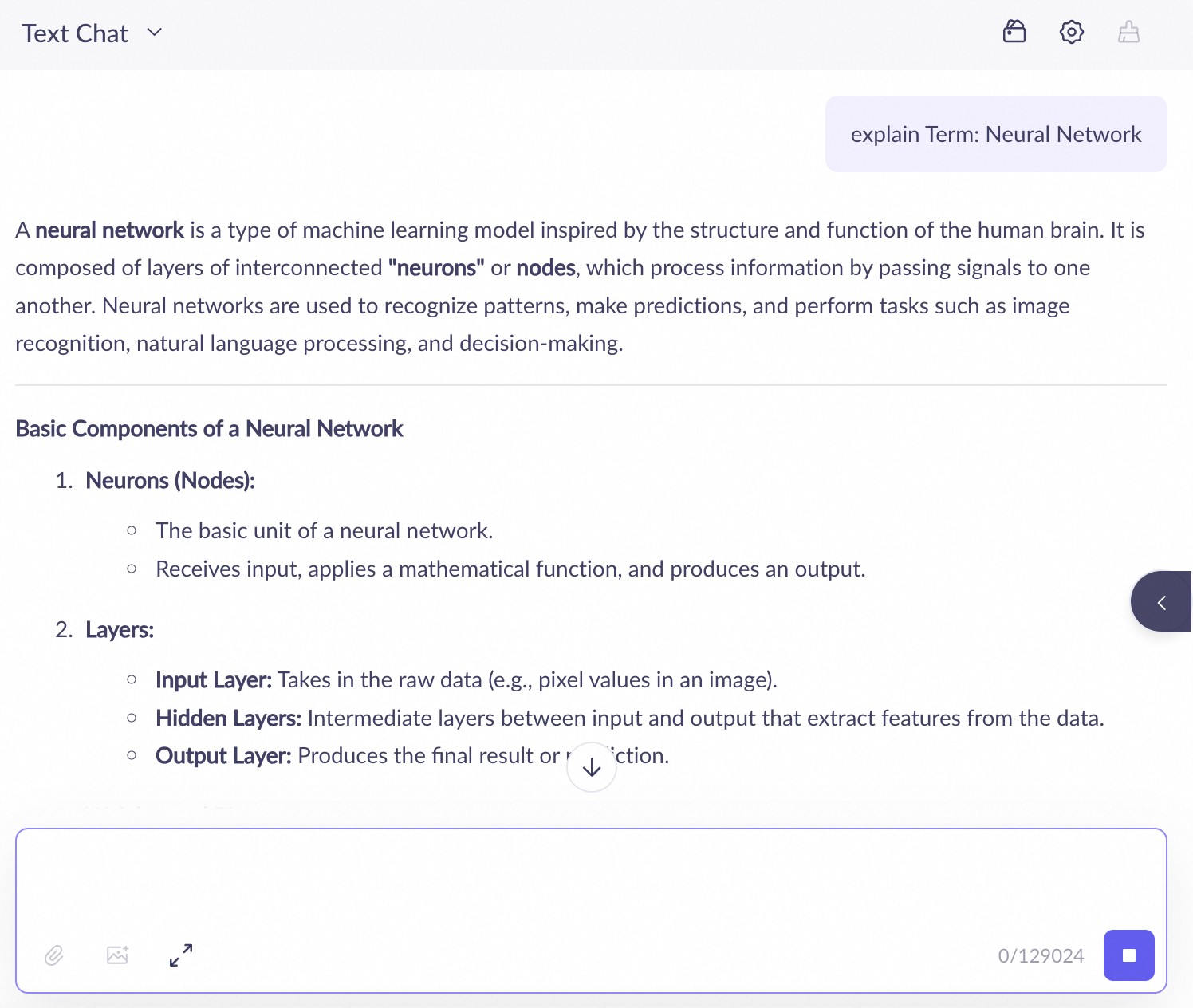
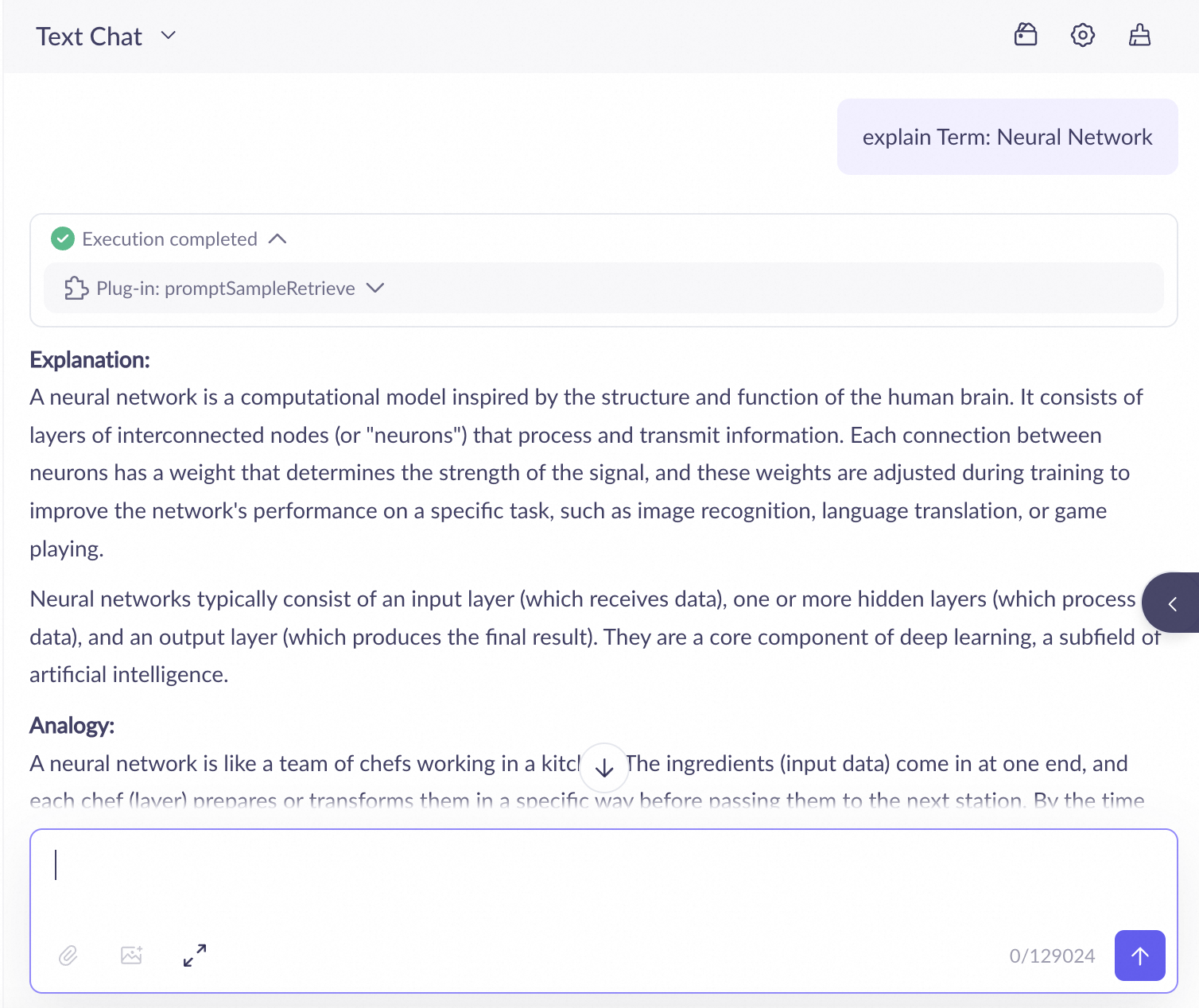
このサンプルライブラリを使用することで、モデルはサンプルに含まれる構造とアナロジーのスタイルに従って応答を生成します。比較:
プロンプトサンプルライブラリ未使用時
| プロンプトサンプルライブラリ使用時
|
プロンプトサンプルライブラリの作成と使用
1. プロンプトサンプルライブラリの作成
-
Sample Library ページに移動します。サンプルライブラリの作成(最初のライブラリの場合)または
 アイコンをクリックしてライブラリを作成します。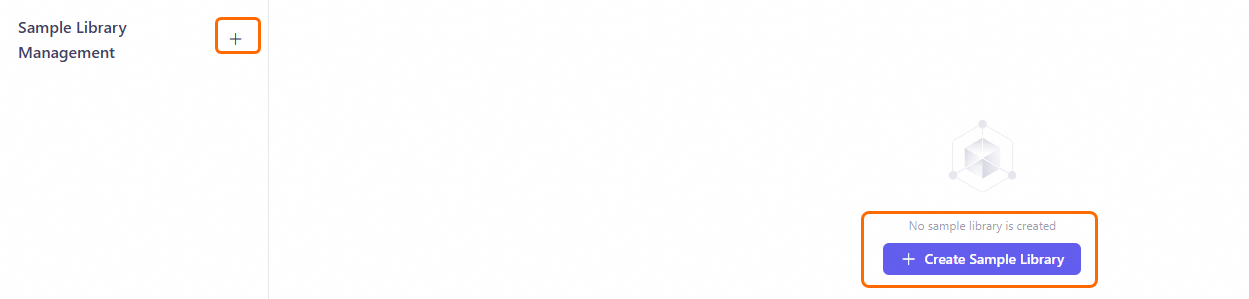
-
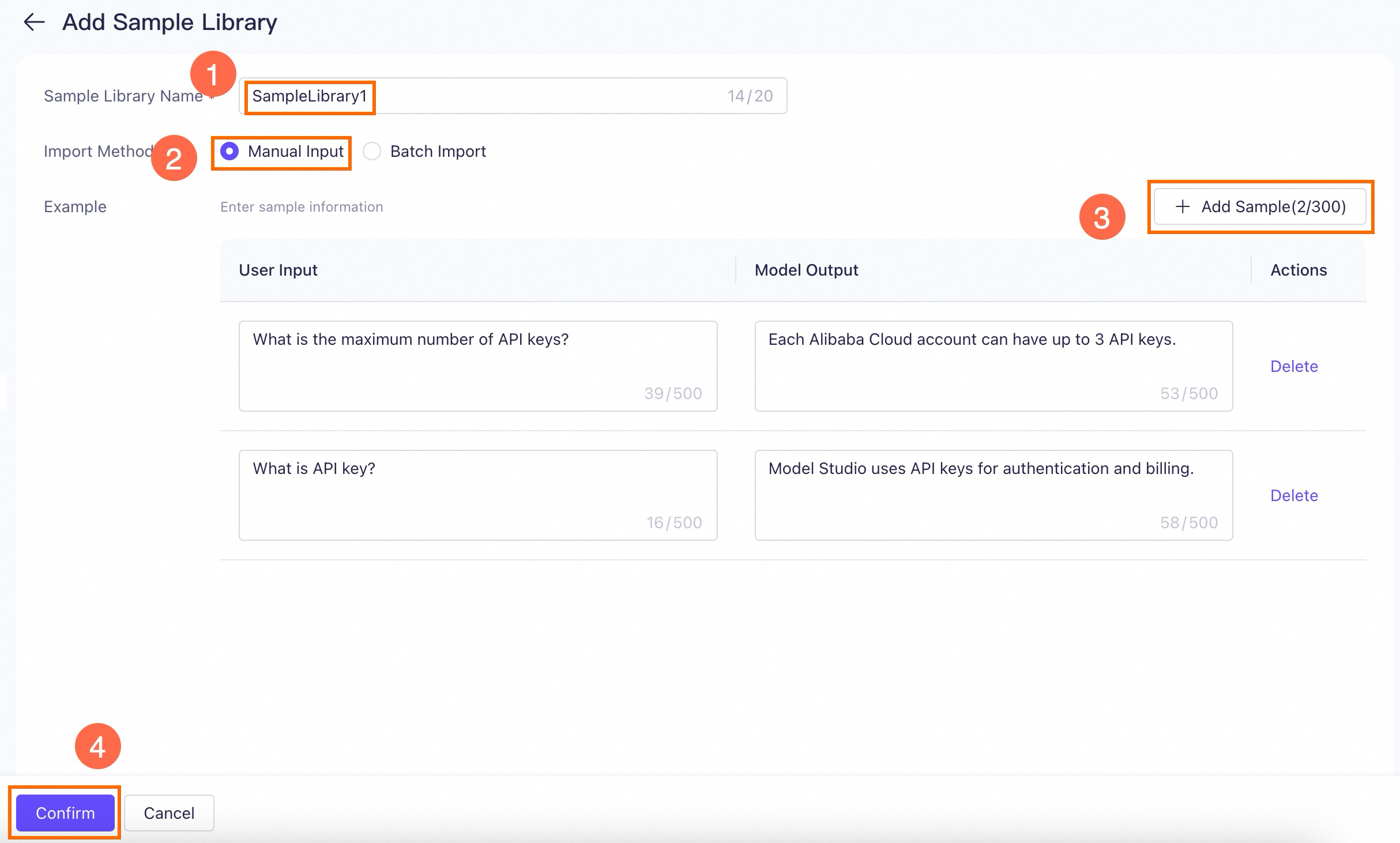
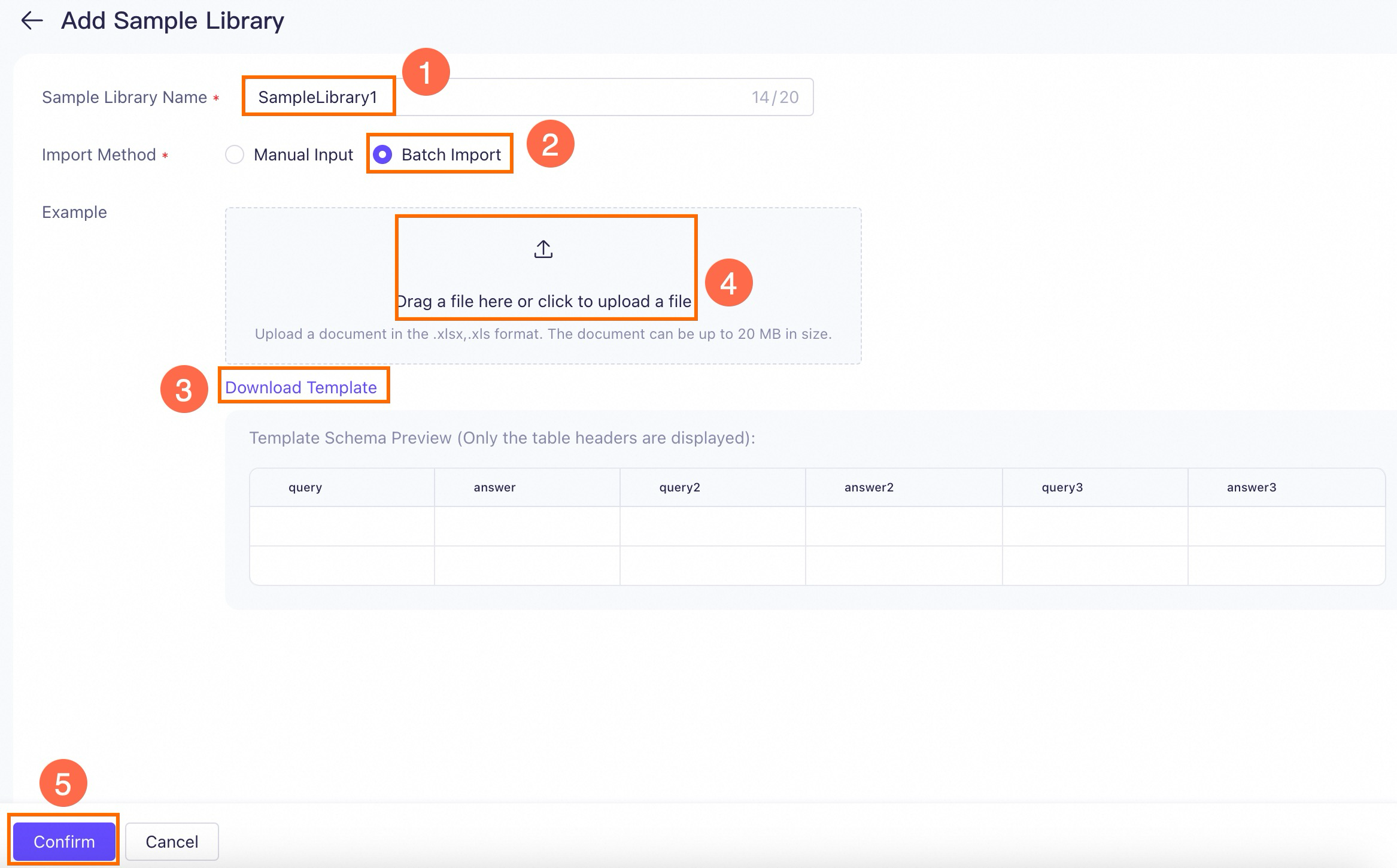
名前を入力し、インポート方法を選択します:手動で入力する または 一括インポート。
手動入力
User input および Model output を入力します。サンプル追加 をクリックして、さらにサンプルを追加できます。
バッチインポート
テンプレートをダウンロードして記入し、アップロードします。この機能では、最大 20 MB の Excel ファイルがサポートされ、1 回のインポートで最大 100 サンプルをインポートできます。
2. エージェントアプリケーションでのサンプルライブラリの使用
サンプルライブラリをエージェントアプリケーションに関連付けて有効化します。
-
エージェントアプリケーション をご用意ください。
-
Application Management ページに移動します。対象のエージェントアプリケーションを見つけ、アプリケーションカード上の Configure をクリックします。
-
Sample Library スイッチを有効化します。サンプルライブラリを追加し、作成したライブラリを選択します。1 つのアプリケーションでは、マルチチャネルリコールを使用して最大 5 つのライブラリをサポートします。
マルチチャネルリコール:システムはすべてのライブラリからサンプルを取得し、ランキングを行った上で、最も関連性の高い K 個(設定可能)をコンテキストに挿入します。
注記取得順序を手動で設定することはできません。
-
オプション:Configure をクリックして、取得されるセグメント数を調整します。デフォルト値:5、最大値:10。
-
公開 をクリックして、アプリケーションの構成を適用します。
3. テストと検証
コンソールデバッグ
デバッグインターフェイスで、サンプルに関連するクエリ(例:Explain the term: Neural Network)を入力します。
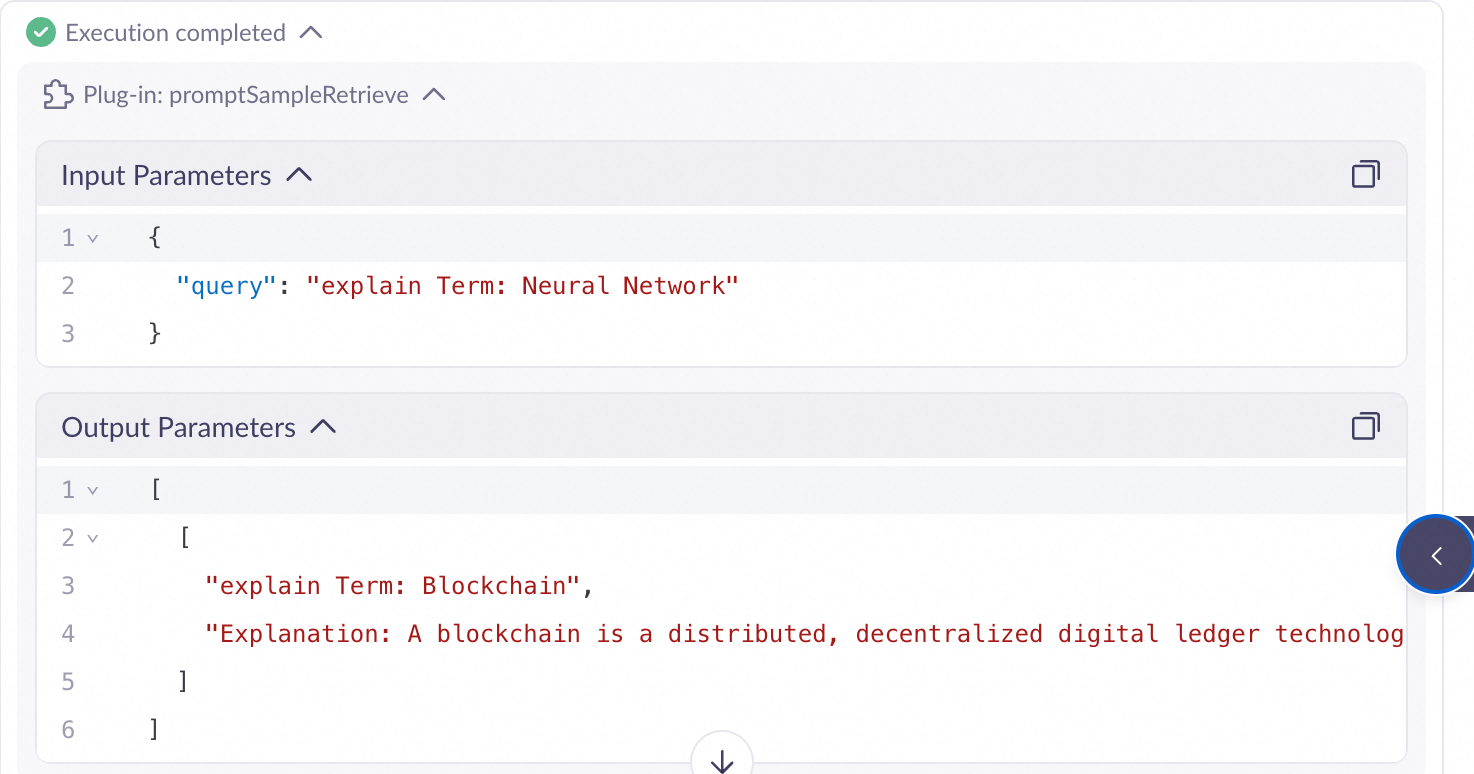
Prompt Sample Retrieval をクリックして、取得処理の入力および出力を確認します。
API 呼び出し
アプリケーション API を呼び出す際、has_thoughts を true に設定します。応答の thoughts フィールドには、デバッグおよび検証用の詳細な取得情報が含まれます。呼び出し例については、「Application calls」をご参照ください。
サンプルライブラリおよびサンプルの管理
サンプルライブラリの管理
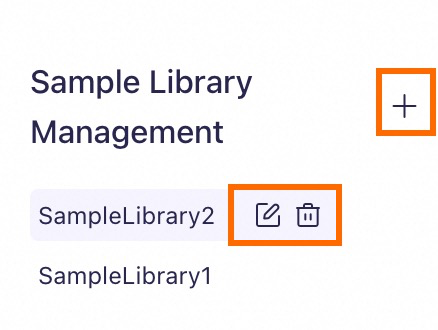
-
追加: ライブラリ管理 の横にある
 アイコンをクリックして、1 つ作成します。
 -
削除:対象のサンプルライブラリにカーソルを合わせ、
 アイコンをクリックして削除します。
アプリケーションから参照されているライブラリは削除できません。Application Management でアプリケーションの構成から参照を解除してから削除してください。
-
名前の変更:対象のサンプルライブラリにカーソルを合わせ、
 アイコンをクリックします。
サンプルの管理
サンプルライブラリを選択します:
- 追加:サンプルのエンリッチ化 または データのインポート をクリックしてサンプルを追加します。
- 削除:対象サンプルの Actions 列で、削除 をクリックします。
- 変更:変更したいサンプルの Actions 列で、編集 をクリックします。ユーザーの入力内容 または モデル出力 の内容を変更し、保存 をクリックします。
制限事項
-
サンプルライブラリの容量:各サンプルライブラリには最大 300 サンプルを格納できます。
注記この制限はパフォーマンスと精度のバランスを考慮したものです。大規模なライブラリはレイテンシを増加させます。300 サンプルを超える場合は、「製品機能」や「アフターサービス方針」などのトピック別に複数のライブラリに分割してください。
-
アプリケーション関連付け制限:各エージェントアプリケーションには最大 5 つのサンプルライブラリを関連付けられます。
注記システムはすべてのライブラリから並列で取得を行います。
-
取得セグメント数の制限:1 回のリクエストで、コンテキストに挿入されるサンプルセグメントは最大 10 個です。
注記アプリケーションの構成でこの値を調整し、コンテキスト長を制御しながらパフォーマンスとトークンコストのバランスを取ることができます。
-
ファイルインポート制限:バッチインポートでは、最大 20 MB の Excel ファイルがサポートされ、1 回のインポートで最大 100 サンプルをインポートできます。
課金
プロンプトサンプルライブラリ機能のストレージおよび管理に関して、料金は発生しません。
ただし、この機能を有効化すると、モデル呼び出し時のトークン消費量が増加し、コストに影響します。追加されるトークンは、コンテキストに挿入される取得サンプルに由来します。
コスト推定式:合計入力トークン数 ≈ ユーザークエリのトークン数 + 取得されたすべてのサンプルのトークン数の合計 + システム指示のトークン数
よくある質問
-
サンプルライブラリとサンプルの関係は何ですか?
サンプルライブラリには最大 300 サンプル(各サンプル:ユーザー入力 + モデル出力)を格納できます。ライブラリはサンプルを整理するためのものであり、アプリケーション向けに異なる名前で複数作成できます。