前提条件
mPaaS を使用してプロジェクトを統合済みであることが前提です。詳細については、以下をご参照ください。
SDK の追加
統合アプローチに基づいて、適切なメソッドを選択してください。
mPaaS Xcode Extension の使用:このメソッドは、mPaaS ベースの統合または mPaaS プラグインを使用する既存のプロジェクトに適用されます。
Xcode メニュー項目 [Editor] > [mPaaS] > [Edit Project] をクリックして、プロジェクト編集ページを開きます。
Ariver ミニアプリ を選択し、変更を保存して [Edit] をクリックすると、プロセスが完了します。
cocoapods-mPaaS プラグインの使用:このメソッドは、既存のプロジェクトに基づく CocoaPods を使用する統合モードに適用されます。
Podfile で、ベースラインを
10.2.3として指定し、mPaaS_pod "mPaaS_Ariver"を使用して Ariver ミニアプリコンポーネントの依存関係を追加します。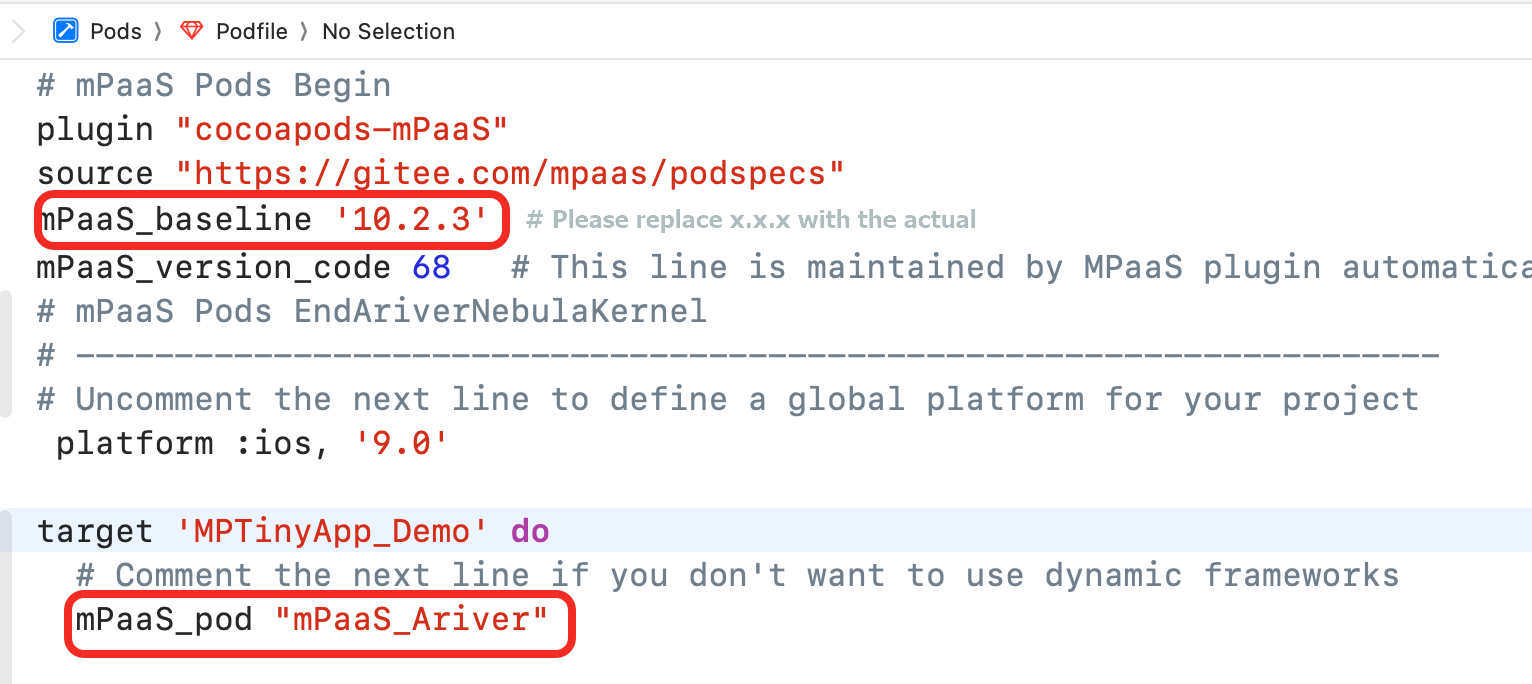
コマンド
pod mpaas update 10.2.3を実行して、ベースラインを更新します。コマンドラインで
pod installを実行して、統合を完了します。
以降のセクションでは、公式ミニアプリデモ を使用してプロセスを説明します。このプロセスは、主に次の 3 つのステップで構成されています。
構成の初期化
mPaaS フレームワークの初期化
アプリのライフサイクルが mPaaS フレームワークによって管理されておらず、次の図に示すようにカスタムデリゲートを使用している場合は、mPaaS フレームワークを手動で初期化する必要があります。
mPaaS フレームワークがアプリのライフサイクルを管理している場合、そのデリゲートは DFClientDelegate に設定されます。この場合、手動での初期化は不要です。

アプリの
windowとnavigationControllerを作成した後、次のメソッドを呼び出して mPaaS フレームワークを初期化します。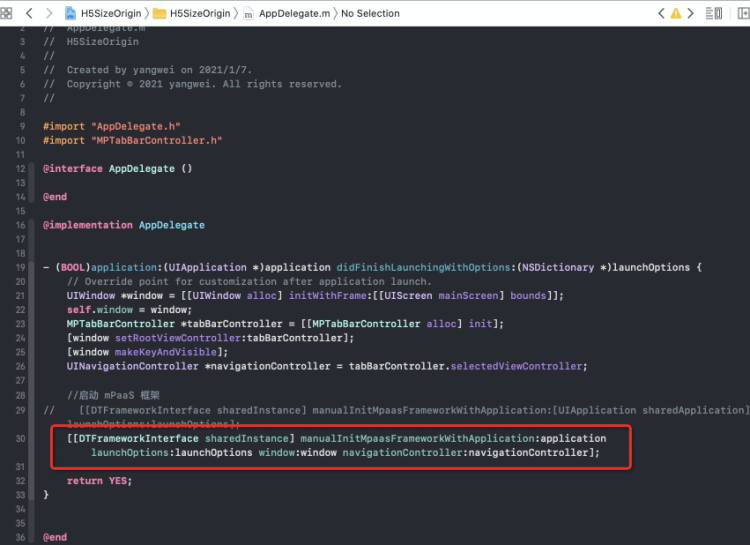
DTFrameworkInterfaceのcategoryで、shouldInheritDFNavigationControllerメソッドをオーバーライドし、NOを返すことで、ご利用の navigation controller がDFNavigationControllerを継承しないようにします。
アプリが複数の navigation controller を使用しており、異なる controller でミニアプリを開く必要がある場合は、切り替えるたびにコンテナーの navigation controller をリセットする必要があります。
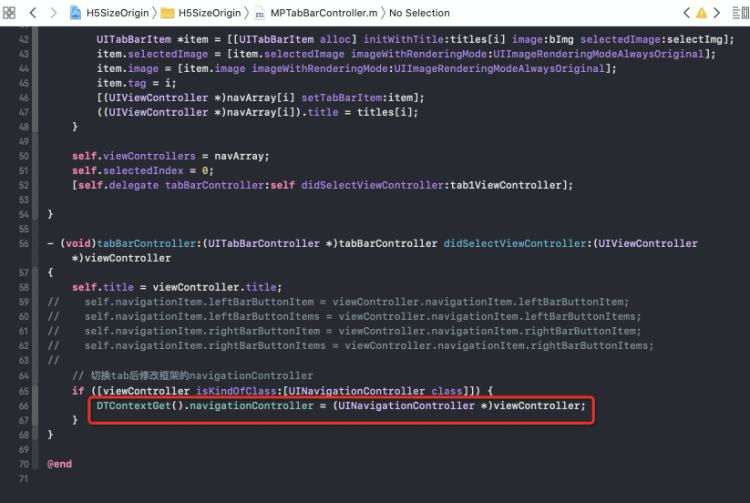
コンテナーの初期化
ミニアプリが正しく起動できるように、アプリの起動完了後に SDK インターフェイスを呼び出してコンテナーを初期化する必要があります。この初期化は、DTFrameworkInterface のメソッド - (void)application:(UIApplication *)application beforeDidFinishLaunchingWithOptions:(NSDictionary *)launchOptions で実行する必要があります。
- (void)application:(UIApplication *)application beforeDidFinishLaunchingWithOptions:(NSDictionary *)launchOptions
{
    // コンテナーを初期化します
    [MPNebulaAdapterInterface initNebula];
}
注意事項
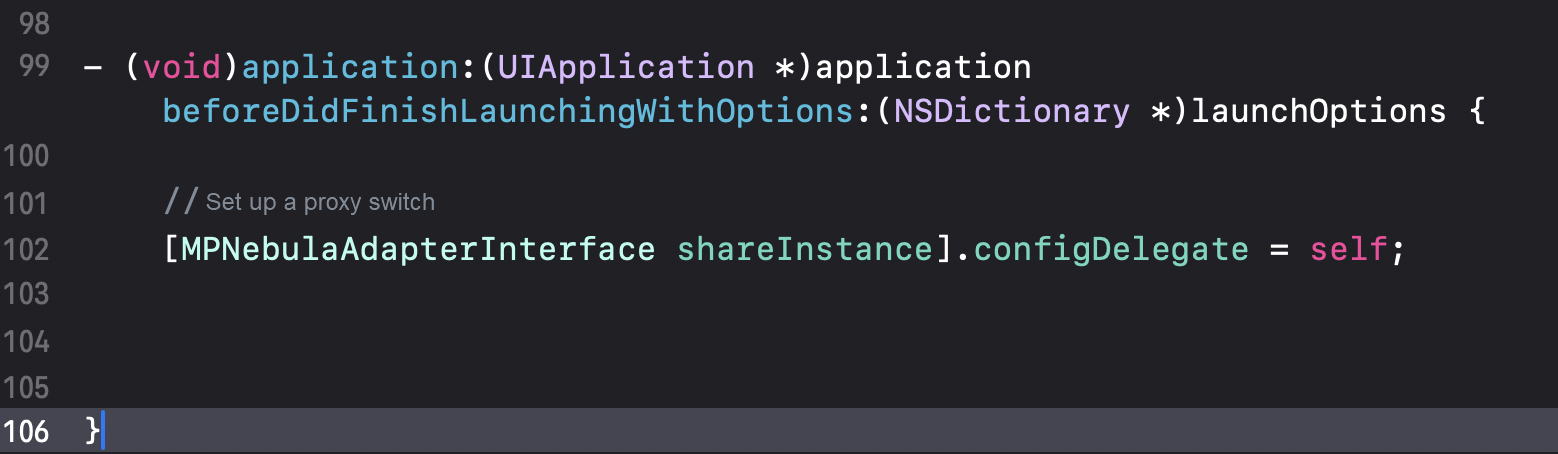
10.2.3 ベースラインでプライバシーアラートダイアログを備えた mPaaS フレームワークの管理モードを使用し、[MPNebulaAdapterInterface shareInstance].configDelegate = self; を使用してスイッチ構成デリゲートを設定する場合、次の両方のメソッドでスイッチデリゲートを構成する必要があります。スイッチデリゲートを使用しない場合は、このステップをスキップできます。

ミニアプリのリリース
ミニアプリを起動する前に、mPaaS コンソールでリリースする必要があります。そのためには、次の手順に従います。
mPaaS コンソールにログインし、対象のアプリケーションを選択してから、左側のナビゲーションウィンドウで [ミニアプリ] > [リリース] を選択します。
仮想ドメイン名を設定します。仮想ドメイン名を初めて設定する場合は、[ミニアプリ] > [ミニアプリリリース] > [設定管理] に移動して設定します。第三者によるハイジャックを防ぐため、常に自社で管理しているドメイン (例:
example.com) を使用してください。ミニアプリを作成します。mPaaS コンソールで、次の操作を実行します。
左側のナビゲーションウィンドウで、[ミニアプリ] > [ミニアプリのリリース] を選択します。
左側のナビゲーションウィンドウで、[ミニアプリ] > [ミニアプリリリース] を選択します。
表示されたページで、[作成] をクリックします。
[ミニアプリの作成] ダイアログボックスで、ミニアプリの ID と名前を入力し、[OK] をクリックします。ミニアプリ ID は任意の 16 桁の数字です (例:
2018080616290001)。ミニアプリリストで、新しいミニアプリを見つけて [追加] をクリックします。
[基本情報] セクションで、次の設定を完了します。
バージョン:ミニアプリパッケージのバージョン番号 (例:
1.0.0.0) を入力します。クライアントの範囲:このミニアプリと互換性のある最小および最大の iOS クライアントバージョンを選択します。ミニアプリは、このバージョン範囲内のクライアントでのみ起動できます。すべてのクライアントバージョンでミニアプリを起動できるようにするには、最小バージョンを
0.0.0に設定し、最大バージョンフィールドは空のままにします。説明このバージョン番号は、クライアントアプリケーションのバージョンを指します。この値は、プロジェクトの
Info.plistファイルのProduct Versionフィールドで確認できます。
アイコン:[ファイルを選択] をクリックして、ミニアプリパッケージのアイコンをアップロードします。初めてミニアプリを作成する際には、アイコンをアップロードする必要があります。次の図はアイコンの例です。

.zipフォーマットでミニアプリのリソースファイルをアップロードします。mPaaS サンプルミニアプリ (こちらからダウンロード) を直接使用できます。説明ファイルをアップロードする前に、
.zipファイルとその中のフォルダの両方の名前を、16 桁のミニアプリ ID と一致するように変更する必要があります。
[設定情報] セクションで、次の設定を完了します。
メインエントリ URL:必須。これはミニアプリのホームページです。
#記号の後のパスが、ミニアプリのapp.jsonファイルのpages配列の最初の値と一致するように、URL は/index.html#xxx/xxx/xxx/xxxのフォーマットである必要があります。mPaaS サンプルミニアプリの場合、次の図に示すように、メインエントリ URL は/index.html#page/tabBar/component/indexです。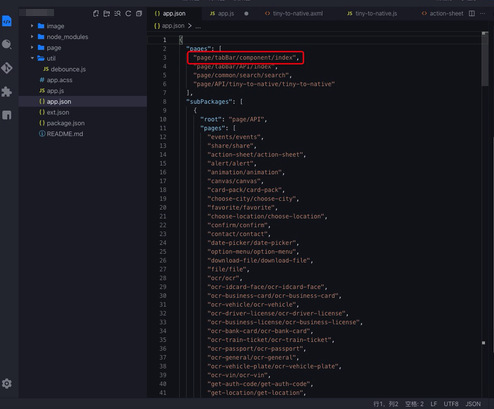
他のすべての設定はデフォルト値のままにします。
上記の情報が正確であり、送信後に変更しないことを確認します チェックボックスを選択します。
送信 をクリックします。
ミニアプリをリリースします。mPaaS コンソールで、次の手順を実行します。
左側のナビゲーションウィンドウで、[ミニプログラム > ミニプログラムリリース] > [公式ミニプログラムパッケージ管理] を選択します。
「small パッケージ」ページで、リリースする small パッケージとバージョンを選択し、[リリースを作成] をクリックします。
[リリースを作成] パネルで、次の設定を構成します。
リリースタイプ: [正式] を選択します。
リリース説明:任意。
[OK] をクリックして、リリースを作成します。
ミニアプリの起動
上記の手順を完了すると、次のコードを使用して iOS プロジェクトでサンプルミニアプリを起動できます。
[MPNebulaAdapterInterface startTinyAppWithId:@"2018080616290001" params:nil];上記のコードの 2018080616290001 は、サンプルミニアプリの ID です。ご利用のミニアプリの ID に置き換える必要があります。