このトピックでは、MaxCompute コンソールの SQL Analysis 機能を使用して、SQL 文をオンラインで編集・実行し、その結果を分析する方法について説明します。
クラウドネイティブ技術の進化に対応し、ますます複雑化するデータ分析ニーズを満たすため、Alibaba Cloud MaxCompute コンソールの SQL Analysis 機能がアップグレードされ、すべてのリージョンで利用可能になりました。新機能および有効化方法の詳細については、「SQL Analysis(新バージョン)を使用した接続」をご参照ください。
旧バージョンの SQL Analysis のエントリポイントは 2026 年 3 月 31 日(UTC + 08:00)に廃止されます。旧ワークスペース内のローカルファイルは速やかに整理してください。今後の利用に備えて、手動でそれらのファイルを SQL Analysis 新バージョンの個人フォルダに移動することを推奨します。
機能概要
SQL 文をオンラインで編集・実行し、クエリ結果をチャートで分析できます。
MaxCompute の機能をすぐに体験・テストできるよう、組み込みの公開データセットデモが用意されています。
ユースケース
クイック体験:公開データセットに基づき、MaxCompute の主要機能をすぐに体験できます。
アドホックテスト:テーブルデータの確認など、一時的なテスト目的で SQL コマンドを実行できます。
SQL Analysis インターフェイス
エディターエリア
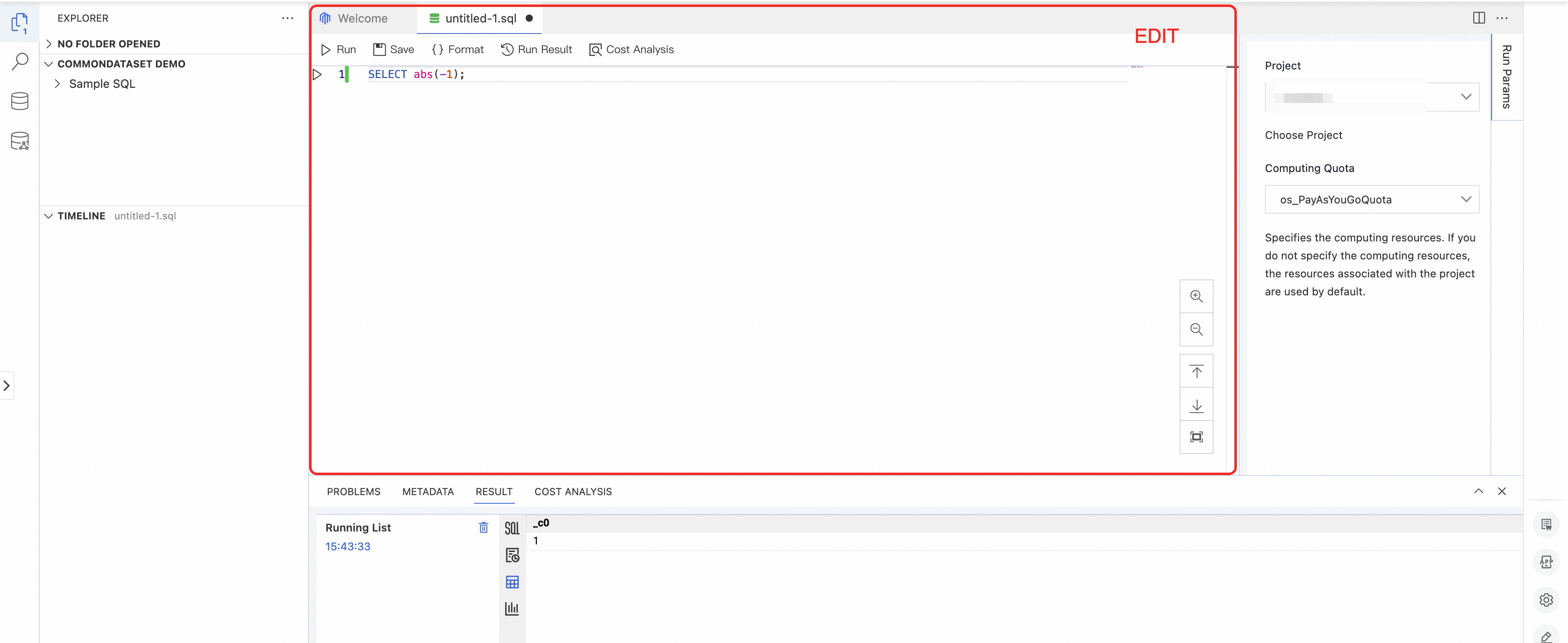
モジュール | 説明 |
タブバー | ファイルタブです。複数のファイルを同時に開くことができます。
|
ツールバー |
|
エディター |
|
実行時パラメーター構成エリア
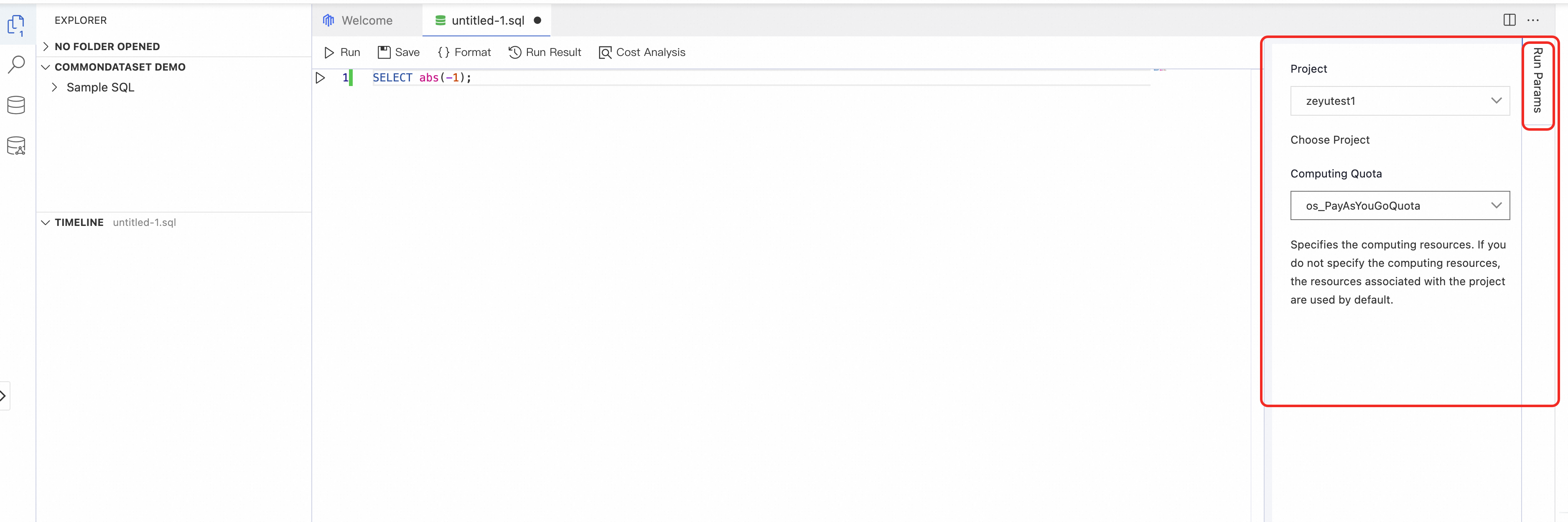
モジュール | 説明 |
プロジェクト |
|
コンピューティングクォータ |
|
結果エリア
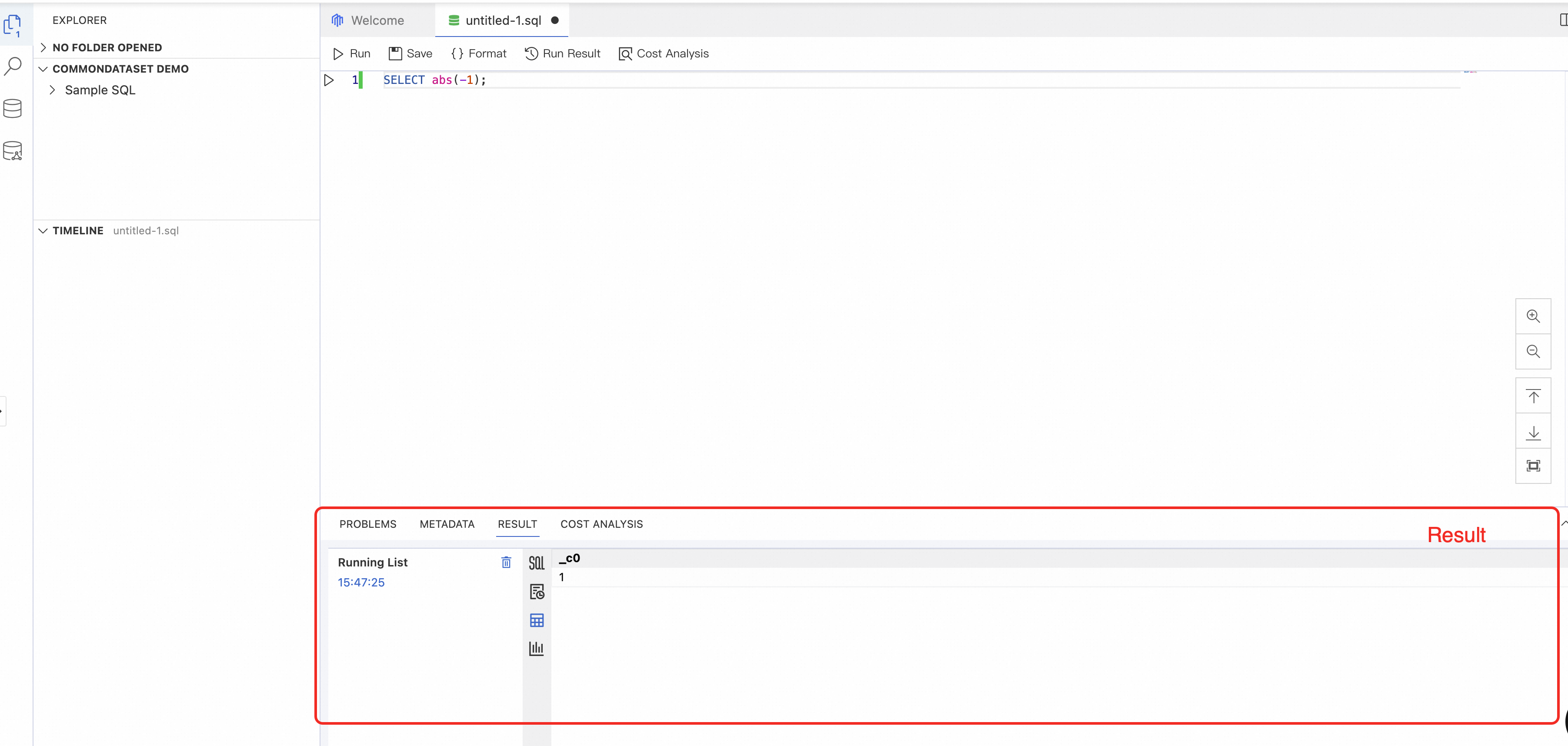
モジュール | 説明 |
問題 | スクリプト実行前に、エディターエリアで開いているすべてのファイルのスクリプトについて、構文と標準が自動的にチェックされます。 |
[METADATA] | [テーブルデータ] または [公開データセット] からテーブル、リソース、ユーザー定義関数などのオブジェクトを選択すると、そのメタデータの詳細が表示されます。詳細には、基本情報、カラム情報、生成された DDL、およびデータプレビューが含まれます。 オブジェクトの表示には、関連するデータベース権限が必要です。 |
結果 | 実行されたスクリプトの結果:
|
コスト分析 | [COST ANALYSIS] 実行中に実行された COST SQL 文の結果を表示します。結果には、実行ログと最終結果が含まれます。 |
リソースマネージャー
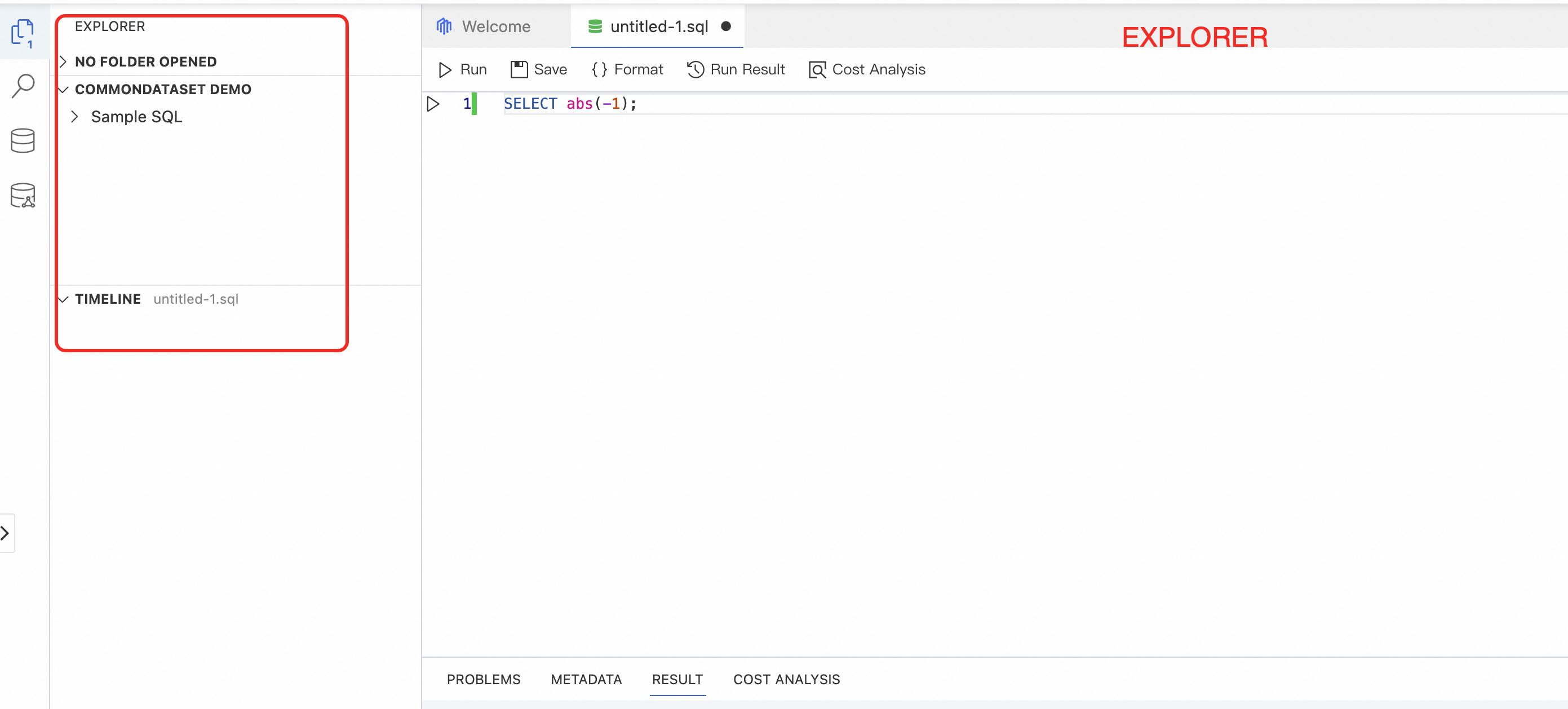
[EXPLORER] の右側の空白部分を右クリックすると、表示モジュールを構成できます。たとえば、[TIMELINE] モジュールを非表示にできます。
モジュール | 説明 |
ファイルリスト |
重要 システムがオンプレミスフォルダを読み取るたびに、データセキュリティを確保するため、フォルダ内のすべてのファイルへのアクセス許可を手動で付与する必要があります。 サーバーはフォルダのコンテンツを一切保存しません。 |
[COMMONDATASET DEMO] |
|
タイムライン | エディターで開いたファイルの操作ログを記録します。ログ情報はキャッシュに保存されます。キャッシュをクリアすると、ログも削除されます。 |
検索
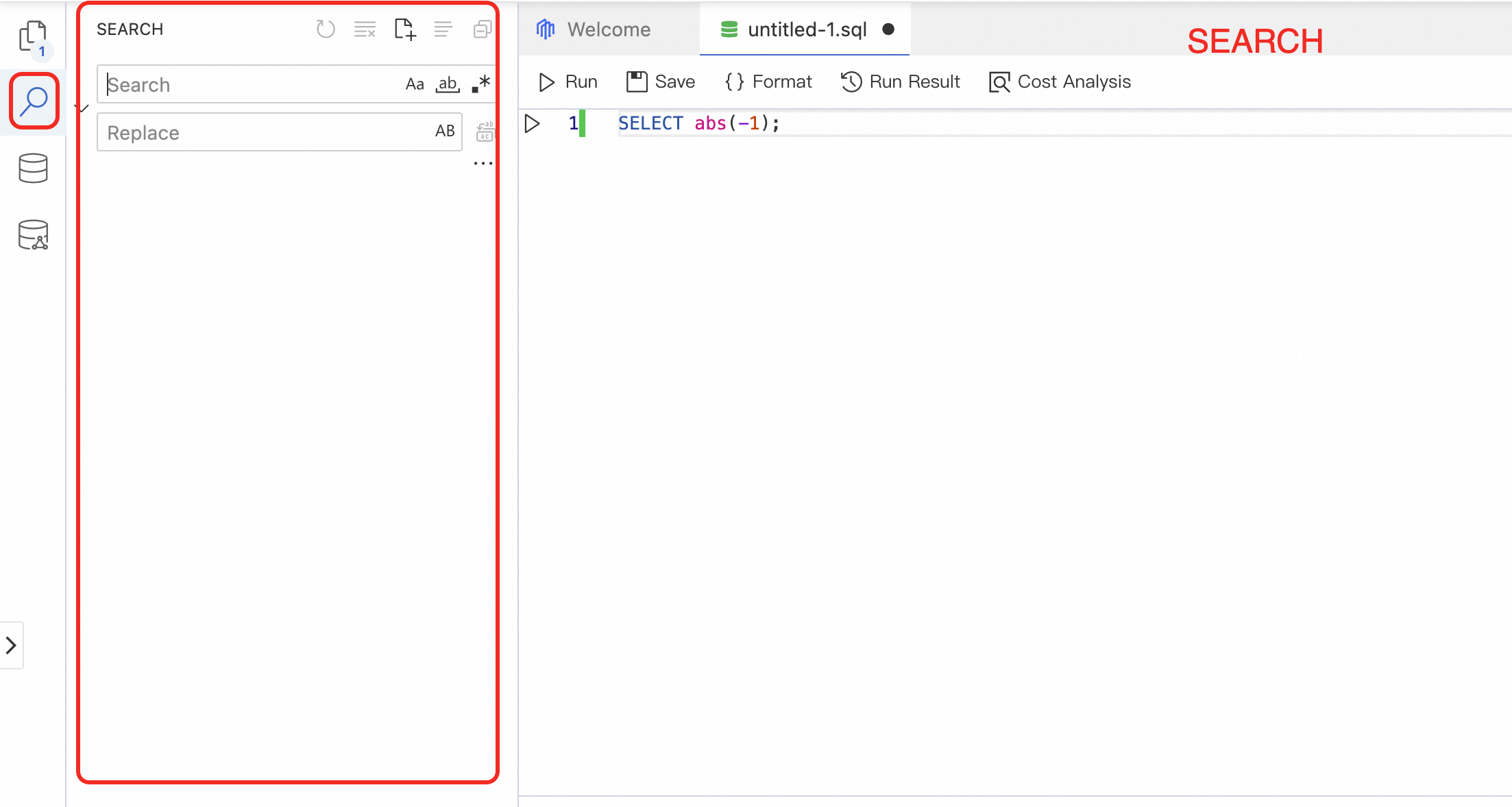
モジュール | 説明 |
[検索] |
|
[置き換え] |
|
 ボタンをクリックして置き換えを実行します。
テーブルデータ
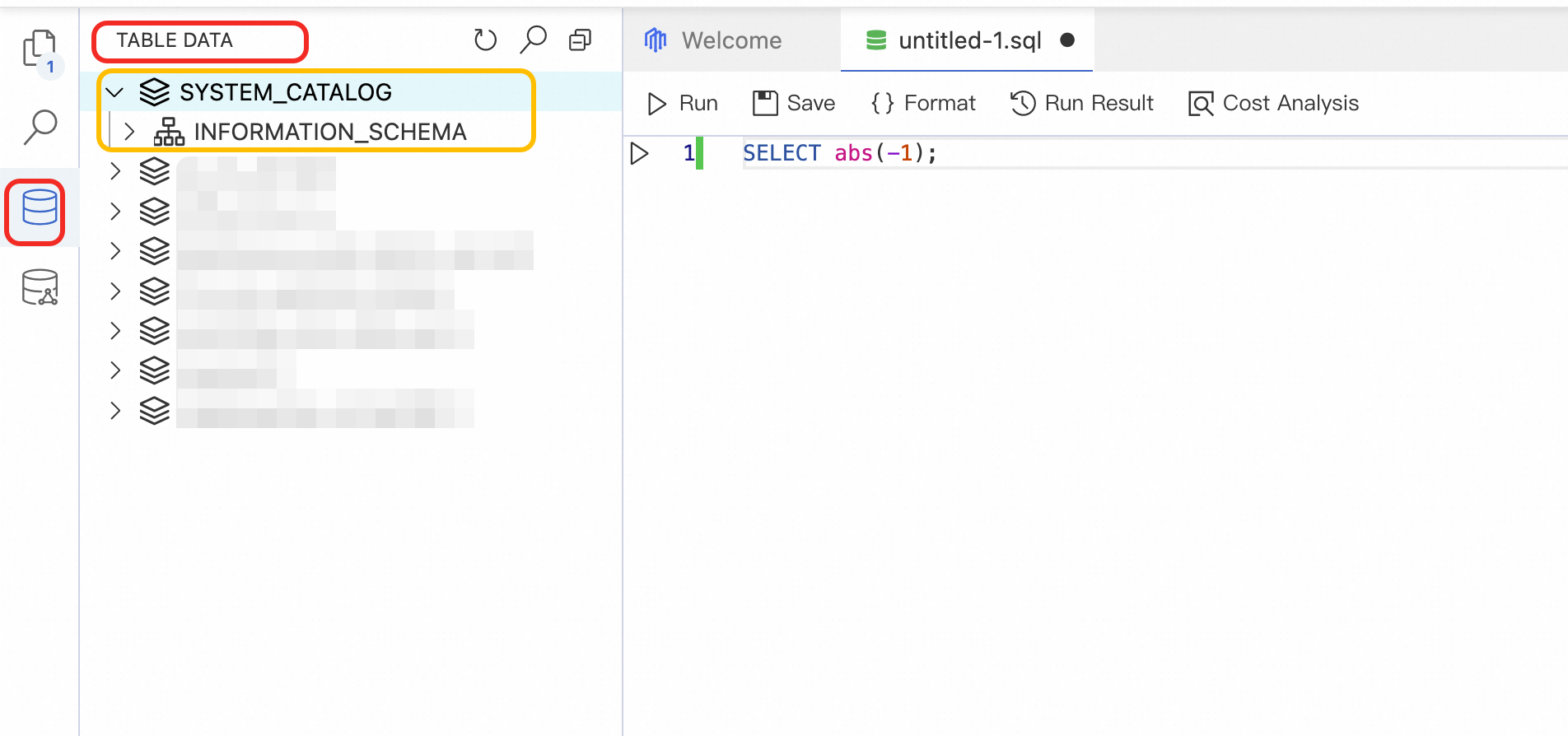
現在のテナントが属するリージョン内のすべてのプロジェクトのオブジェクト(スキーマ、テーブル、ビュー、リソース、関数など)の一覧を表示します。
スコープ:Alibaba Cloud アカウント はすべてのプロジェクトを表示できます。Resource Access Management (RAM) ユーザー は、プロジェクトに追加されている場合にのみ表示できます。
SYSTEM_CATALOGプロジェクト:リスト内のSYSTEM_CATALOGプロジェクトは、テナントレベルの Information Schema 用のシステムプロジェクトです。これはシステムによってデフォルトで作成されます。INFORMATION_SCHEMA は、このプロジェクトの "INFORMATION_SCHEMA" スキーマ配下にビューとして配置され、直接表示できます。表示権限:プロジェクト内のオブジェクト一覧を表示するには、対応するList 権限が必要です。
テーブルオブジェクトの場合、現在ログイン中のアカウントが
SELECT権限を持っていると、一覧内のテーブルアイコンが緑色のテーブルアイコン になります。これにより、権限を持つテーブルを素早く識別できます。
スキーマレベル:プロジェクトを展開後、プロジェクトにスキーマレベルが存在する場合は、まずスキーマ一覧が表示されます。存在しない場合は、データオブジェクトの分類が直接表示されます。分類をクリックすると、そのタイプのオブジェクト一覧が展開されます。
オブジェクトをクリックすると、右側の結果エリアの [メタデータ] タブにそのメタデータの詳細が表示されます。
公開データセット
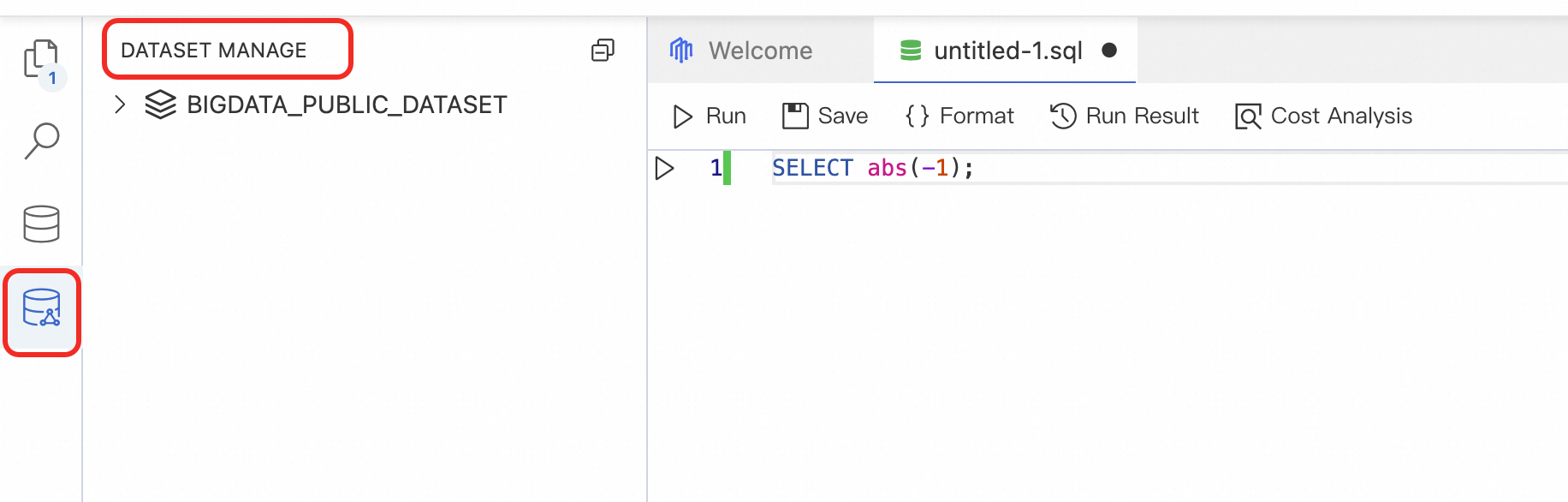
システムが提供する公開データセット のテーブルメタデータ情報を表示します。
SQL Analysis の使用
SQL タスクはプロジェクト内で実行されます。MaxCompute サービスを有効化した後、SQL 分析を実行するにはプロジェクトを作成する必要があります。
MaxCompute コンソール にログインし、左上隅でリージョンを選択します。
SQL タスクはプロジェクト内で開始する必要があるため、MaxCompute サービスを有効化した後、SQL 分析機能を使用するにはプロジェクトを作成する必要があります。
左側のナビゲーションウィンドウで、 を選びます。
「データ探索 → SQL分析」ページで、SQL ファイルを作成します。
SQL Analysis ページを初めて開くと、
untitled_xという名前の SQL ファイルがデフォルトで作成・開かれます。このファイルを直接編集できます。エディターのファイルタブバーの空白部分をダブルクリックして、SQL ファイルを作成します。
エディターのファイルタブバーを右クリックし、[新規ファイル] を選択します。
SQL エディターに SQL を入力した後、右側の [実行構成] をクリックし、[プロジェクト] および [計算クォータ] を構成します。
[プロジェクト]: 必須. SQL ステートメントを実行するプロジェクトです。このプロジェクトに対して、
CREATE instance権限が必要です。[計算クォータ]:任意。このパラメーターは、ジョブに使用する計算リソースクォータを指定します。クォータを指定する場合、アカウントがそのクォータに対する
USAGE権限を持っている必要があります。クォータを指定しない場合、SQL 文はプロジェクトに設定されたデフォルトの計算リソースクォータを使用して実行されます。
[実行] をクリックし、クエリの完了を待ちます。実行結果では、
 アイコンをクリックして簡単な視覚的分析を実行できます。
SQL 分析インターフェイスでは、実行結果のダウンロードはサポートされていません。結果をローカルにダウンロードするには、以下の方法を使用してください。
MaxCompute クライアント(odpscmd)で SQL タスクを実行し、Tunnel コマンドを使用して結果をローカルにダウンロードします。詳細については、「インスタンスデータのダウンロード」をご参照ください。
DataWorks Data Studio の ODPS SQL ノードで SQL タスクを実行し、[エクスポート] ボタンをクリックして結果をローカルコンピューターにダウンロードします。詳細については、「ワークブックのエクスポート、共有、ダウンロード」をご参照ください。
[保存] をクリックして、現在の SQL ファイルをローカルコンピューターに保存します。