Quick BI を MaxCompute プロジェクトに接続すると、コードを記述することなく、リアルタイムでデータをクエリして可視化できます。ドラッグアンドドロップ操作と組み込みのチャートタイプを使用して、Quick BI コンソールで直接データを探索し、レポートを構築します。
前提条件
開始する前に、以下をご確認ください。
MaxCompute プロジェクト。 詳細については、「プロジェクトの作成」をご参照ください。
プロジェクトにアクセスするための AccessKey ID と AccessKey Secret。 [AccessKey ペア] ページから取得します。
Quick BI サービスが有効化されていること。このガイドでは Quick BI Basic を使用します。
Quick BI と MaxCompute の接続
Quick BI コンソールにログオンします。
データソースを追加するには、以下の図をご参照ください。
データソース作成のエントリポイント からデータソース作成ページに移動します。
Alibaba MaxCompute データソースを選択します。

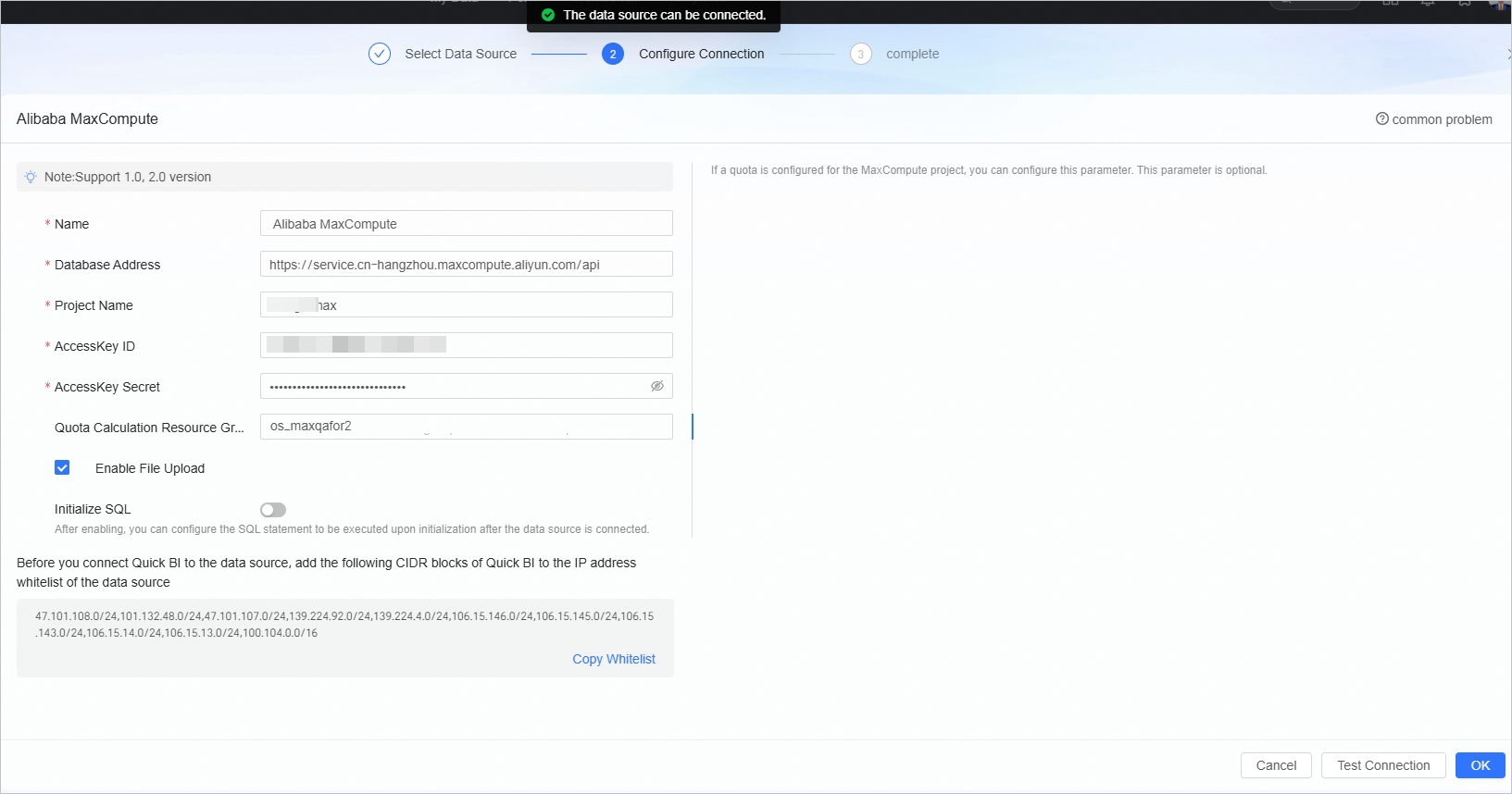
[接続設定] ダイアログボックスで、次のパラメーターを設定します。
項目名
説明
表示名
データソース一覧に表示される名前です。
標準的な名前を入力してください。特殊文字は使用しないでください。また、名前の先頭または末尾にスペースを含めることはできません。
データベースアドレス
MaxCompute プロジェクトに接続するためのエンドポイントです。Quick BI は、エンドポイント を通じて Alibaba Cloud の内部ネットワーク経由で MaxCompute サービスに接続できます。
プロジェクト名
送信先の MaxCompute プロジェクトの名前です。
これは MaxCompute プロジェクトの名前であり、ワークスペースの名前ではありません。MaxCompute コンソール にログインし、左上隅でリージョンを切り替えると、ワークスペース > プロジェクト管理 ページで MaxCompute プロジェクトの名前を確認できます。
AccessKey ID および AccessKey Secret
送信先の MaxCompute プロジェクトへのアクセス権限を持つ AccessKey ID および AccessKey Secret です。
アカウントには、プロジェクトに対する CreateInstance 権限および List 権限、テーブルに対する Desc 権限が必要です。ファイルをアップロードする場合は、さらにプロジェクトに対する CreateTable 権限および Write 権限も必要になります。これらの権限は、RAM コンソール から付与できます。
Quota 計算リソースグループ
MaxCompute の MaxQA クエリ高速化 機能を使用する場合は、MaxQA Quota 名を入力します。
他の MaxCompute プロジェクトに Quota 計算リソースグループ が存在する場合は、必要に応じてグループ名を入力します。
このパラメーターを空欄のままにすると、デフォルトで MaxCompute の MCQA 1.0 機能がクエリ高速化に使用されます。
このパラメーターは任意です。
ファイルアップロードエントリの有効化
このオプションを有効にすると、ファイルをアップロードできます。このオプションはデフォルトで有効になっています。
Init SQL
このオプションを有効にすると、データソース接続後に初期化のために実行される SQL ステートメントを設定できます。
`SET` 文のみ使用可能です。複数の文を記述する場合は、セミコロンで区切ってください。
[接続テスト] をクリックして、データソース接続をテストします。
 説明
説明データソースのアクセスの制御に関する問題の詳細については、「Quick BI で MaxCompute データソースに接続するビジネスアナリスト向けのアクセスの制御の問題と一般的なエラーの分析に関するソリューション」をご参照ください。
テストが成功したら、[OK] をクリックしてデータソースを追加します。
説明Quick BI は MaxCompute クラウドデータソースをロードおよび更新するために非同期ポリシーを使用します。データソースを初めて追加する場合は、データ同期が完了するまで 1~5 分待機してください。
新規作成されたデータソースは、データソースリストで見つけることができます。
ステップ 1: Quick BI と MaxCompute の接続
Quick BI コンソールにログインします。
「データソースを追加するためのエントリポイント」を使用して、[データソースの作成] ページに移動します。
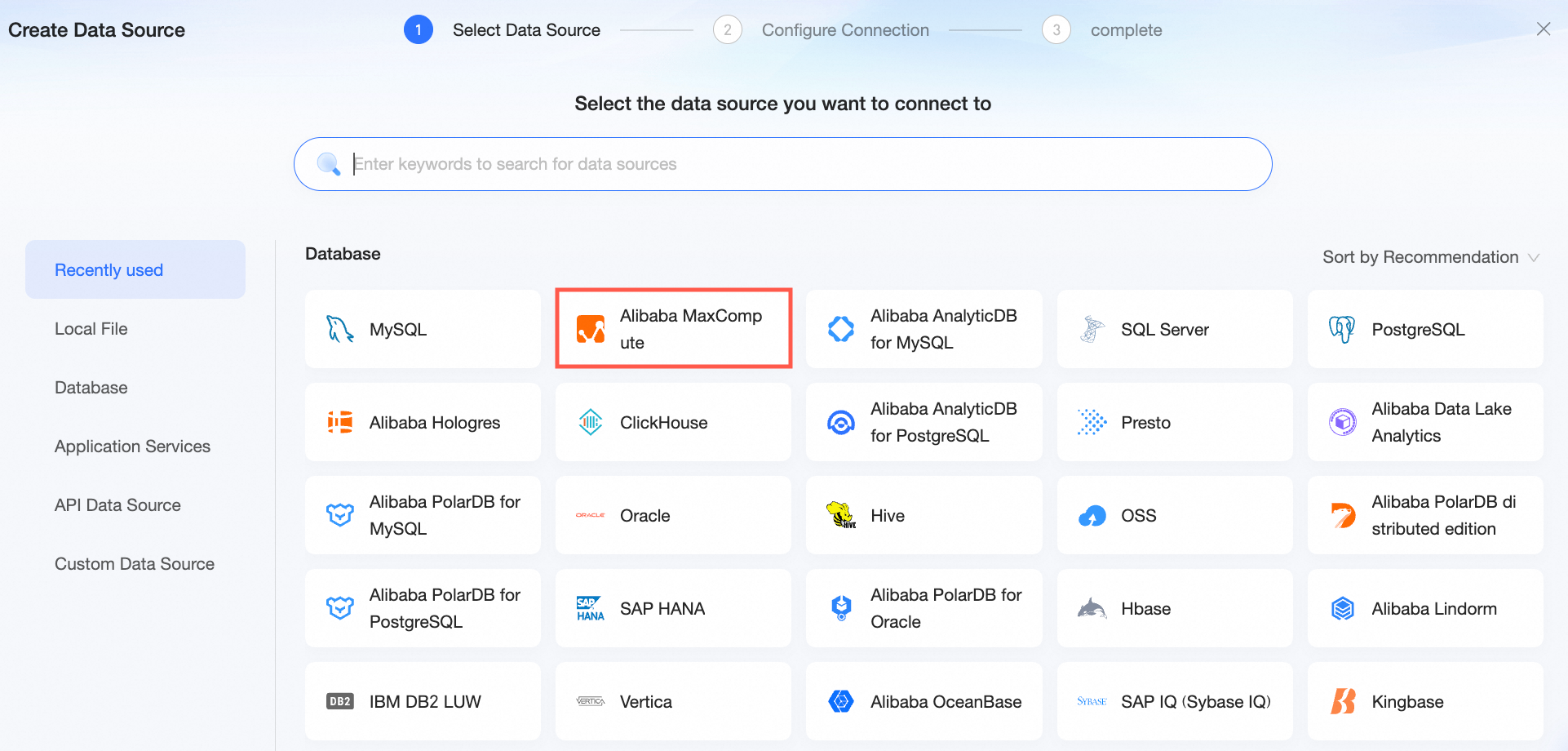
[Alibaba MaxCompute] を選択します。
「[接続の設定]」ステップで、以下のパラメーターを入力します。
パラメーター 説明 Name 構成リスト内でのこのデータソースの表示名です。特殊文字や前後のスペースは使用できません。 Database Address MaxCompute エンドポイントです。Quick BI は クラウドプロダクト相互接続ネットワークエンドポイント を使用して接続できます。 Project Name ご利用の MaxCompute プロジェクトの名前です(DataWorks ワークスペース名ではありません)。確認方法は次のとおりです: MaxCompute コンソール にログインし、上部ナビゲーションバーでリージョンを選択した後、Workspace > Projects に移動します。 AccessKey ID および AccessKey Secret MaxCompute プロジェクトへのアクセスに使用する認証情報です。アカウントには、プロジェクトに対する CreateInstance 権限および List 権限、テーブルに対する Desc 権限が必要です。ファイルアップロードを有効にする場合、アカウントには追加で CreateTable 権限および Write 権限も必要になります。RAM コンソール から AccessKey ID を取得できます。 Quota Resource Group (オプション)クエリ高速化に使用するクォータグループです。MaxQA を使用する場合は MaxQA クォータ名を入力するか、またはニーズに応じて別の コンピューティングリソースクォータ を指定してください。空白のままにすると、システムはクエリ高速化に MCQA 1.0 を使用します。 Enable File Upload デフォルトで選択されています。ファイルアップロード機能を有効にします。 Initialize SQL (オプション)データソース接続を初期化するたびに実行する SQL ステートメントです。 SET文のみがサポートされており、セミコロン (;) で区切って記述します。[接続テスト] をクリックして接続性を検証します。
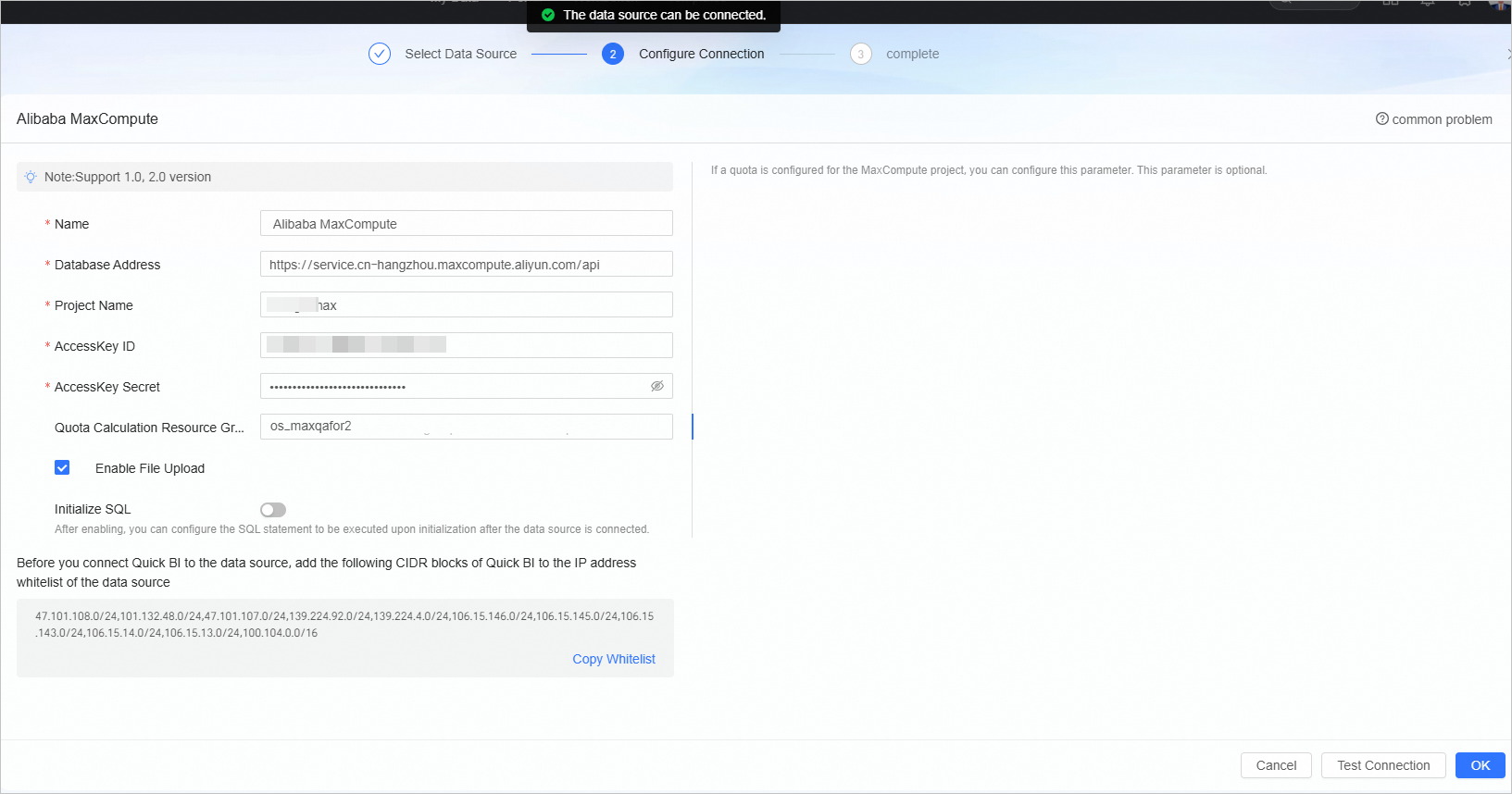
テストに合格したら、[OK] をクリックします。
初めて MaxCompute データソースを追加する場合、Quick BI は非同期ロード戦略を使用します。データソースがリストに表示される前に、初期データ同期が完了するまで 1 ~ 5 分間待ちます。
ステップ 2: データのクエリと分析
MaxCompute データソースが接続されたら、Quick BI コンソールで直接データのクエリと可視化を行います。
MaxCompute からテーブルを追加する、またはカスタム SQL クエリを作成するには、データセットの作成と管理をご参照ください。
チャートおよびダッシュボードを作成するには、「ダッシュボードの作成」および「可視化チャートの概要」をご参照ください。
ドリルダウン分析を実行するには、「ドリルダウン分析の設定と表示」をご参照ください。