ホスト環境におけるマシングループのハートビート欠落問題を体系的にトラブルシューティングします。
マシングループのインストール例
|
インストール方法 |
シナリオ |
|
サーバーは Alibaba Cloud ECS インスタンスであり、ECS インスタンスとプロジェクトは同一の Alibaba Cloud アカウントおよび同一のリージョンに属します。 |
|
|
サーバーは Alibaba Cloud ECS インスタンスであり、ECS インスタンスとプロジェクトは同じ Alibaba Cloud アカウントに属していますが、リージョンは異なります。 |
|
|
サーバーが Alibaba Cloud ECS インスタンスであり、ECS インスタンスとプロジェクトが同一の リージョンに属するが、異なる Alibaba Cloud アカウントに属している場合。 |
|
|
トラブルシューティングチェックリスト
-
ステップ 2:マシングループに設定された IP アドレスと Logtail が取得した IP アドレスが一致しているかを確認します。 不一致の場合、ハートビートが失敗します。
-
ステップ 3:「
ilogtail_config.json」ファイルに設定されたプロジェクトのリージョンが正しいかを確認します。 -
ステップ 5:Logtail サーバーのシステム時刻が正しいかを確認します。 システム時刻が実際の時刻と大きくずれている場合は、修正してください。
-
ステップ 7:カスタム識別子ベースのマシングループを使用する場合、マシングループでカスタム識別子が使用されている場合は、サーバー上にカスタム識別子が正しく構成されているかを確認します。
次のステップ
ハートビートのステータスが「OK」になった後もログが収集されない場合は、Logtail のエラーメッセージに基づいてトラブルシューティングを行ってください。詳細については、「Logtail の収集エラーの確認方法」をご参照ください。
ステップ 1:Logtail の正常動作を確認します
Linux
-
Logtail がインストールされているサーバーにログインします。
-
以下のコマンドを実行します。
ps -ef | grep ilogtail-
出力に以下に類似した 2 つのエントリ(Logtail デーモンプロセスおよび Logtail ワーカープロセス)が含まれている場合、Logtail は正常に実行されています。
UID PID PPID C STIME TTY TIME CMD ... root 12 1 0 Nov10 ? 00:00:00 /usr/local/ilogtail/ilogtail root 14 12 0 Nov10 ? 03:07:43 /usr/local/ilogtail/ilogtail ...重要出力に Logtail プロセスが 3 つ以上表示される場合、サーバー上で複数の Logtail インスタンスが実行されており、重複したログ収集が発生する可能性があります。この動作が意図したものかどうかを確認してください。
-
出力に Logtail 関連のプロセスが表示されない場合:
-
Logtail はインストールされていますが、起動されていません。詳細については、「Logtail の起動および停止(Linux)」をご参照ください。
-
Logtail がインストールされていません。Logtail をインストールしてください。詳細については、「Logtail のインストール(Linux)」をご参照ください。
重要Logtail をインストールする際は、ご利用のオペレーティングシステムが Logtail をサポートしていることを確認し、ご利用の Simple Log Service プロジェクトのリージョンに応じてインストールパラメーターを選択し、ネットワークタイプに応じたインストール方法を選択してください。ネットワークタイプの詳細については、「Logtail のネットワークタイプ、起動パラメーター、および構成ファイル」をご参照ください。
-
-
Windows
-
Logtail がインストールされているサーバーにログインします。
-
[実行] ダイアログボックスを開き、「
services.msc」と入力します。 -
LogtailDaemon サービス(Logtail 1.0.0.0 以降)または LogtailWorker サービス(Logtail 0.x.x.x)のステータスを確認します。
サービスが実行されていない場合:
-
Logtail はインストールされていますが、起動されていません。詳細については、「Logtail の手動起動および停止(Windows)」をご参照ください。
-
Logtail がインストールされていません。Logtail をインストールしてください。詳細については、「Logtail のインストール(Windows)」をご参照ください。
重要Logtail をインストールする際は、ご利用のオペレーティングシステムが Logtail をサポートしていることを確認し、ご利用の Simple Log Service プロジェクトのリージョンに応じてインストールパラメーターを選択し、ネットワークタイプに応じたインストール方法を選択してください。ネットワークタイプの詳細については、「Logtail のネットワークタイプ、起動パラメーター、および構成ファイル」をご参照ください。
-
ステップ 2:マシングループの IP アドレスと Logtail の IP アドレスが一致しているかを確認します
Logtail は Linux サーバーの IP アドレスを以下のように取得します。
-
ホスト名のバインドが構成されていない場合、Logtail はサーバーの最初のネットワークインターフェースコントローラー (NIC) の IP アドレスを使用します。
-
カスタム IP アドレスを指定するには、ステップ 3 で説明する「
working_ip」パラメーターを「ilogtail_config.json」ファイルに設定します。このパラメーターを設定すると、「ip」フィールドが「working_ip」値と自動的に同期されます。「app_info.json」ファイル内。working_ip の詳細については、「起動パラメーターの設定」をご参照ください。 -
「
/etc/hosts」ファイルでホスト名のバインドが構成されている場合、Logtail はホスト名にマップされた IP アドレスを使用します。
-
「
ip」フィールドの値を「app_info.json」ファイルから取得します。このファイルのデフォルトパスは、以下の表のとおりです。
オペレーティングシステム
Logtail
app_info.json のパス
Linux
Logtail(64 ビット)
/usr/local/ilogtail/app_info.json
Windows(64 ビット)
Logtail(64 ビット)
C:\Program Files\Alibaba\Logtail\app_info.json
Logtail(32 ビット)
C:\Program Files (x86)\Alibaba\Logtail\app_info.json
Windows(32 ビット)
Logtail(32 ビット)
C:\Program Files\Alibaba\Logtail\app_info.json
Logtail は取得した IP アドレスを「app_info.json」ファイルの「
ip」フィールドに記録します。{ "UUID" : "", "hostname" : "iZ8vbdlzf******azuhZ", "instance_id" : "E9633380-***********-00163E1AA597_172.16.2.200_166****11", "ip" : "172.**.**.200", "logtail_version" : "1.3.1", "os" : "Linux; 4.19.91-26.1.al7.x86_64; #1 SMP Tue Jul 26 17:52:28 CST 2022; x86_64", "update_time" : "2022-12-27 05:38:33" } -
マシングループが Logtail が取得した IP アドレスを使用しているかを確認します。
Simple Log Service のマシングループには、IP アドレスベースのマシングループとカスタム識別子ベースのマシングループがあります。詳細については、「マシングループ」をご参照ください。
-
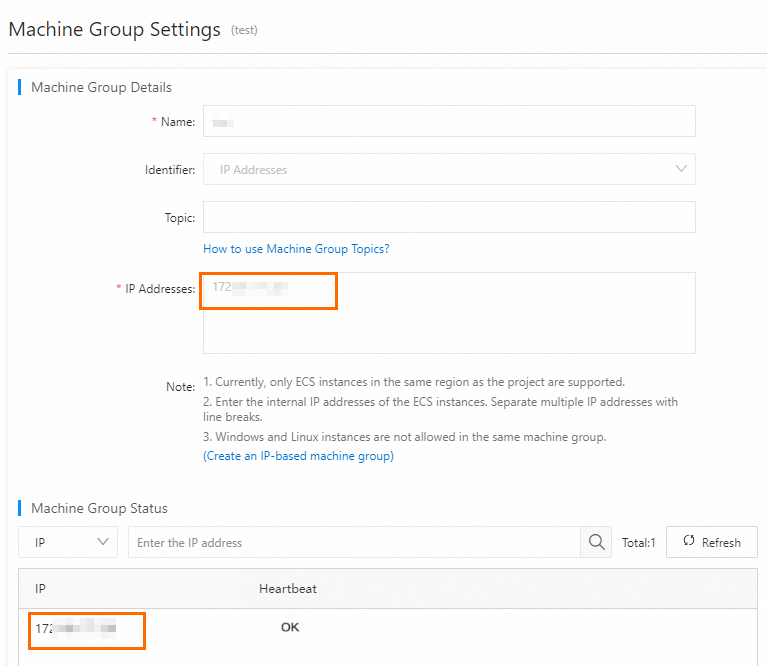
IP アドレスベースのマシングループ:「IP アドレス」フィールドに、前ステップで取得した IP アドレスが含まれているかを確認します。
IP アドレスが一致しない場合、ホストの正しい IP アドレスを確認してください。ホストの「IP アドレス」テキストボックスにパブリック IP アドレスなど異なる IP アドレスが入力されている場合は、マシングループの IP アドレスを更新してください。また、前ステップで取得した IP アドレスが不正確な場合は、「working_ip」パラメーターをLogtail の起動パラメーターで修正し、Logtail を再起動します。その後、マシングループのハートビートをモニターします。ハートビートが回復した場合は、トラブルシューティングは完了です。
-
カスタム識別子ベースのマシングループ:「マシングループのステータス」に前ステップで取得した IP アドレスが含まれているかを確認します。もし「ハートビート」ステータスが「OK」を示す場合は、トラブルシューティングは完了です。
-
ステップ 3:Logtail の起動パラメーターを確認します
「ilogtail_config.json」ファイルには Logtail の起動パラメーターが格納されています。
-
Logtail がインストールされているサーバーにログインします。
-
「ilogtail_config.json」ファイルの場所を特定します。
このファイルのデフォルトパスは、以下の表のとおりです。
オペレーティングシステム
Logtail
ilogtail_config.json のパス
Linux
Logtail(64 ビット)
/usr/local/ilogtail/ilogtail_config.json
Windows(64 ビット)
Logtail(64 ビット)
C:\Program Files\Alibaba\Logtail\ilogtail_config.json
Logtail(32 ビット)
C:\Program Files (x86)\Alibaba\Logtail\ilogtail_config.json
Windows(32 ビット)
Logtail(32 ビット)
C:\Program Files\Alibaba\Logtail\ilogtail_config.json
-
「ilogtail_config.json」ファイルを開き、構成パラメーターが正しいかを確認します。
{ "config_server_address" : "http://logtail.<config_region>.log.aliyuncs.com", "data_server_list" : [ { "cluster" : "<project region>", "endpoint" : "<endpoint>" } ], ... }-
「ilogtail_config.json」ファイル内の起動パラメーターが以下の表の説明と一致する場合、Logtail の起動パラメーターは正しいです。
-
Logtail の起動パラメーターが正しくない場合は、以下の表を参考に「ilogtail_config.json」ファイルを更新し、Logtail を再起動します。詳細については、「Logtail の再起動」をご参照ください。
プロジェクトのリージョン情報については、「対応リージョン」をご参照ください。
シナリオ
ネットワークタイプ
<config_region>
<endpoint>
サーバーがプロジェクトと同じリージョンにある ECS インスタンスの場合
Alibaba Cloud 内部ネットワーク
<project region>-intranet
<project region>-intranet.log.aliyuncs.com
その他のシナリオ
インターネット
<project region>
<project region>.log.aliyuncs.com
転送アクセラレーション
log-global.aliyuncs.com
-
-
ステップ 4:ネットワーク接続を確認します
Logtail がデータをアップロードするには、サーバーが以下のアドレスに接続可能である必要があります。
内部ネットワークを使用する場合、「-intranet」を「<endpoint>」に追加します。
-
「
config_server_address」フィールド(「ilogtail_config.json」ファイル内)で指定されたアドレスおよびその HTTPS バージョン。 -
http://<project name>.<endpoint>。-
プロジェクト名およびリージョンは、以下のように表示されます。

-
「
<endpoint>」は、「data_server_list.endpoint」フィールド(「ilogtail_config.json」ファイル内)で指定されたアドレスです。
-
-
http://ali-<project region>-sls-admin.<endpoint>。ここで、「<endpoint>」は、「data_server_list.endpoint」フィールド(「ilogtail_config.json」ファイル内)で指定されたアドレスです。
以下の確認および解決手順を実施します。
Linux
-
Logtail がインストールされているサーバーにログインします。
-
「
curl」コマンドを使用して、上記のアドレスへの接続を試行します。curl http://<project name>.cn-hangzhou-intranet.log.aliyuncs.comすべての応答が以下に類似している場合、ネットワークは利用可能です。
{"Error":{"Code":"OLSInvalidMethod","Message":"The script name is invalid : /","RequestId":"5D****09"}}ネットワークが利用できない場合は、ポート 80 および 443 が開放されているか、送信先アドレスがブロックされていないか、その他のネットワーク設定(DNS 構成やセキュリティグループなど)を確認してください。
Windows
-
Logtail がインストールされているサーバーにログインします。
-
「
telnet」コマンドを使用して、上記のアドレスへの接続を試行します。telnet <project name>.cn-hangzhou-intranet.log.aliyuncs.com 80 # HTTPS の場合はポート 443 を使用します。すべての応答が以下に類似している場合、ネットワークは利用可能です。
Trying 100*0*7*5...
Connected to xxx.
Escape character is '^]'.
ネットワークが利用できない場合は、ポート 80 および 443 が開放されているか、送信先アドレスがブロックされていないか、その他のネットワーク設定(DNS 構成やセキュリティグループなど)を確認してください。
ステップ 5:Logtail サーバーのシステム時刻を確認します
Linux
-
Logtail がインストールされているサーバーにログインします。
-
「
date」コマンドを実行して、システム時刻を確認します。Wed Dec 28 06:59:26 UTC 2022システム時刻が実際の時刻と大きくずれている場合は、以下のいずれかの操作を行ってください。
-
システム時刻を実際の時刻に調整します。
-
システム時刻を変更できない場合は、「ilogtail_config.json」ファイルに設定項目「
"enable_log_time_auto_adjust": true」を追加します。ファイルを変更した後、Logtail を再起動します。詳細については、「Logtail の再起動」をご参照ください。「ilogtail_config.json」ファイルのパスについては、「ステップ 3:Logtail の起動パラメーターの確認」をご参照ください。
-
Windows
-
Logtail がインストールされているサーバーにログインします。
-
デスクトップ右下のタスクバーに表示される時刻を確認します。
-
システム時刻を実際の時刻に調整します。
-
システム時刻を変更できない場合は、「ilogtail_config.json」ファイルに設定項目「"enable_log_time_auto_adjust": true」を追加します。ファイルを変更した後、Logtail を再起動します。詳細については、「Logtail の再起動」をご参照ください。「ilogtail_config.json」ファイルのパスについては、「ステップ 3:Logtail の起動パラメーターの確認」をご参照ください。
-
ステップ 6:クロスアカウント収集用のユーザー識別子を確認します
-
サーバーが ECS インスタンスでない場合、または ECS インスタンスとプロジェクトが異なる Alibaba Cloud アカウントに属している場合、正しいユーザー識別子が存在することを確認する必要があります。
-
ユーザー識別子は、Alibaba Cloud アカウント ID(ルートアカウント ID)である必要があります。詳細については、「ユーザー識別子の設定」をご参照ください。
指定されたディレクトリ内のユーザー識別子ファイルを確認します。結果が空の場合、ユーザー識別子ファイルが指定されたパスに存在するかを確認してください。ユーザー識別子は、アカウントがサーバーへのアクセス権限を持つことを確認するために使用されます。
ユーザー識別子ファイルのパス:
-
Linux:/etc/ilogtail/users/
-
Windows:C:\LogtailData\users\
-
指定されたパスにユーザー識別子ファイルが存在しない場合、またはファイルの構成が誤っている場合は、以下の方法で問題を解決します。
-
Linux:コマンド「
cd /etc/ilogtail/users/ && touch <uid>」を実行して、ユーザー識別子ファイルを作成します。「<uid>」をプロジェクトの Alibaba Cloud アカウント ID に置き換えてください。 -
Windows:「
C:\LogtailData\users\」ディレクトリに移動し、「<uid>」という名前の空のファイルを作成します。「<uid>」をプロジェクトの Alibaba Cloud アカウント ID に置き換えてください。
-
-
指定されたパスに現在のプロジェクトの Alibaba Cloud アカウント ID を名前に持つファイルが存在する場合、ユーザー識別子は正しく構成されています。
ステップ 7:カスタム識別子ベースのマシングループ用のカスタム識別子を確認します
カスタム識別子ベースのマシングループを使用する場合、指定されたディレクトリ内の「user_defined_id」ファイルを確認し、サーバー上にカスタム識別子が正しく構成されているかを確認します。
-
結果が空の場合、「
user_defined_id」ファイルが存在するか、およびカスタム識別子が含まれているかを確認します。説明「user_defined_id」ファイルのパス:
-
Linux:/etc/ilogtail/user_defined_id
-
Windows:C:\LogtailData\user_defined_id
-
「user_defined_id」ファイルが存在しない場合は、ファイル名を「user_defined_id」として作成し、マシングループのカスタム識別子を入力します。詳細については、「カスタム識別子の設定」をご参照ください。
-
「user_defined_id」ファイルにカスタム識別子が含まれていない場合、または識別子が誤っている場合は、新しい行を追加し、マシングループのカスタム識別子を入力します。詳細については、「カスタム識別子の設定」をご参照ください。
-
「user_defined_id」ファイルにマシングループに設定したカスタム識別子がすでに含まれている場合は、カスタム識別子は正しく構成されています。
-
ステップ 8:Logtail を再起動します
上記の変更を完了した後、Logtail を再起動します。
Linux
-
Logtail がインストールされているサーバーにログインします。
-
以下のコマンドを実行します。
sudo /etc/init.d/ilogtaild restart
Windows
-
Logtail がインストールされているサーバーにログインします。
-
[実行] ダイアログボックスを開き、「
services.msc」と入力します。 -
LogtailDaemon サービス(Logtail 1.0.0.0 以降)または LogtailWorker サービス(Logtail 0.x.x.x)を再起動します。