ライブストリーミングでは、再生時のカクつき(スタッタリング)が再生品質に大きく影響します。カクつきの原因は多岐にわたりますが、アップストリーミングにおける伝送品質の低下は、視聴体験を著しく損なう主要な要因であり、すべての視聴者に対して動画のカクつきを引き起こす可能性があります。
ApsaraVideo Live コンソールには、アップストリーミングのトラフィックを監視する機能があり、ライブストリームの伝送状況を確認できます。
ApsaraVideo Live コンソール にログインします。
左側のナビゲーションウィンドウで、 を選択します。
目的のストリーミングドメインを選択します。
監視対象のストリームステータスを選択します。
監視したいライブストリームの期間、アプリケーション名、および ストリーム名 を選択します。
対象ストリームの右側にある モニタリング をクリックします。
ストリーム管理データを確認します。
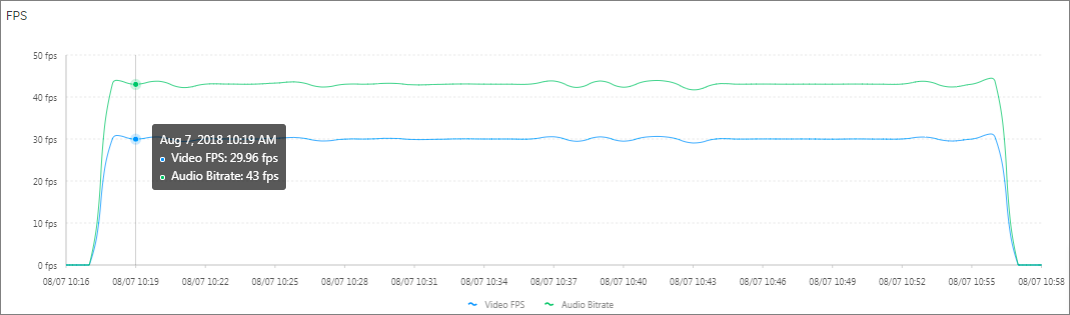
モニタリング ページで、以下のメトリックを確認します:時間、アプリケーション名、ストリーム名、平均フレームレート、および 平均ビットレート。

ビデオフレームレートおよび音声フレームレート
ビットレート
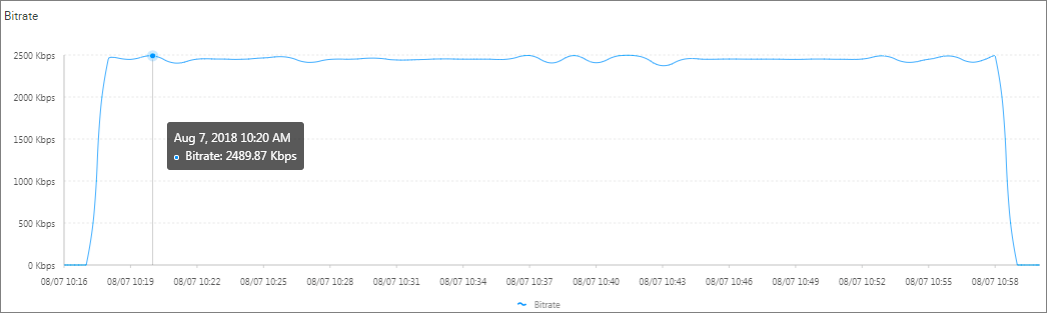
ストリーム管理データは約 1 分ごとに更新されます。アップストリーミングのデータ伝送状況を確認するため、必要に応じていつでもこのインターフェイスを開くことができます。
ピークとトロフが安定した滑らかなグラフラインは、安定したアップストリーミング伝送を示します。顕著なジッターが観測された場合は、直ちにアップストリーミング伝送のトラブルシューティングを実施してください。
説明ストリームのアップストリーミング開始後、約 5 分経過するとモニタリングデータが利用可能になります。データは約 1 分ごとにリフレッシュされます。アップストリーミングの継続時間が短すぎる場合、データは表示されません。
アップストリーミング時のカクつきの原因
再生時のカクつきは、多くの場合アップストリーミングの問題によって引き起こされます。カクつきが発生した場合は、以下の一般的な原因を確認してください。
端末の構成
アップストリーミングは CPU リソースを消費します。低スペックのスマートフォンでは、アップストリーミング中の全体的な CPU 使用率が 80 % を超えると、動画にカクつきやアーティファクトが発生する可能性があります。これは、映像のキャプチャ処理および最終ユーザーの視聴体験の両方に影響を与えます。
映像キャプチャパラメーターの設定
滑らかな映像再生を実現するには、フレームレートを最低でも 1 秒あたりのフレーム数 (FPS) 15 以上に設定する必要があります。FPS が 10 未満の場合、映像のカクつきが明確に認識されるようになります。特別な要件がない限り、映像のフレームレートは 15 FPS よりも高い値に設定してください。
より高いフレームレートは、より滑らかな映像を実現します。ただし、人間の目では 30 FPS を超える改善効果はほとんど認識できません。また、フレームレートを高めると帯域幅コストも増加します。映像パラメーターは、適切なバランスを考慮して設定してください。
ネットワーク帯域幅
ネットワークの問題は、映像のカクつきを引き起こす最も一般的な原因です。主な要因は以下のとおりです。
帯域幅容量:ご利用のインターネットサービスプロバイダー (ISP) が提供する帯域幅が、ライブストリームの要件を満たしているか確認してください。
ダウンストリーム帯域幅の使用状況:他のダウンロード作業がネットワーク帯域幅を消費していないか確認してください。
システムリソースの使用状況:バックグラウンドで複数のプログラムが実行されていないか確認してください。不要なプログラムは終了し、リソースを解放してください。