ApsaraVideo Real-time Communication (ARTC) SDK とバイパスライブストリーミングを使用し、共同ストリーミングシナリオの構築に必要なサービスを有効化して設定します。
ApsaraVideo Live の有効化
ログイン後、ApsaraVideo Live 製品ページへ移動し、[コンソール] をクリックします。
コンソールページで、有効化 をクリックします。
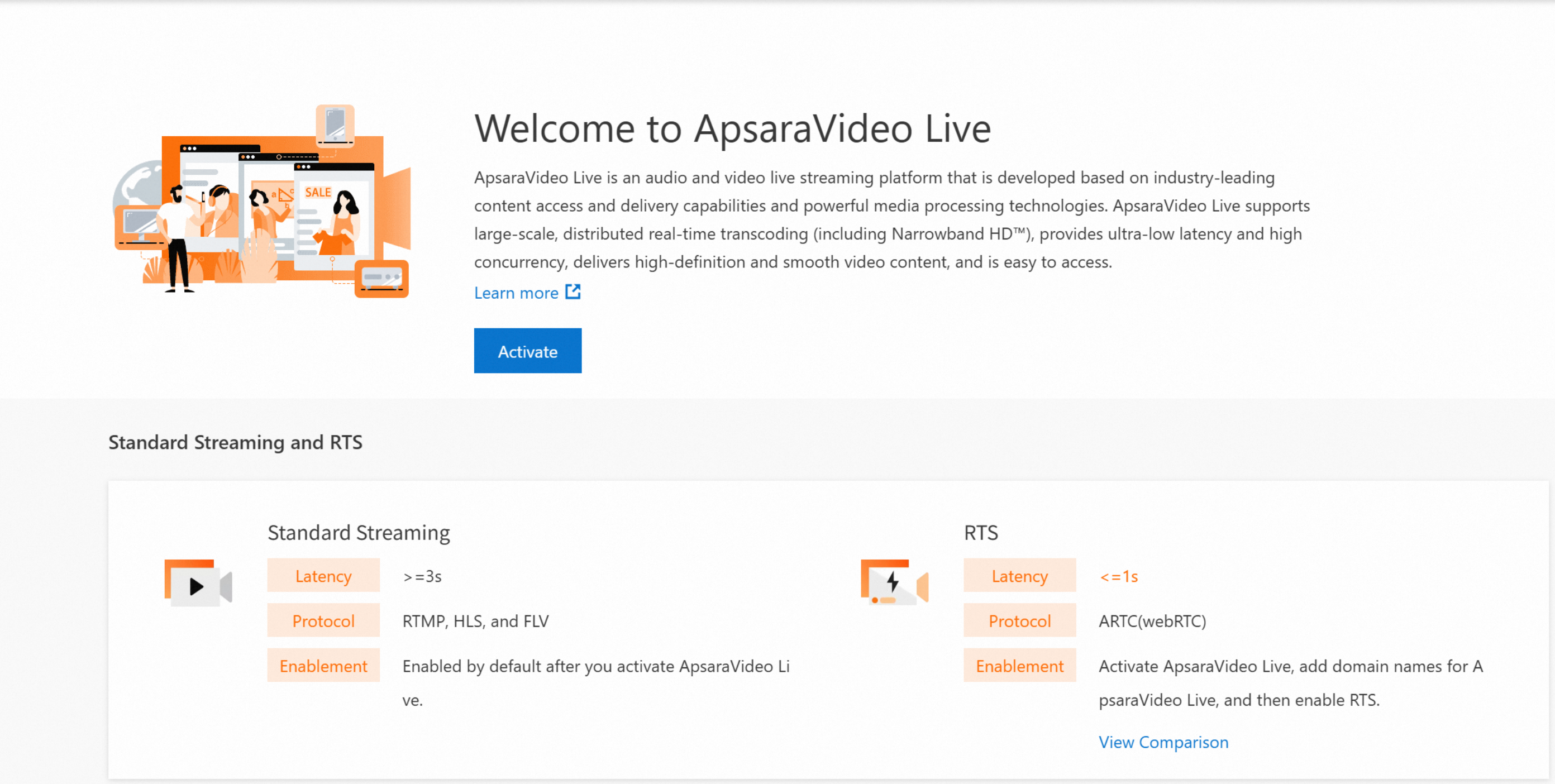
購入ページで、課金方法として [ライブ動画トラフィック] を選択します。詳細については、「標準ストリーミングの課金」をご参照ください。
Alibaba Cloud 国際ウェブサイト製品利用規約とApsaraVideo Live サービスレベル契約を読み、理解した上で、今すぐ開始 をクリックします。

ステップ 1:アップストリーミングドメインとストリーミングドメインの追加
ApsaraVideo Live を使用するには、少なくとも 1 つのドメイン名が必要です。アップストリーミングドメインとストリーミングドメインは同じにすることはできませんが、同じルートドメインの 2 つの異なるサブドメインにすることは可能です。
たとえば、ルートドメインが test.com の場合、a.test.com と b.test.com という 2 つのサブドメインを設定し、それぞれアップストリーミングドメインとストリーミングドメインとして使用できます。
ドメイン名を準備します。
ドメイン名をお持ちでない場合は、Alibaba Cloud Domains プラットフォームで登録できます。詳細については、「Alibaba Cloud でのドメイン名の登録」をご参照ください。
ドメイン名を登録した後、使用方法によっては ICP 登録の申請が必要になる場合があります。詳細については、「ICP 登録の手順」をご参照ください。
説明ApsaraVideo Live の基本機能を迅速にテストするには、ライブセンターリージョンとして中国本土以外を選択し、加速リージョンを 中国本土以外 に設定します。この場合、ドメイン名に ICP 登録は不要です。
アップストリーミングドメインとストリーミングドメインが同じルートドメインの 2 つのサブドメインである場合、ルートドメインの ICP 登録を取得するだけで済みます。
ApsaraVideo Live コンソールにログインします。
左側メニューで、アップストリームミングまたはストリーミングのドメイン名管理 をクリックします。ドメイン管理 ページが表示されます。
ドメインの追加 をクリックします。
説明サブドメインを追加するには、登録済みのドメイン名にプレフィックスを追加します。サブドメインを別途登録する必要はありません。アップストリーミングドメインとストリーミングドメインを区別するようにしてください。
必要なドメイン名パラメーターを設定します。
重要初めて ApsaraVideo Live にドメイン名を追加する場合、その所有権を検証する必要があります。詳細については、「ドメイン所有権の検証」をご参照ください。
生成された CNAME レコード値を次のステップのために控えておきます。
ドメインを追加すると、設定テーブルが表示されます。このテーブルには、ストリーミングドメイン、レコードタイプ (CNAME)、ホスト名、および CNAME レコード値が含まれています。CDN アクセラレーションを有効にするには、この CNAME レコード値を DNS プロバイダーで追加する必要があります。また、[CNAME 設定ガイド] をクリックして設定を完了することもできます。
ステップ 2:CNAME レコードの設定
アクセラレーションを有効にするには、ドメインを ApsaraVideo Live によって割り当てられた CNAME アドレスに向ける必要があります。以下の例では、Alibaba Cloud DNS を使用してその設定方法を示します。
Alibaba Cloud CDN は中国本土にデプロイされたサーバーを使用して DNS レコードを検証します。ドメインにリージョナル DNS 解決を設定した場合、たとえば、中国本土以外のリージョン (香港、マカオ、台湾、およびその他の国と地域を含む) に対してのみ Alibaba Cloud CDN の CNAME アドレスを設定した場合、検証サーバーは CNAME アドレスを解決できません。この場合、CDN コンソールのドメインの CNAME ステータスは [保留中の設定] と表示されます。これは CDN アクセラレーションサービスには影響しません。
Alibaba Cloud CDN、DCDN、ApsaraVideo Live、および ApsaraVideo VOD の CNAME ドメイン名は、Alibaba Cloud CDN のスケジューリングと解決にのみ使用できます。Alibaba Cloud は、CNAME ドメイン名の悪意のある使用に対して、対応するドメイン名とアカウントを停止する権利を留保します。
Alibaba Cloud DNS にログインします。
左側メニューで、権威 DNS 名前解決 を選択してドメイン名解決ページに移動します。
対象のドメイン名を見つけ、Actions 列の 解決設定 をクリックします。
Add Record をクリックし、次のパラメーターを設定します。
パラメーター
説明
レコードタイプ
[CNAME] を選択して、ドメイン名を別のドメイン名に向けます。
ホスト名
ドメイン名のプレフィックスを入力します。一般的なプレフィックスとそれに対応するドメイン名の例については、次の表をご参照ください。
クエリソース
デフォルト値のままにします。
レコード値
レコードの CNAME 値を入力します。
TTL
デフォルト値のままにします。
プレフィックス
ドメイン例
説明
demo
demo.aliyundoc.com
サブドメインを解決します。
@
aliyundoc.com
ルートドメインを解決します。
*
*.aliyundoc.com
ワイルドカード DNS 解決を実行します。
確認 をクリックして CNAME 設定を完了します。
CNAME レコードの検証
方法 1:CNAME レコードの追加 ページで、CNAME 設定ガイド をクリックします。[CNAME 検証] セクションで、CNAME ステータスの検証 をクリックして、CNAME 設定が有効になったかどうかを確認します。
方法 2:nslookup -type=cname yourdomain.com コマンドを実行します。返された解決結果が ApsaraVideo Live コンソールのドメインの CNAME 値と一致する場合、CNAME 設定は有効になっています。
C:\Users\xxx>nslookup -type=cname xxx
Server:  xxx
Address:  xxx
Non-authoritative answer:
xxx    canonical name = cxxx.cdngslb.com
C:\Users\xxx>
(任意) SSL 証明書の設定
ブラウザーのセキュリティ要件により、ブラウザーでライブストリームを再生する必要がある場合は、アップストリーミングドメインとストリーミングドメインに SSL 証明書を設定する必要があります。詳細については、「HTTPS を介したセキュアなストリーミングの設定」をご参照ください。
ステップ 3:インジェストドメインとストリーミングドメインの関連付け
ApsaraVideo Live はエッジインジェストを使用するため、ストリームのインジェストと再生を有効にするには、インジェストドメインとストリーミングドメインを関連付ける必要があります。
左側のナビゲーションペインで アップストリームミングまたはストリーミングのドメイン名管理 をクリックします。ストリーミングドメインを見つけ、アクション 列で ドメイン設定 をクリックして、 ページに移動します。
アップストリーミング情報 タブをクリックします。
アップストリーミング情報の追加 をクリックするか、アップストリーミングドメイン の横にある編集アイコンをクリックして、関連付けるインジェストドメインを選択します。表示される [インジェストドメイン] ダイアログボックスで、[インジェストドメイン] ドロップダウンリストから既存のインジェストドメインを選択し、[OK] をクリックします。新しいインジェストドメインを追加する必要がある場合は、まず [ドメイン管理] ページで追加する必要があります。
ステップ 4:ARTC アプリケーションの作成
-
ApsaraVideo Live コンソールにログインします。
-
左側メニューで、 を選択します。
-
アプリケーション ページで、[アプリケーションの作成] をクリックします。[課金方法] (時間単位課金 または 月次 95 パーセンタイル帯域幅課金) を選択します。
-
カスタムの インスタンス名 を入力し、[利用規約] チェックボックスをオンにして、[今すぐ購入] をクリックします。
-
成功メッセージが表示されたら、アプリケーション ページを更新して、新しい共同ストリーミングアプリケーションを表示します。
説明アプリケーションの作成は無料です。実際の使用量に応じて従量課金制で請求されます。詳細については、「音声通話とビデオ通話の料金」をご参照ください。
ステップ 5:統合と開発
SDK をアプリケーションに統合するには、「SDK のダウンロードと統合」をご参照ください。
ネイティブクライアント開発については、「共同ストリーミング開発ガイド」をご参照ください。
ストリームリレーの URL
バイパスライブストリーミングにはインジェスト URL が必要です。インジェスト URL の生成方法については、「ストリーミング URL の生成」をご参照ください。
(任意) HTTPS と HTTP ヘッダーの設定
Web クライアントでの再生では、ブラウザーのセキュリティポリシーにより、ストリーミングドメインに対して HTTPS セキュアアクセラレーションを設定し、クロスオリジンリクエストを許可する必要があります。
クロスオリジンリクエストを許可するには、Access-Control-Allow-Origin パラメーターを設定します。詳細については、「HTTP ヘッダーの設定」をご参照ください。