ApsaraVideo Live は、複数のストリームアップストリーミング方式をサポートしています。ビジネス要件に応じて、PC やモバイル端末などさまざまなデバイスから、標準ストリーミングおよびリアルタイムストリーミング(RTS)向けのストリームをアップストリーミングできます。
前提条件
標準ストリーミングの場合:ApsaraVideo Live のサービスを有効化し、アップストリーミング URL およびストリーミング URL を生成済みである必要があります。詳細については、「ApsaraVideo Live のクイックスタート」をご参照ください。
リアルタイムストリーミング(RTS)の場合:ライブストリーミングサービスを有効化し、アップストリーミング URL およびストリーミング URL を生成済みである必要があります。詳細については、「RTS のクイックスタート」をご参照ください。
アップストリーミング URL をご用意ください。手順については、「アップストリーミング URL およびストリーミング URL の生成」をご参照ください。
標準ストリーミング向けアップストリーミング
シナリオ 1: PC からの取り込み
PC からのストリームアップストリーミングには、Open Broadcaster Software(OBS)を使用できます。OBS は、Windows、macOS、Linux 向けの無料・オープンソースの動画録画およびライブストリーミングソフトウェアです。
本トピックでは、Windows 向け OBS Studio v27.2.3 を例として説明します。他のバージョンおよびオペレーティングシステムでも、手順は同様です。
OBS Studio をダウンロードしてインストールします。ダウンロードリンク:OBS Studio。
OBS Studio を起動します。
メニューバーから [ファイル] > [設定] を選択します。
設定ページで [ストリーム] をクリックし、以下のパラメーターを設定します。

パラメーター
説明
サービス
[カスタム...] を選択します。
サーバー
署名付きで生成されたアップストリーミング URL を入力します。例:
rtmp://demo.aliyundoc.com/app/stream?auth_key=1543302081-0-0-9c6e7c8190c10bdfb3c0************。ストリームキー
このパラメーターは空欄のままにしてください。
OBS Studio のホームページに移動し、[ソース] セクションでソースを追加した後、[ストリーミング開始] をクリックします。

ApsaraVideo Live コンソールで、ストリーム管理 ページを開きます。[アクティブなストリーム] タブで、アップストリーミングされた音声またはビデオストリームを表示および管理できます。
シナリオ 2: モバイルデバイスからの取り込み
モバイル端末で QR コードをスキャンして、プッシュ SDK のデモアプリをダウンロードします。
 説明
説明iOS 端末を使用している場合、デモアプリが信頼されていないエンタープライズ開発者によるものであるというメッセージが表示された場合は、[設定] > [一般] > [VPN とデバイスマネジメント] をタップします。表示されるページで、タオバオが必要とする権限を見つけ、「信頼」をタップしてください。
プッシュ SDK のデモアプリを起動します。
[カメラ配信] または [画面共有] を選択します。
説明モバイル端末からローカルストリームをアップストリーミングする場合、YUV 形式のファイルのみが許可されます。
署名付きで生成されたアップストリーミング URL を入力します。例:
rtmp://demo.aliyundoc.com/app/stream?auth_key=1543302081-0-0-9c6e7c8190c10bdfb3c0************。その他のパラメーターは、ビジネス要件に応じて設定してください。[開始] をクリックして、ストリームアップストリーミングを開始します。
ApsaraVideo Live コンソールで、ストリーム管理 ページを開きます。[アクティブなストリーム] タブで、アップストリーミングされた音声またはビデオストリームを表示および管理できます。
シナリオ 3:プッシュ SDK を使用したアップストリーミング
iOS 向けプッシュ SDK
iOS 向けプッシュ SDK を統合します。詳細については、「SDK の統合」をご参照ください。
ビジネス要件に応じてストリームアップストリーミングパラメーターを設定し、ストリームをアップストリーミングします。詳細については、「iOS 向けプッシュ SDK の使用方法」をご参照ください。
ストリームアップストリーミングパラメーターの設定やストリームのアップストリーミング時に例外が発生する場合があります。詳細については、「エラー、例外、および特殊ケースの処理」をご参照ください。
Android 向けプッシュ SDK
Android 向けプッシュ SDK を統合します。詳細については、「SDK の統合」をご参照ください。
ビジネス要件に応じてストリームアップストリーミングパラメーターを設定し、ストリームをアップストリーミングします。詳細については、「機能の使用方法」をご参照ください。
ストリームアップストリーミングパラメーターの設定やストリームのアップストリーミング時に例外が発生する場合があります。詳細については、「エラー、例外、および特殊ケースの処理」をご参照ください。
RTS 向けストリームアップストリーミング
リアルタイムストリーミング(RTS)向けのストリームアップストリーミングを行う場合、必要なストリームフォーマットはシナリオによって異なります。ご利用のストリームフォーマットおよびアップストリーミングクライアントに合ったガイドを選択してください。
シナリオ 1: OBS を使用した PC インジェスト
詳細については、「OBS を使用したストリームアップストリーミング」をご参照ください。
シナリオ 2:ブラウザからの RTS 取り込み
RTS Web プレーヤー にアクセスします。
[ストリームアップストリーミング] タブをクリックします。
[なし] のドロップダウンリストを展開し、[カメラ] または [画面](画面共有)を選択します。
[カメラ] を選択した場合、ページ下部の [デバイスの取得] をクリックします。ポップアップウィンドウでマイクおよびカメラへのアクセス許可を付与してください。許可後、[マイクの選択] および [カメラの選択] のドロップダウンリストを展開し、対応するデバイスを選択します。
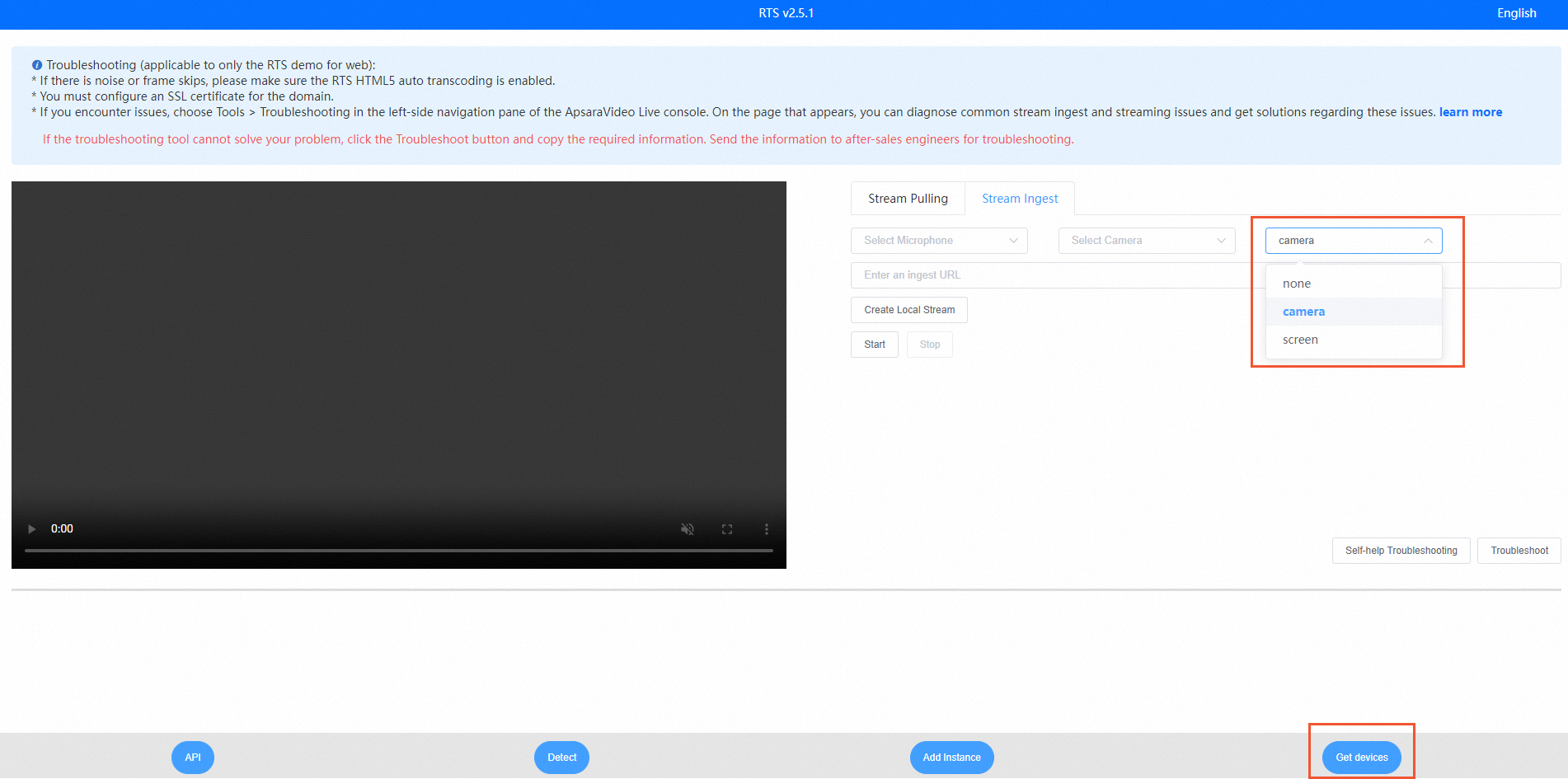
[ローカルストリームの作成] をクリックします。
生成された RTS 形式のアップストリーミング URL を入力します。例:
artc://example.aliyundoc.com/liveApp****/liveStream****?auth_key=1543302081-0-0-9c6e7c8190c10bdfb3c0****。[開始] をクリックします。
シナリオ 3:プッシュ SDK を使用した RTS 向けアップストリーミング
プッシュ SDK を使用して RTS 形式のストリームをアップストリーミングする場合、RTMP 形式のストリームと同様の手順に従います。唯一の違いは、startPush メソッドを呼び出す際に、RTS 形式のアップストリーミング URL を指定する必要がある点です。その他のコード変更は不要です。
iOS 向けプッシュ SDK
iOS 向けプッシュ SDK を統合します。詳細については、「SDK の統合」をご参照ください。
ビジネス要件に応じてストリームアップストリーミングパラメーターを設定し、ストリームをアップストリーミングします。詳細については、「iOS 向けプッシュ SDK の使用方法」をご参照ください。
ストリームアップストリーミングパラメーターの設定やストリームのアップストリーミング時に例外が発生する場合があります。詳細については、「エラー、例外、および特殊ケースの処理」をご参照ください。
Android 向けプッシュ SDK
Android 向けプッシュ SDK を統合します。詳細については、「SDK の統合」をご参照ください。
ビジネス要件に応じてストリームアップストリーミングパラメーターを設定し、ストリームをアップストリーミングします。詳細については、「機能の使用方法」をご参照ください。
ストリームアップストリーミングパラメーターの設定やストリームのアップストリーミング時に例外が発生する場合があります。詳細については、「エラー、例外、および特殊ケースの処理」をご参照ください。