ApsaraVideo Live の高速化を有効にするには、アップストリーミングドメインとストリーミングドメインを追加した後、DNS プロバイダーで CNAME レコードを設定し、高速化ドメイン名を ApsaraVideo Live から割り当てられた CNAME アドレスにマッピングする必要があります。これにより、高速化ドメイン名へのリクエストが ApsaraVideo Live のエッジノードに転送され、より高速な配信が可能になります。
事前準備
高速化ドメイン名を追加済みであること。詳細については、「高速化ドメイン名の追加」をご参照ください。
注意事項
ストリーミングドメインとアップストリーミングドメインには、それぞれ個別の CNAME レコードを設定する必要があります。
CNAME レコードの追加時に競合が発生した場合は、ドメイン名を変更するか、レコードを調整してください。詳細については、「DNS レコード競合ルール」をご参照ください。
新しい CNAME レコードはすぐに有効になります。変更された CNAME レコードが有効になるまでには、最大 72 時間かかる場合があります。
ドメイン名の基本
ドメイン名は、ピリオド (.) で区切られた複数のレベルで構成されます。最も右側の部分はトップレベルドメイン (TLD) です。一般的な TLD には、.com、.org、.net、.cn などがあります。一部の TLD には、.com.cn や .org.cn のように 2 つのレベルがあります。
ルートドメイン (プライマリドメイン名とも呼ばれます) は、TLD のすぐ左に位置します。例として、aliyundoc.com や aliyundoc.com.cn があります。
第 2 レベルドメインは、プライマリドメイン名にプレフィックスを追加して形成されるドメイン名です。例として、"example.aliyundoc.com" や "example.aliyundoc.com.cn" があります。
第 3 レベルドメインは、第 2 レベルドメインの左に位置します。例として、www.example.aliyundoc.com や www.example.aliyundoc.com.cn があります。
第 2 レベルドメインと第 3 レベルドメインは、サブドメインとも呼ばれます。ドメイン関連の用語の詳細については、「用語」をご参照ください。
操作手順
ご利用のドメイン名の CNAME 値を取得します。
ApsaraVideo Live コンソールにログインします。
左側のナビゲーションウィンドウで、アップストリームミングまたはストリーミングのドメイン名管理 を選択して、ドメイン管理ページに移動します。
設定するストリーミングドメインまたはアップストリーミングドメインを選択し、その CNAME 値をコピーします。
CNAME 値は後で使用するために保存してください。
説明CNAME ステータス列に感嘆符 (!) が表示されている場合、CNAME レコードは設定されていません。
DNS プロバイダーで CNAME レコードを追加します。
DNS プロバイダー: Alibaba Cloud (旧 HiChina)
ご利用のドメイン名が Alibaba Cloud DNS でホストされている場合は、次の手順に従って CNAME レコードを追加します。
Alibaba Cloud DNS コンソールにログインします。
左側のナビゲーションウィンドウで、インターネットの権威ある DNS 解決 をクリックし、ドメイン名解決ページを開きます。
管理するドメイン名を見つけ、Actions 列の Settings をクリックします。
Add Record をクリックし、次の図に示すようにパラメーターを設定します。
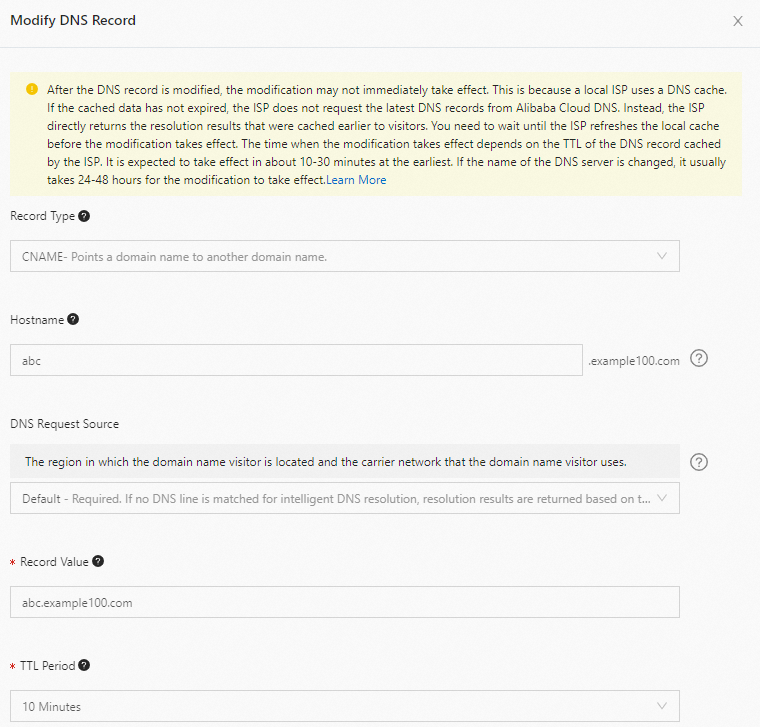
パラメーター
説明
レコードタイプ
ドメインを別のドメインにポイントするには、[CNAME] を選択します。
ホスト名
ドメインプレフィックスを入力します。一般的なプレフィックスとドメインの例を次の表に示します。
リクエストソースの解析
デフォルト値を使用します。
レコード値
CNAME 値を入力します。
TTL
デフォルト値を使用します。
プレフィックス
ドメインの例
説明
demo
demo.aliyundoc.com
サブドメインを解決します。
@
aliyundoc.com
ルートドメインを解決します。
*
*.aliyundoc.com
ワイルドカード解決。
OK をクリックしてレコードを保存します。
DNS プロバイダー: Tencent Cloud (旧 DNSPod)
ご利用のドメイン名が Tencent Cloud でホストされている場合は、次の手順に従って CNAME レコードを追加します。
ドメイン管理コンソールにログインします。
設定するドメイン名の横にある[解決]をクリックします。
Add Record をクリックし、パラメーターを設定します。
パラメーター
説明
ホストレコード
ドメインプレフィックスを入力します。一般的なプレフィックスとドメインの例を次の表に示します。
レコードタイプ
ドメインを別のドメインにポイントするには、[CNAME] を選択します。
ラインタイプ
デフォルト値を使用します。
レコード値
CNAME 値を入力します。
TTL
デフォルト値を使用します。
プレフィックス
ドメインの例
説明
demo
demo.tencentdoc.com
サブドメインを解決します。
@
tencentdoc.com
ルートドメインを解決します。
*
*.tencentdoc.com
ワイルドカード解決。
保存 をクリックして CNAME 設定を完了します。
CNAME 設定が有効になったことの確認
方法 1: dig CNAME <ドメイン名> コマンドを実行します。コマンド出力の CNAME 値が ApsaraVideo Live コンソールで提供されている CNAME 値と一致する場合、CNAME レコードは有効です。
方法 2: ApsaraVideo Live コンソールの ドメイン管理ページに移動します。CNAME ステータス が 設定済み の場合、CNAME レコードは有効です。
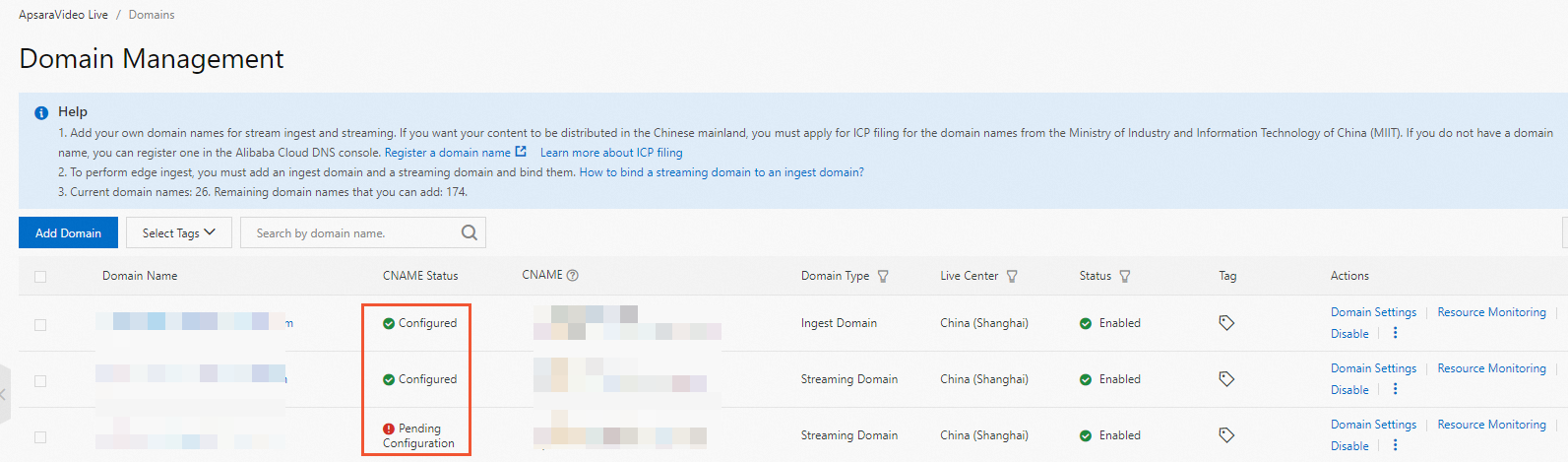 説明
説明正規名 (CNAME) 解決が異常になるのは、次の理由が考えられます。
DNS レコードの Time to Live (TTL) が期限切れになっていません。レコードが伝播するまで待つ必要があります。必要な時間は、設定した TTL 値によって異なります。デフォルトの TTL は 10 分です。
ApsaraVideo Live はグローバルな DNS 伝播をチェックします。レコードがほとんどのリージョンで伝播しても、すべてのリージョンで伝播していない場合、システムはエラーを表示する可能性があります。DNS レコードがグローバルに伝播した後、ステータスは [設定済み] に更新されます。