では、Visual Studio Code および JetBrains 統合開発環境 (IDE) で、インライン補完を有効化または無効化する機能など、一般的なショートカットや機能を設定できます。
Qoder CN IDE での設定: Qoder CN
事前準備
をダウンロードしてインストールし、Alibaba Cloud アカウントでログインします。
キーボードショートカットの表示
|
操作 |
macOS |
Windows |
|
AI チャットを開く/閉じる |
|
|
|
IDE の基本設定を開く |
|
|
|
個人設定を開く |
|
|
|
コマンドパレットを開く |
|
|
|
メッセージを送信 |
|
|
|
入力に改行を挿入 |
|
|
|
提案されたすべての変更を承諾 |
|
|
|
提案されたすべての変更を拒否 |
|
|
|
インラインチャットを開く |
|
|
|
チャットパネルに送信 |
|
|
|
コンテキストを追加 |
|
|
|
クイックコマンドを呼び出す |
|
|
|
選択したコードをセッションに追加 |
|
|
|
単一の変更を承諾 |
|
|
|
単一の変更を拒否 |
|
|
|
ファイル内のすべての変更を承諾 |
|
|
|
ファイル内のすべての変更を拒否 |
|
|
|
次のファイルに移動 |
|
|
|
前のファイルに移動 |
|
|
|
次の変更に移動 |
|
|
|
前の変更に移動 |
|
|
キーボードショートカットの再割り当て
-
Qoder CN IDE の右上隅にあるユーザーアイコン
 をクリックするか、キーボードショートカット (macOS の場合は
 ⌘⇧,、Windows の場合はCtrlShift,) を使用して、[Your Settings] を選択します。 -
[General] をクリックし、 に移動します。コマンド名で検索し、対象のコマンドの横にある
 アイコンを選択してショートカットを再割り当てし、
Enterを押します。
インライン Next Edit Suggestion (NES) の有効化
Qoder CN IDE の右上隅にあるユーザーアイコン  をクリックするか、キーボードショートカット (macOS の場合は
 ⌘ ⇧ ,、Windows の場合は Ctrl Shift ,) を使用し、[Your Settings] を選択して [NES] を有効にします。
Qoder CN IDE は Auto モードのみをサポートしています。このモードでは、IDE はシナリオに基づいてインライン方式または Side by Side 方式を自動的に選択します。
プロジェクト固有のルールのカスタマイズ
-
Qoder CN IDE の右上隅にあるユーザーアイコン
をクリックするか、キーボードショートカット (macOS の場合は ⌘⇧,、Windows の場合はCtrlShift,) を使用して、[Your Settings] を選択します。 -
左側のメニューで、[Rules] をクリックします。
-
[Add] をクリックします。
-
上部の検索バーにルール名を入力し、[Enter] を押します。
-
ルールのタイプを選択します:
-
[Manual]:
@ruleを使用して手動でインポートされた場合にのみ、ルールが有効になります。 -
[Model Decision]: ルールを適用するシナリオを記述します。
-
[Specific Files]: ファイルパスのワイルドカード文字をカンマで区切って入力します。例:
*.md、src/*.java。 -
[Always]: ルールは AI チャットとインラインチャットのすべてのリクエストに適用されます。
-
-
ウィンドウを閉じて変更を保存します。
Visual Studio Code での の設定
事前準備
Visual Studio Code で を使用するには、 をインストールし、Alibaba Cloud アカウントでログインする必要があります。詳細については、「ダウンロードとインストール」をご参照ください。
キーボードショートカットの表示
|
操作 |
macOS |
Windows |
|
AI チャットパネルを開く/閉じる |
|
|
|
インラインの提案を承諾 |
|
|
|
インラインの提案を破棄 |
|
|
|
前のインラインの提案を表示 |
|
|
|
次のインラインの提案を表示 |
|
|
|
インラインの提案を手動でトリガー |
|
|
キーボードショートカットの再割り当て
-
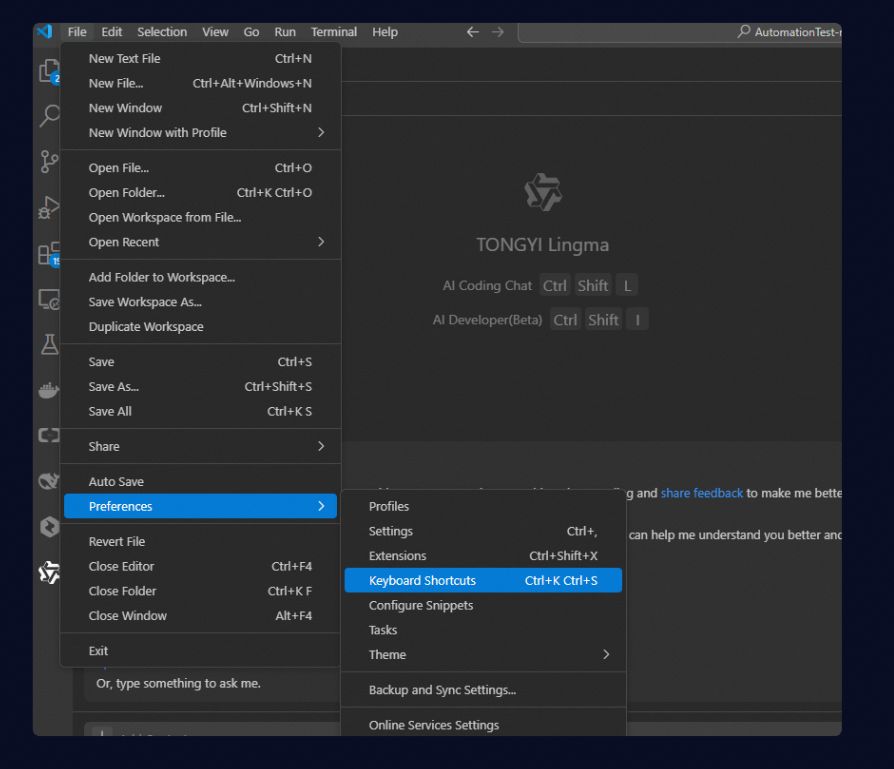
Visual Studio Code で、[Preferences] に移動し、[Keyboard Shortcuts] を選択します。
-
[Keyboard Shortcuts] ウィンドウで、Qoder CN を検索し、変更したいコマンドの編集アイコンをクリックします。ポップアップウィンドウで、新しいキーの組み合わせを入力し、
Enter/Returnを押します。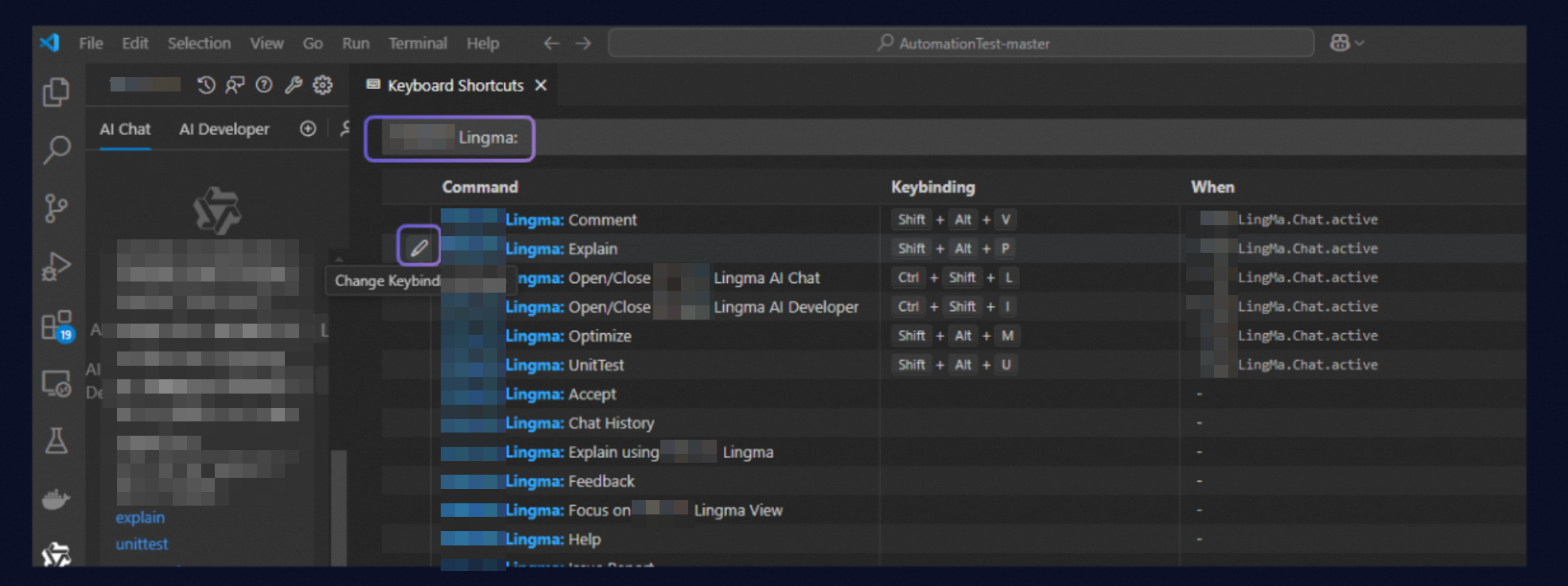
インライン補完の有効化または無効化
インライン補完機能は、2 つの方法で有効または無効にできます:
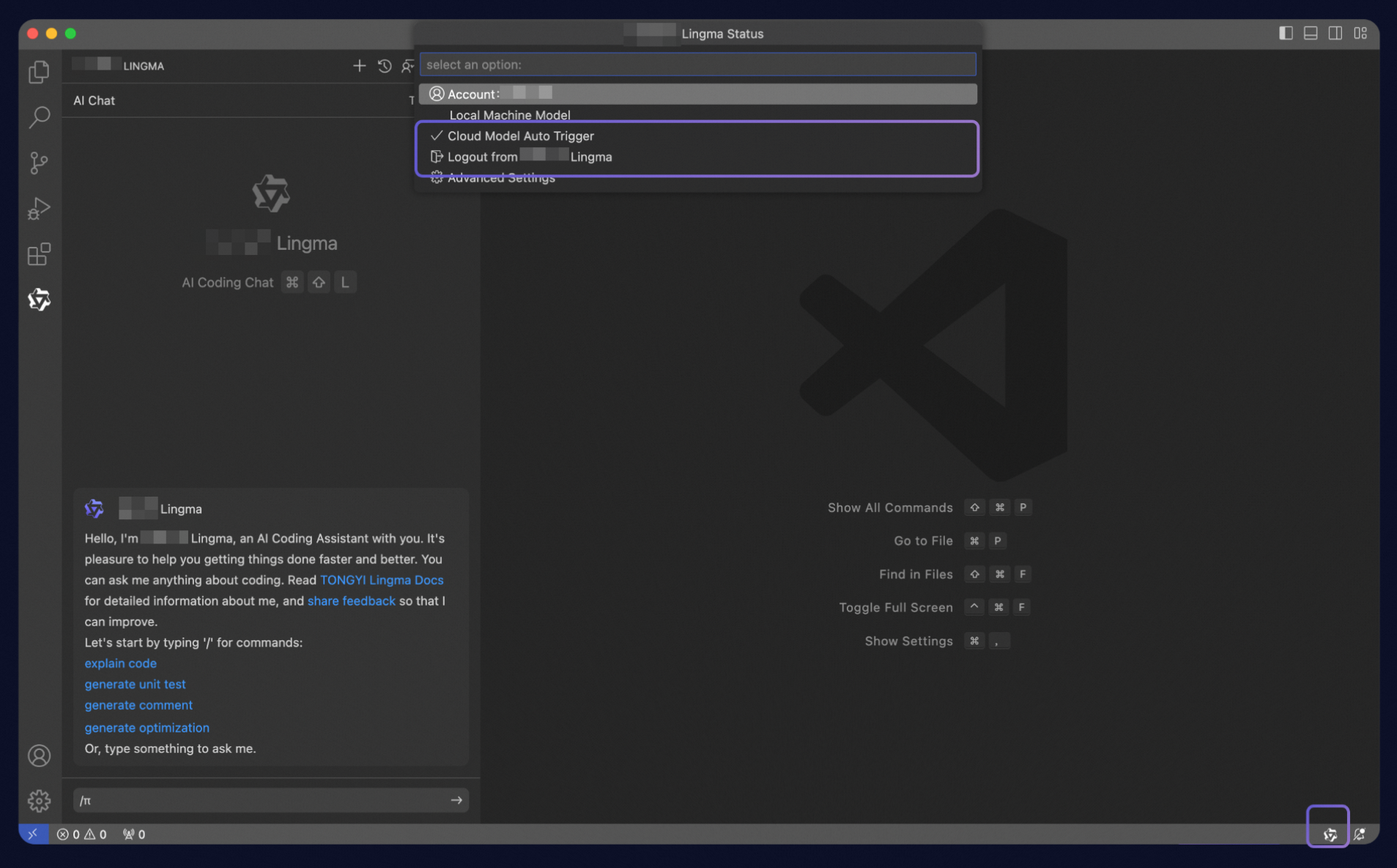
方法 1: ステータスバーの アイコンをクリックします。ポップアップウィンドウで、インライン補完機能をすばやく有効または無効にできます:
-
オフラインモデルとクラウドモデルの自動トリガーを有効にするかどうかを指定します。
-
両方のモデルが有効になっている場合、インライン補完中にクラウドモデルからの提案が優先されます。
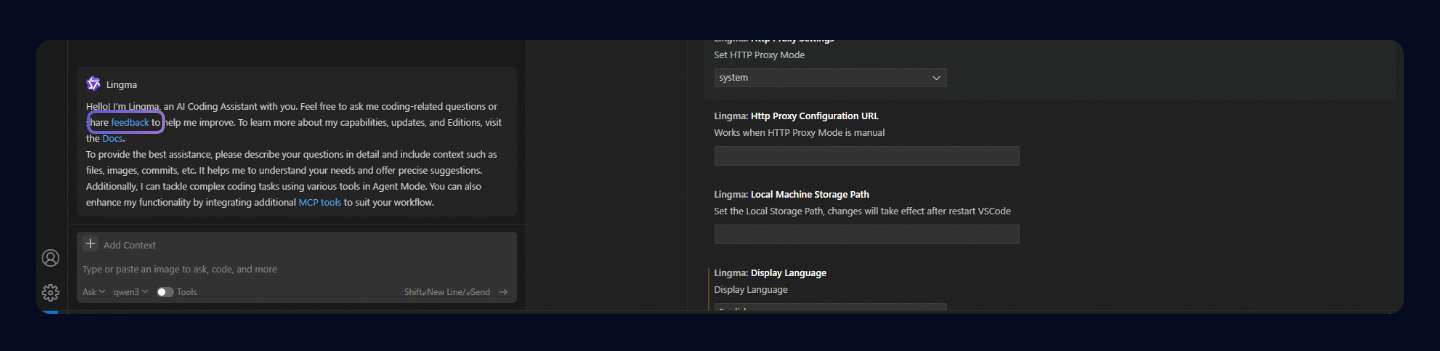
方法 2: [Settings] ページで、インライン補完を有効または無効にし、補完の長さを設定します。
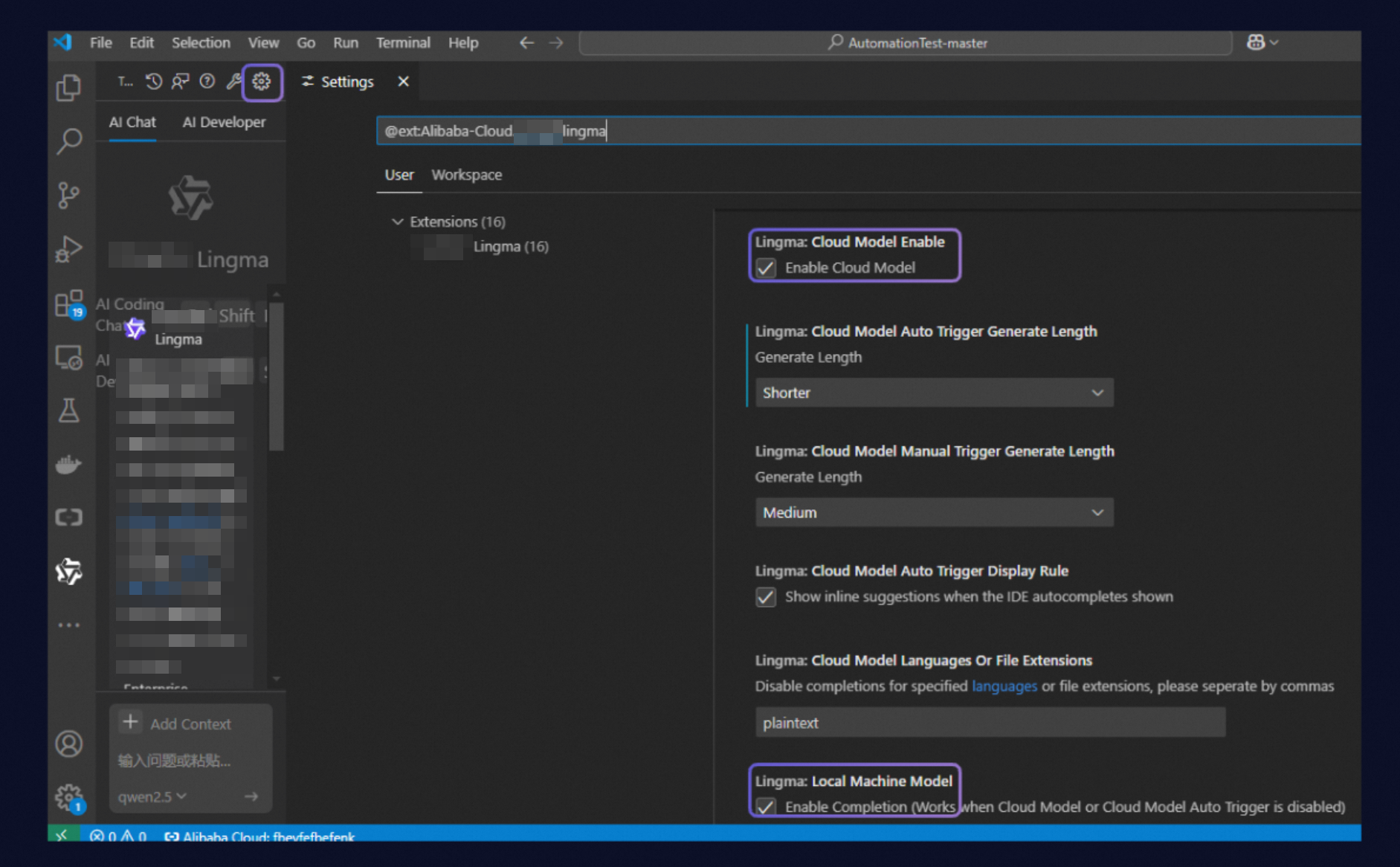
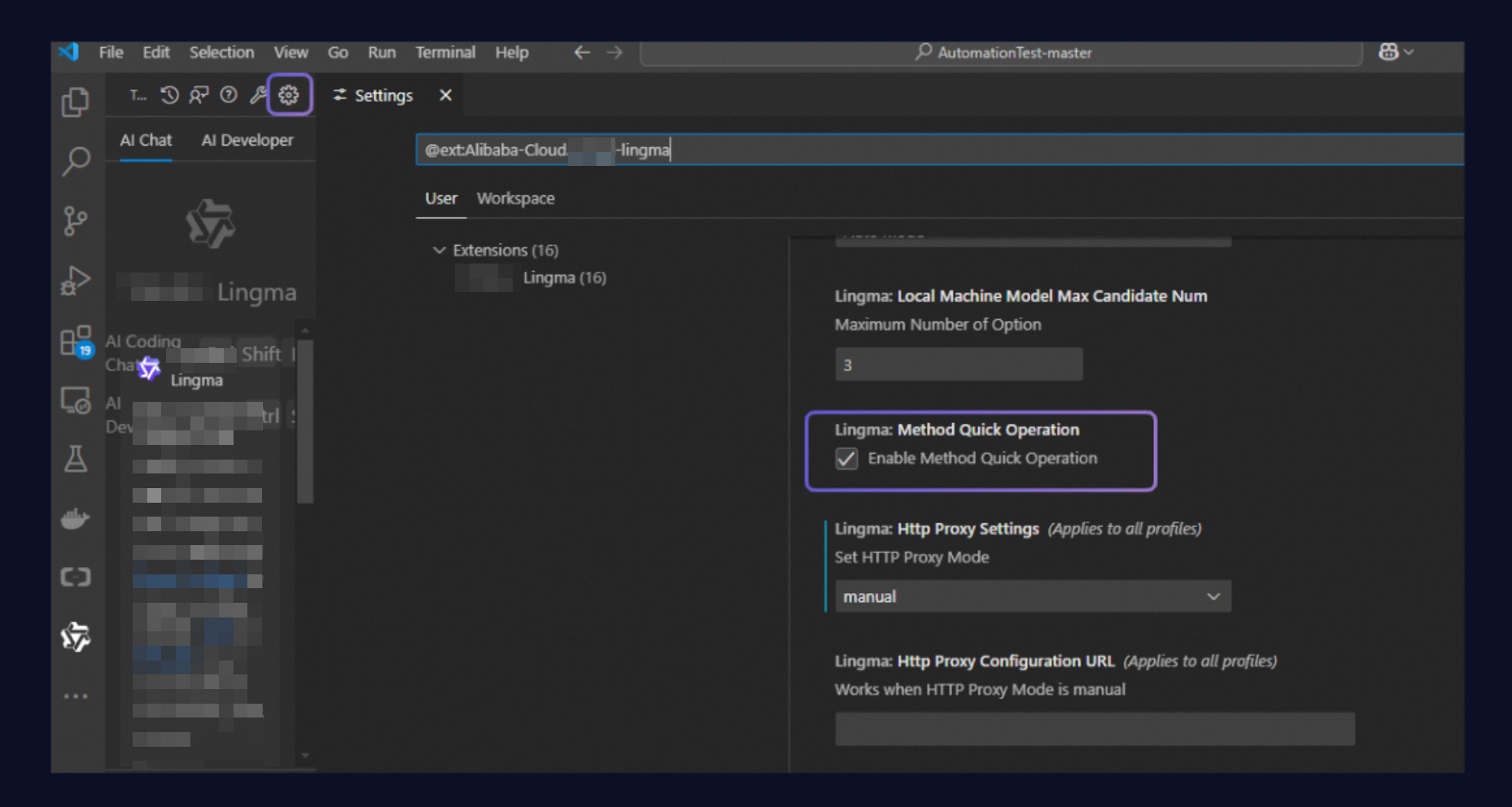
メソッドクイック操作の有効化または無効化
Qoder CN の AI チャットパネルで [Settings] をクリックし、[Settings] タブを切り替えて、[Method Quick Operation] 機能を有効または無効にします。
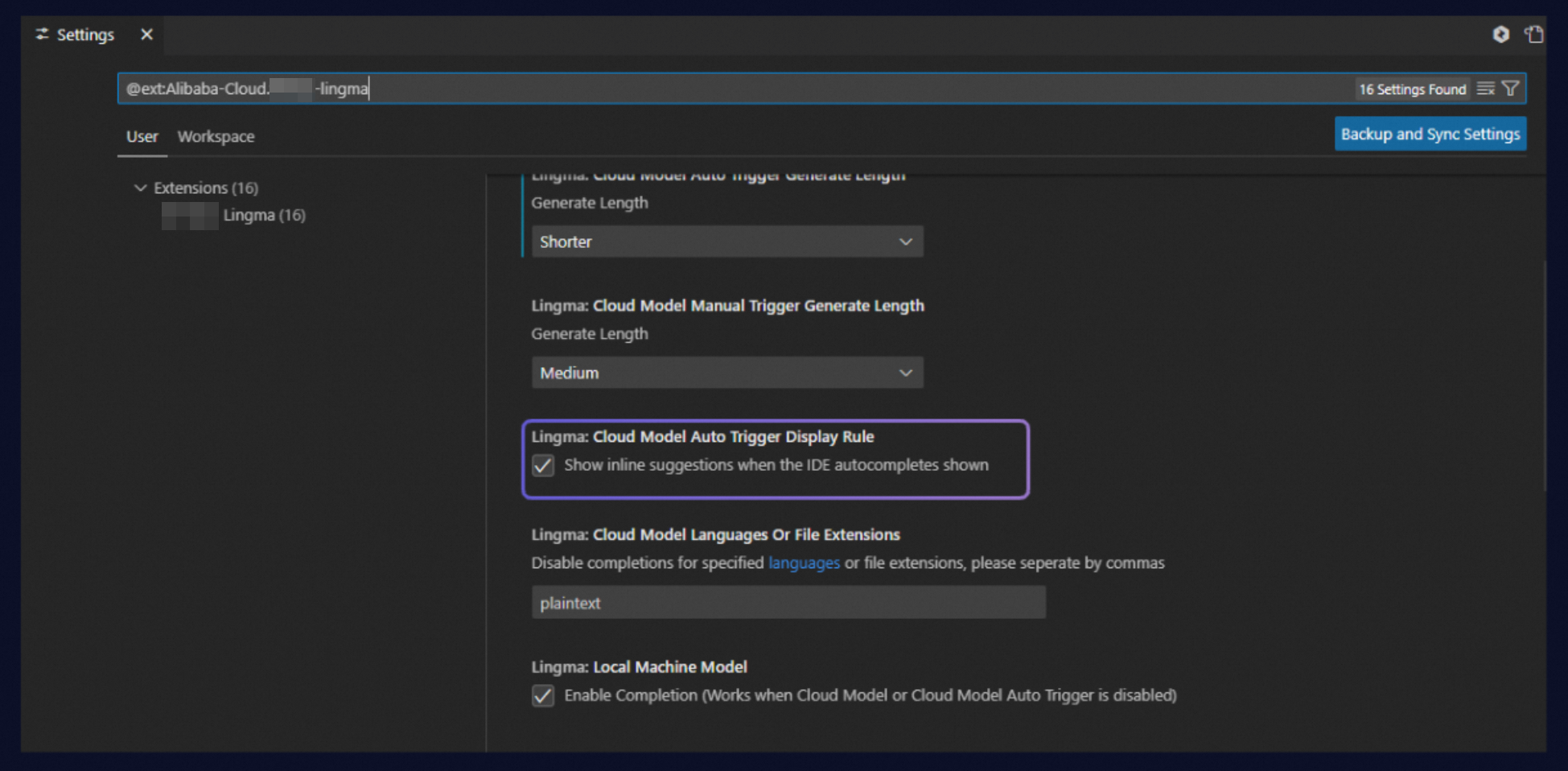
IDE ネイティブ補完とインラインの提案の表示ルールの設定
[Settings] ページで、インラインの提案と IDE ネイティブのドロップダウン補完を同時に表示するかどうかを選択します。デフォルトでは、このオプションはオフになっています。
JetBrains IDE での の設定
JetBrains IDE のデフォルトのショートカットを Qoder CN の機能に使用できます。コマンドのショートカットを変更することもできます。JetBrains IDE でのショートカットの再割り当ての詳細については、IntelliJ IDEA などの JetBrains ドキュメントをご参照ください。
事前準備
JetBrains IDE で を使用するには、 をインストールし、Alibaba Cloud アカウントでログインする必要があります。詳細については、「ダウンロードとインストール」をご参照ください。
キーボードショートカットの表示
|
操作 |
macOS |
Windows |
|
AI チャットを開く/閉じる |
|
|
|
インラインの提案を承諾 |
|
|
|
インラインの提案を破棄 |
|
|
|
前のインラインの提案を表示 |
|
|
|
次のインラインの提案を表示 |
|
|
|
インラインのコード提案を手動でトリガー |
|
|
キーボードショートカットの再割り当て
-
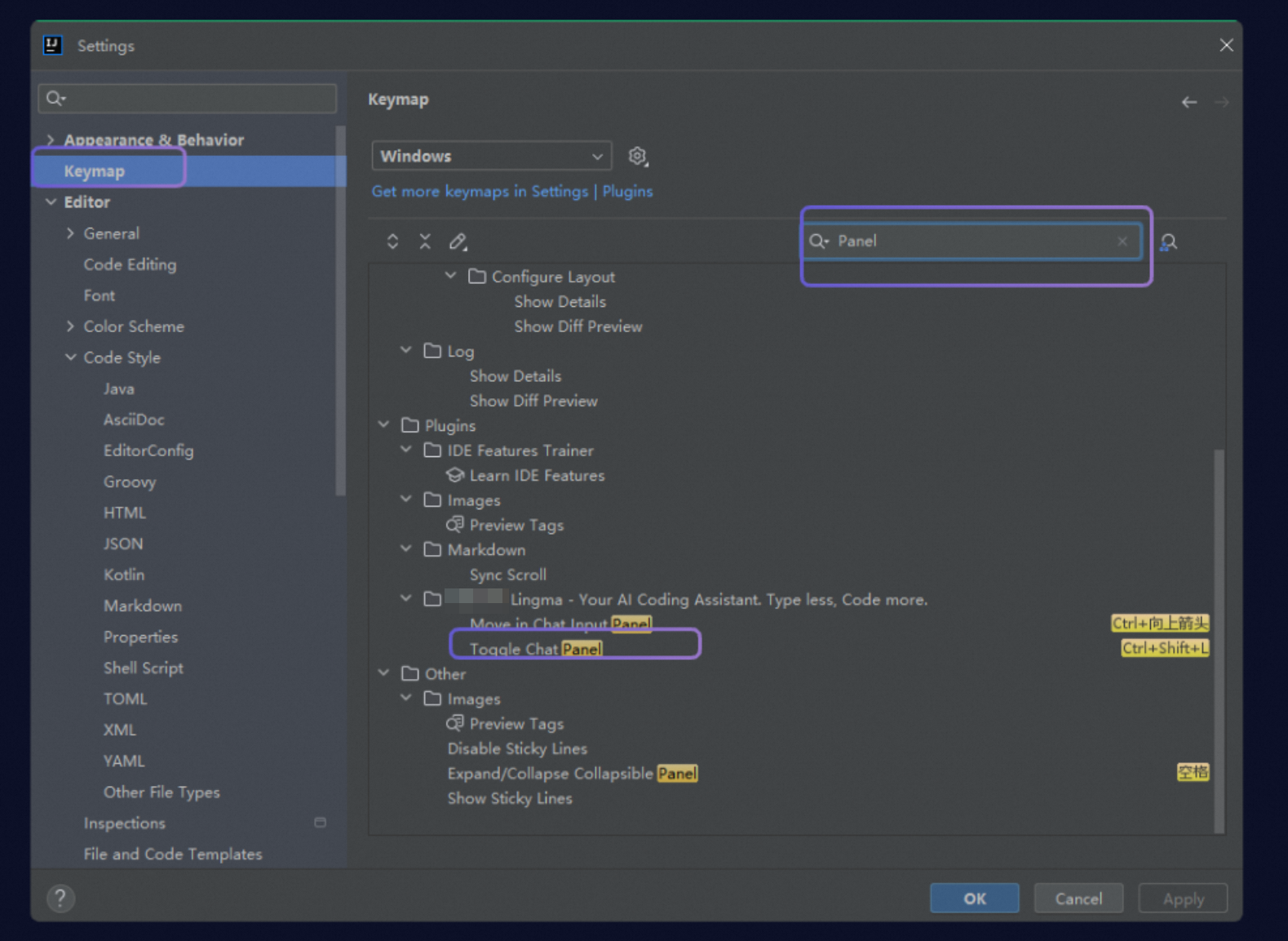
JetBrains IDE の [Preferences] メニューを開きます。以下の例は、IntelliJ IDEA での場所を示しています:
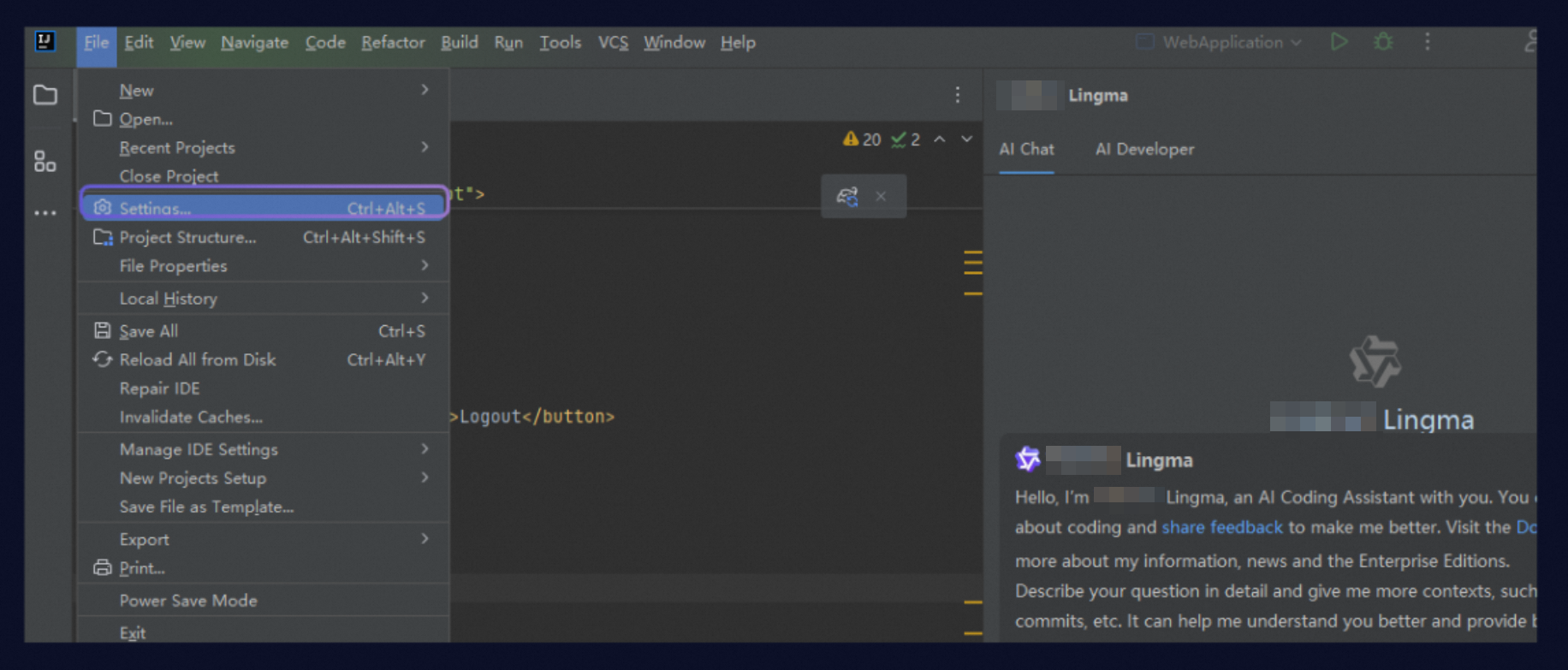
-
設定ウィンドウの [Keymap] セクションで、検索ボックスに [Panel] と入力します。Qoder CN Panels を見つけて右クリックし、[Add Keyboard Shortcut] を選択します。コマンドに希望のキーの組み合わせを入力し、[Enter] または [Return] を押して確定します。
インライン補完の有効化または無効化
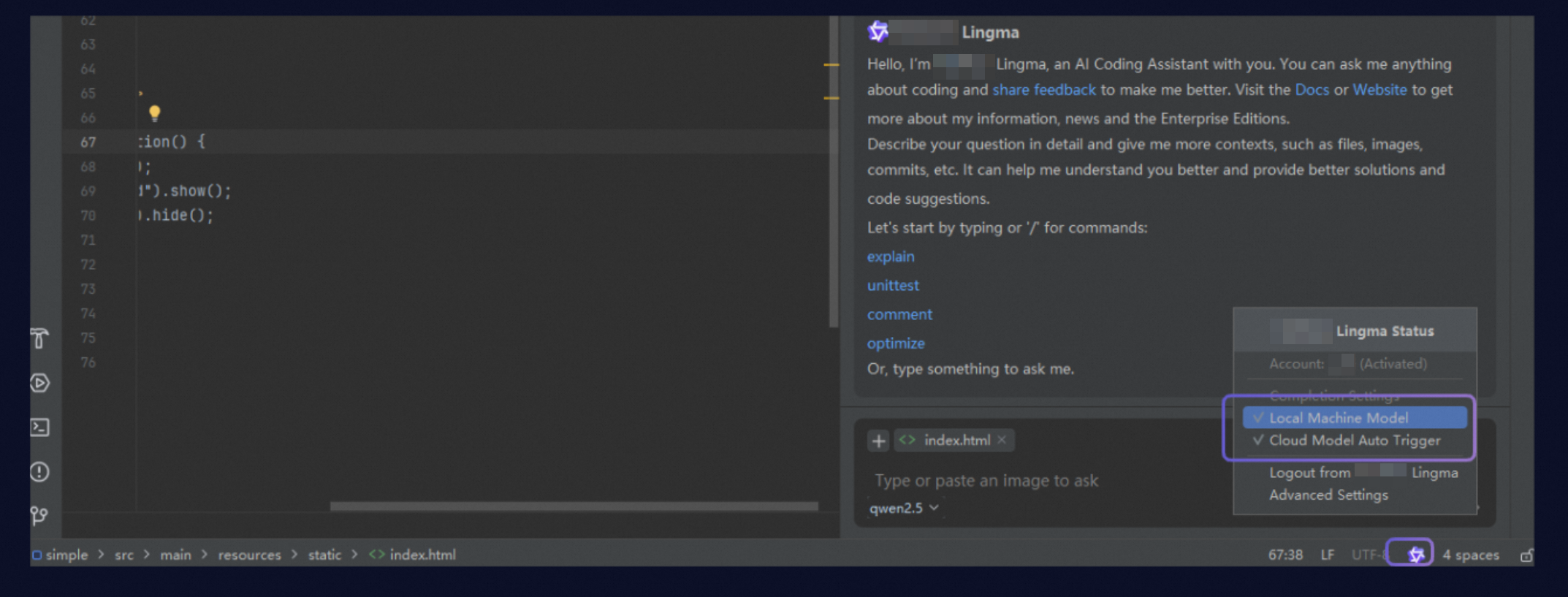
方法 1: ステータスバーの アイコンをクリックします。ポップアップウィンドウで、インライン補完機能を有効または無効にできます:
-
オフラインモデルとクラウドモデルを有効または無効にします。
-
オフラインモデルとクラウドモデルの両方が有効になっている場合、インライン補完中にクラウドモデルからのコード提案が優先されます。
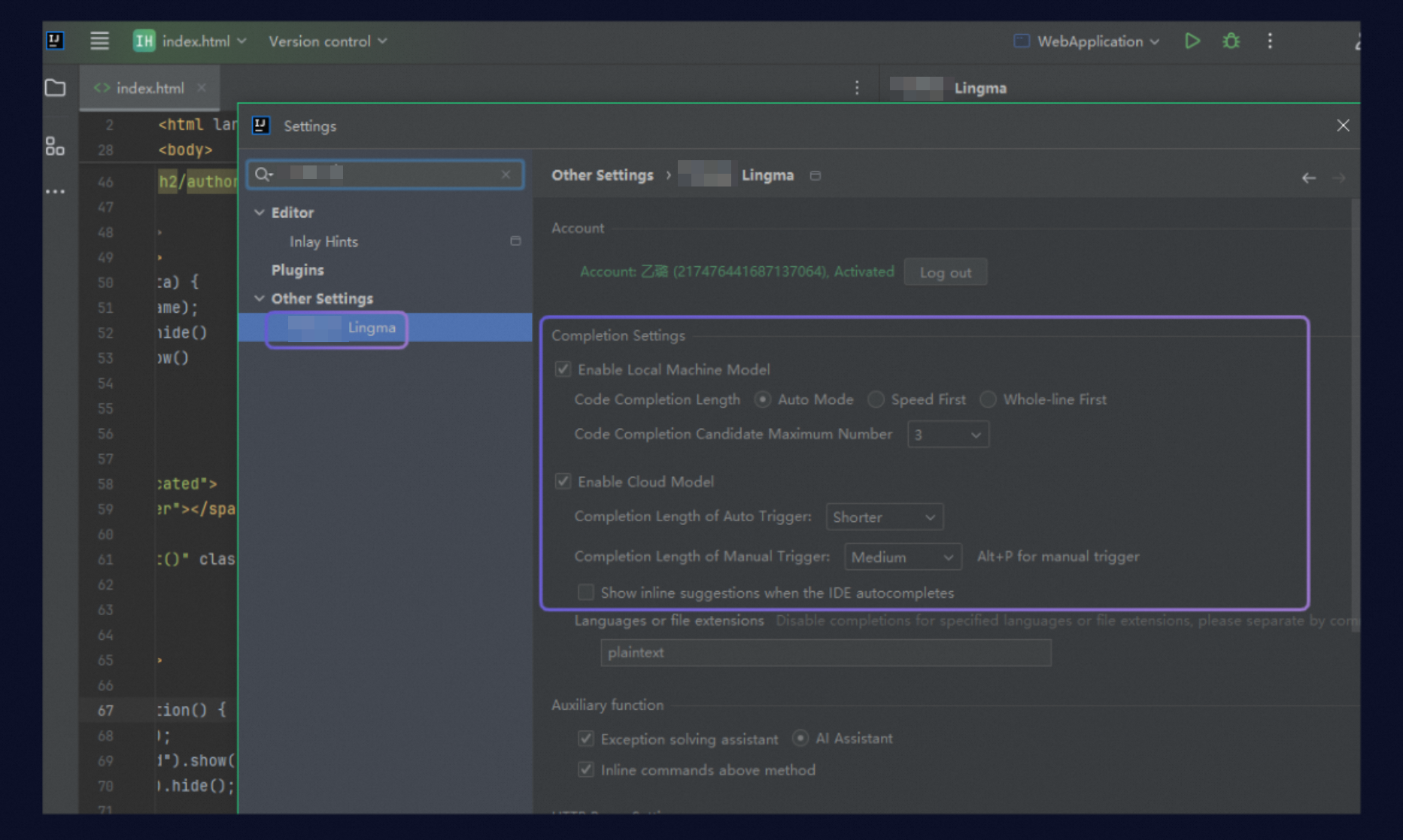
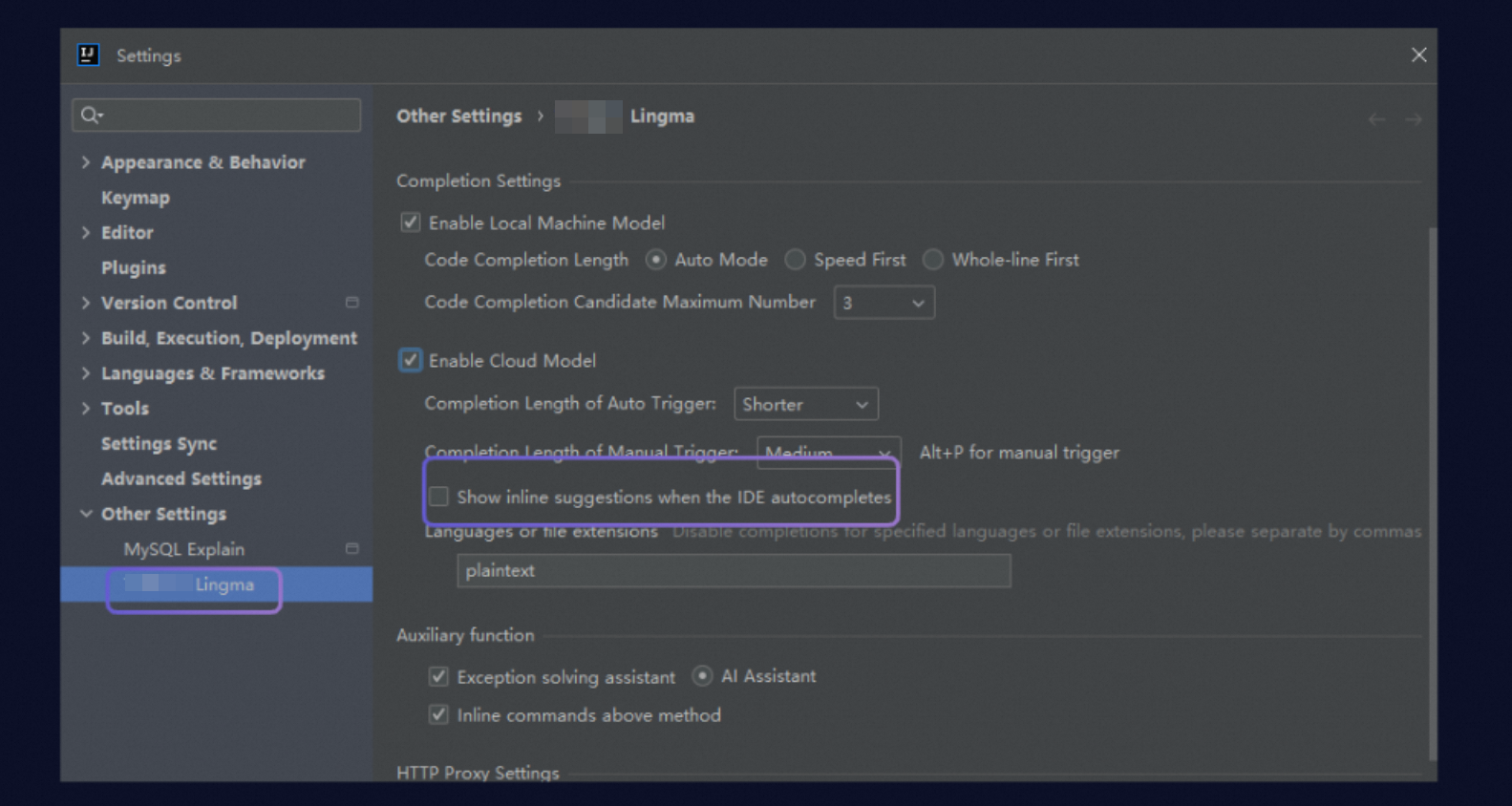
方法 2: [Settings] ページを開き、インライン補完を有効または無効にし、補完の長さを設定します。
インラインメソッドクイック操作の有効化または無効化
[Settings] ページを開き、インラインメソッドクイック操作を有効または無効にします。
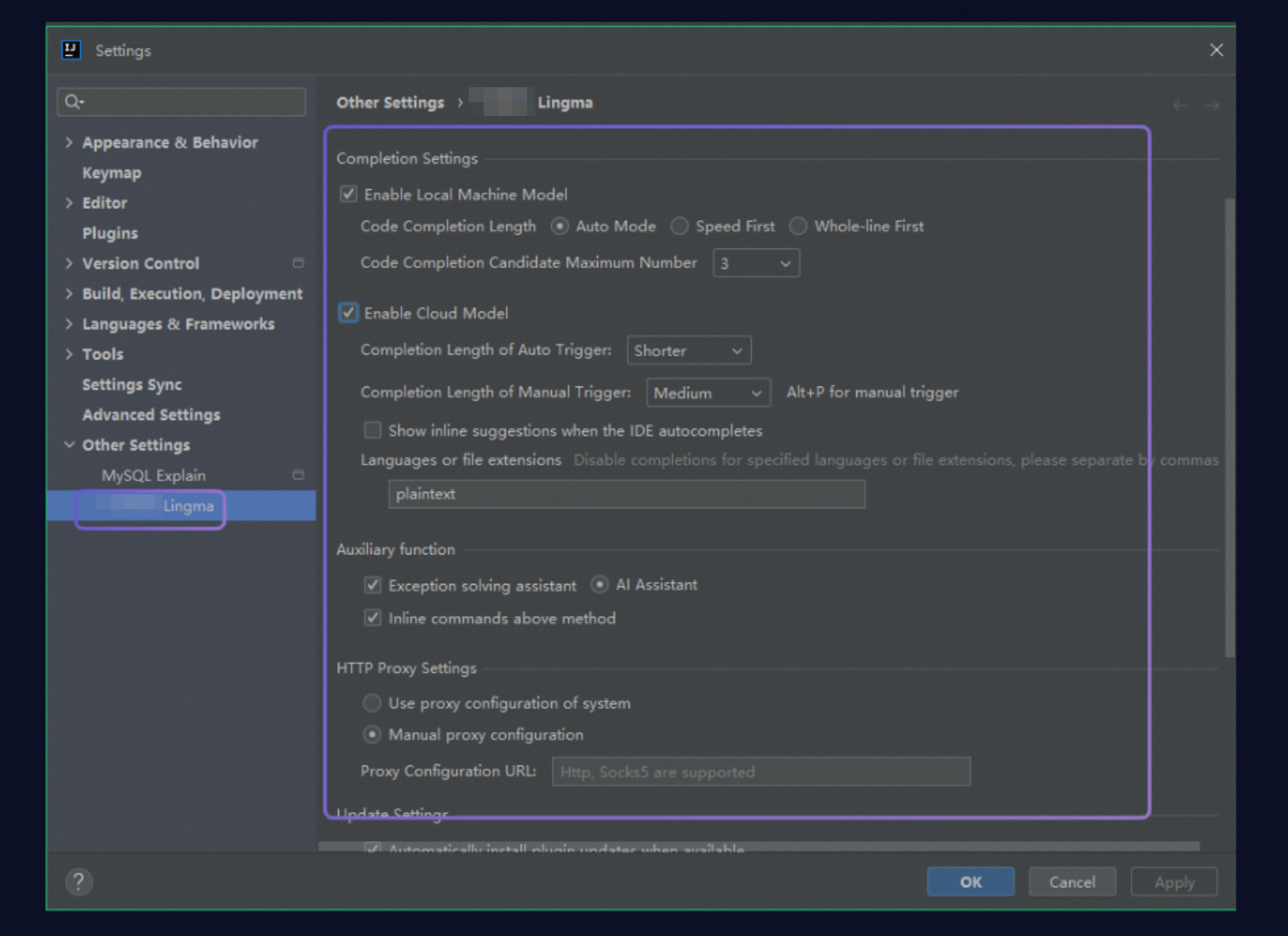
IDE ネイティブ補完とインラインの提案の表示ルールの設定
[Settings] ページを開きます。自動生成されたインラインの提案と IDE ネイティブのドロップダウン補完を同時に表示するかどうかを設定できます。このオプションはデフォルトでは選択されていません。
ヘルプドキュメントの表示とフィードバックの共有
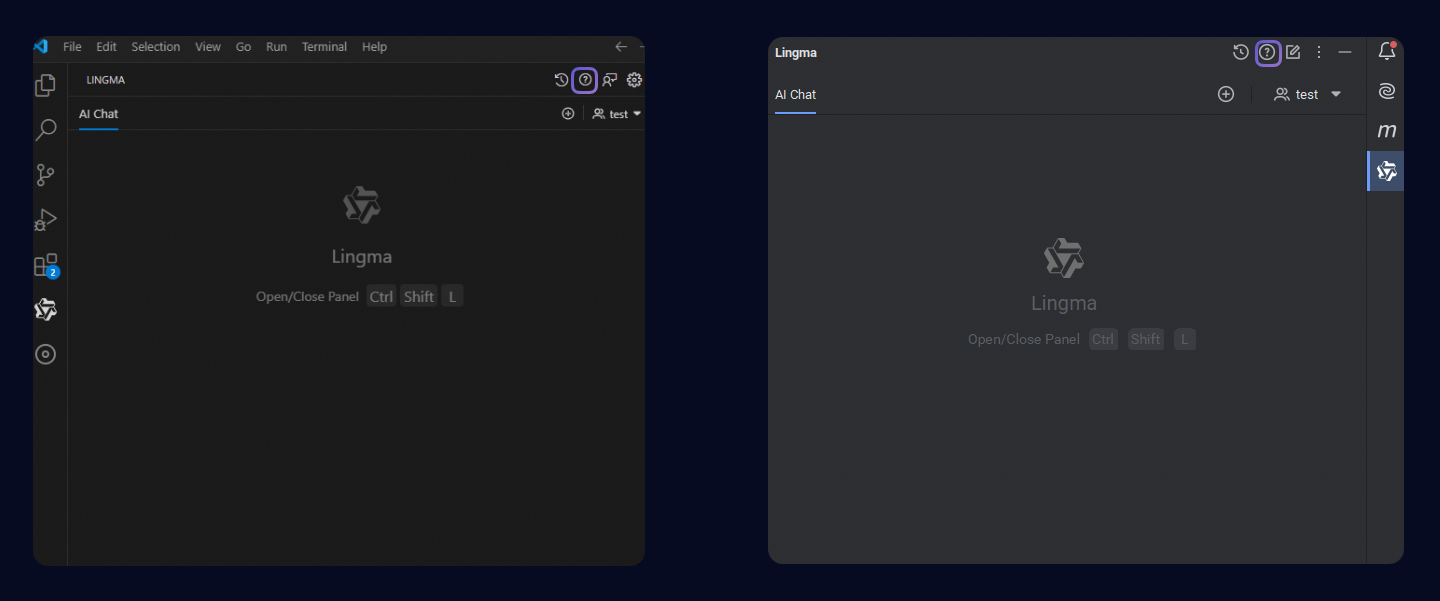
ヘルプドキュメントの表示
の AI チャットパネルで、ヘルプドキュメントのリンクをクリックしてアクセスします。
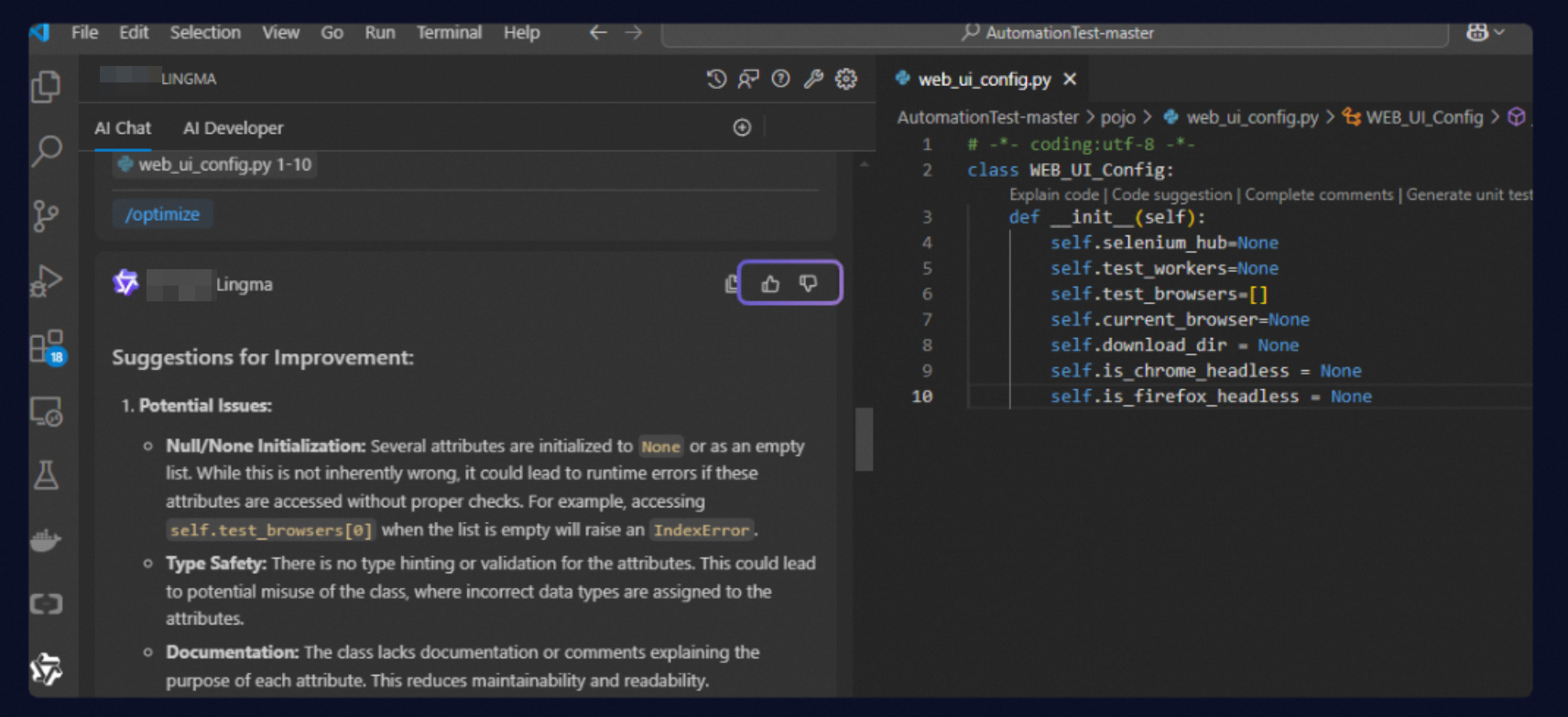
AI チャットの応答品質に関するフィードバック
AI チャットでは、 が生成した回答を評価できます。皆様のフィードバックは、回答の品質を継続的に最適化するために役立ちます。
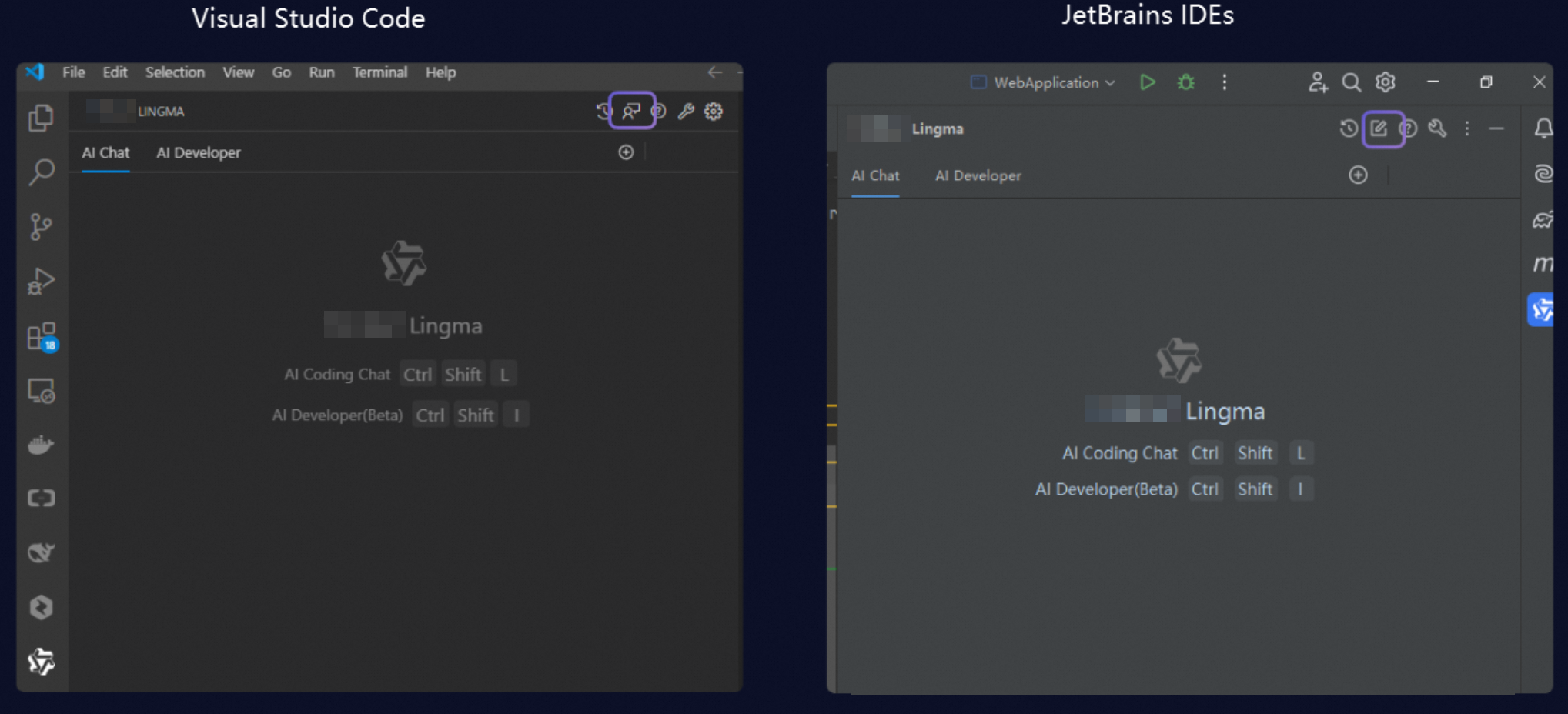
問題の報告
ご質問、ご提案、ご要望がございましたら、 の AI チャットパネルにある [Issue Report] をクリックしてください。Alibaba Cloud Developer Community の Qoder CN Q&A セクションにリダイレクトされ、質問を投稿できます。
体験アンケートへの参加
より良いインテリジェントなコーディング体験を提供するために、フィードバック、提案、期待を共有していただくようお願いしています。皆様のフィードバックは、継続的な製品最適化のために非常に重要です。