Qoder CN Enterprise Edition は、ユーザー管理、権限管理、エンタープライズカスタマイズ機能を提供します。これにより、エンタープライズ管理者は開発者向けの Qoder CN のアクセス権を集中管理できるようになり、組織がインテリジェントな開発を大規模に導入するのを支援します。
本トピックでは、Enterprise Dedicated Edition の利用を開始する方法について説明します。
ステップ 1:エンタープライズの作成と Qoder CN の購入
Alibaba Cloud アカウントまたは権限を付与された RAM ユーザーで、次の手順を実行してください:
Alibaba Cloud コンソールにログインし、Qoder CN コンソールに移動します。
左側のナビゲーションペインで [Enterprise Management] を選択し、[Enterprise Dedicated Edition] セクションで [Create instance] をクリックします。
ステップ 2:エンタープライズのユーザーと部門の管理
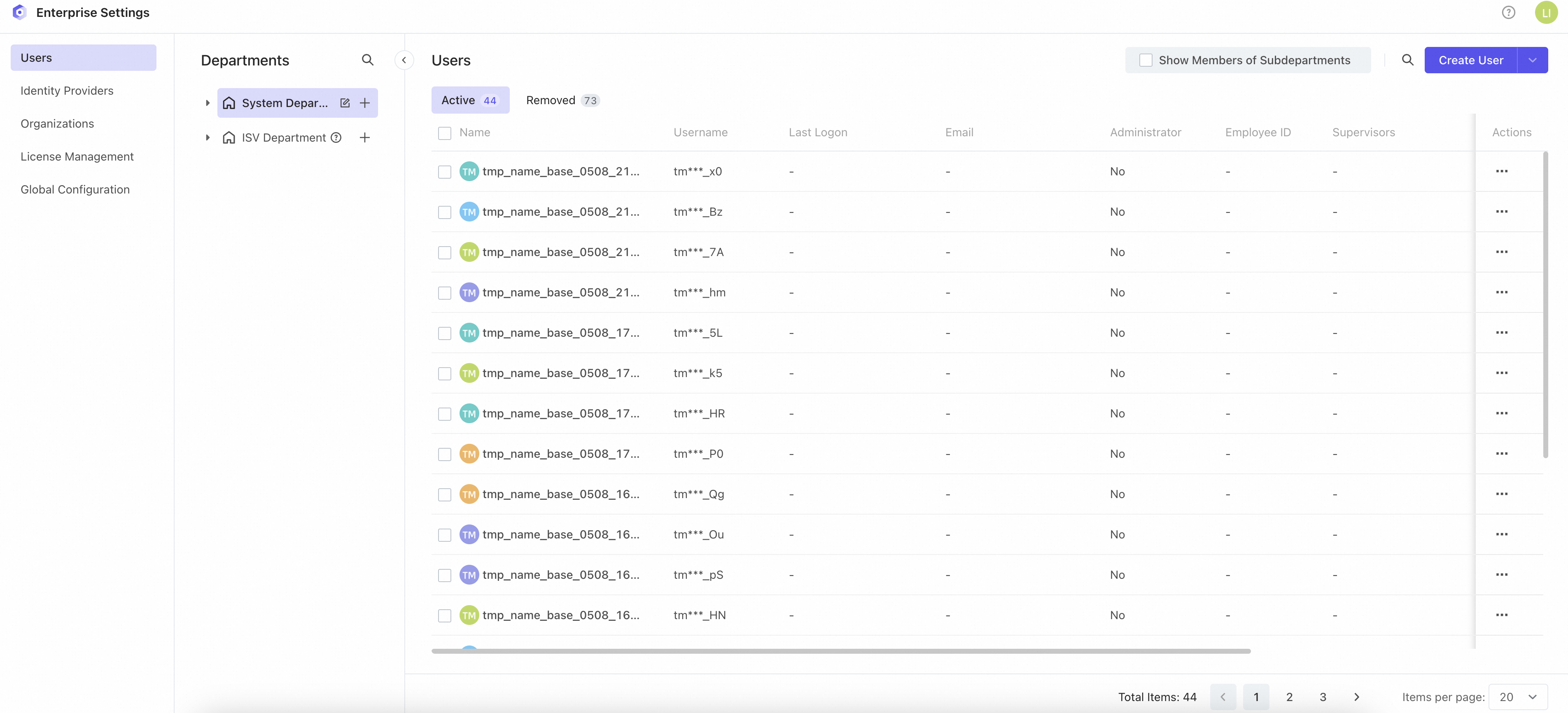
Enterprise Dedicated Edition インスタンスを作成すると、デフォルトのエンタープライズ管理者アカウントが作成されます。このアカウントを使用して、エンタープライズ管理バックエンドにアクセスし、次の操作を実行できます:
ユーザー、組織、ライセンスの管理
エンタープライズインスタンス内のすべての組織の情報管理
サードパーティ ID プロバイダー連携 (会社のユーザーシステムとの連携など) の設定
ステップ 3:エンタープライズ管理でのライセンスの割り当て
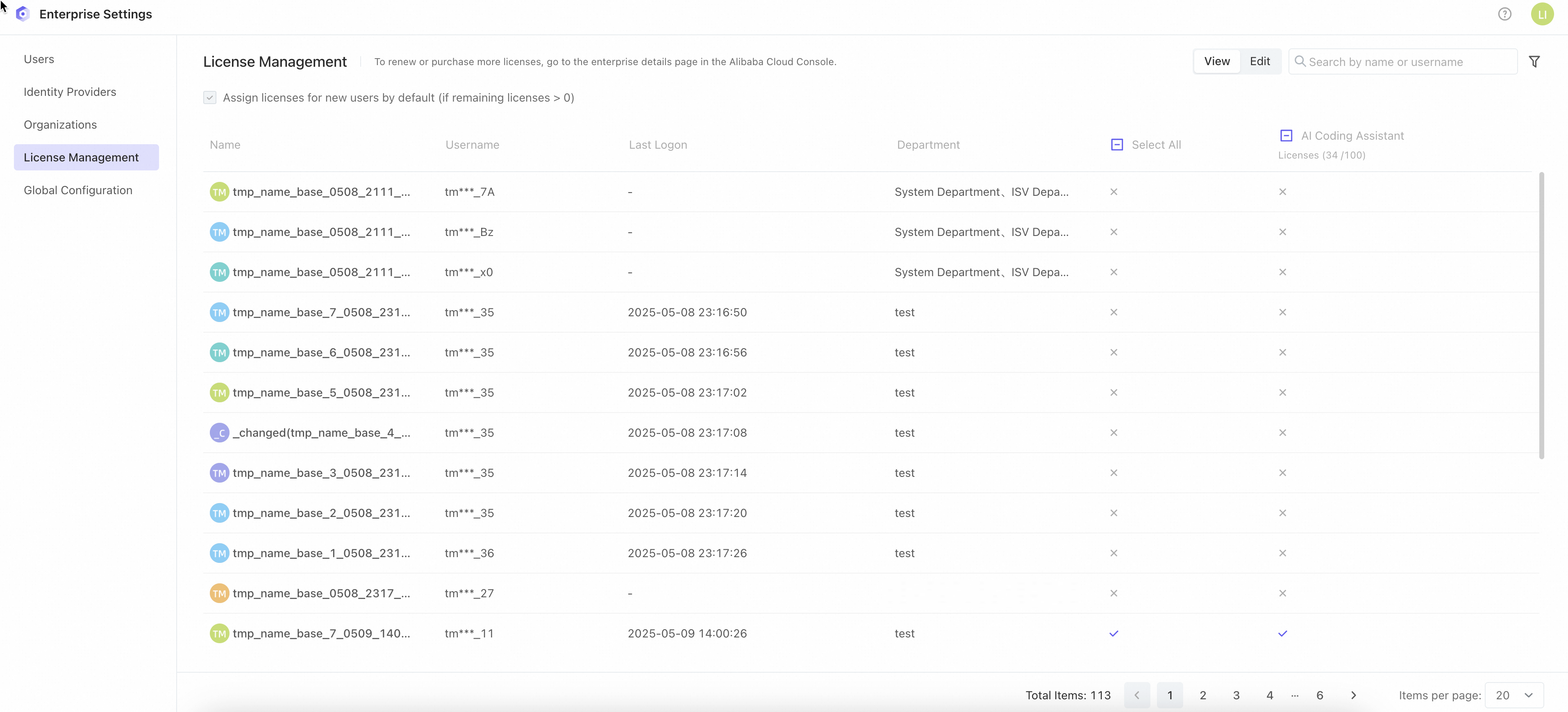
ユーザーを作成した後、Qoder CN ライセンスを割り当てます。ユーザーが複数の組織に所属している場合、サイトレベルのライセンスを 1 つ割り当てるだけで、消費されるライセンスシートは 1 つです。ログイン時に、特定の組織に対応する開発者 ID を選択できます。
ステップ 4:組織の作成とユーザーの同期
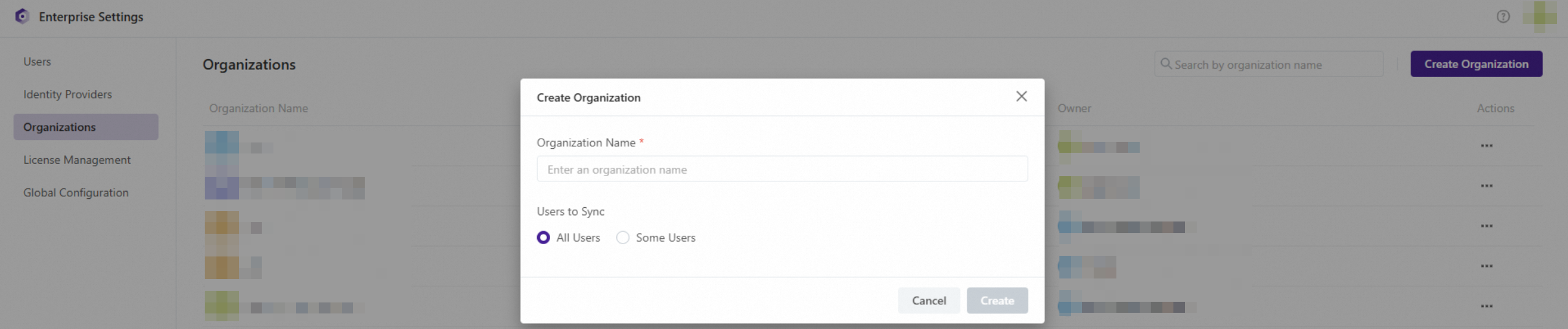
エンタープライズ管理では、複数の組織を管理して、使用権限と統計データを分離できます。組織の作成時に、同期するユーザーを選択できます。
ステップ 5:組織内での開発者 ID の付与
組織を作成すると、選択したユーザーがシステムによって自動的に同期されます。次に、組織に移動して、次の手順に従って組織内の開発者 ID を管理します:
エンタープライズ管理コンソールで [Organization Management] を選択し、組織リストで対象の組織名をクリックして Qoder CN コンソールに移動します。

Qoder CN コンソールの左側のナビゲーションペインで [Authorization Management] を選択し、[Add Developers] をクリックして組織内の開発者に使用権限を付与します。詳細は、「権限管理」をご参照ください。エンタープライズ管理からユーザーを自動的に追加するには、自動同期を有効にしてください。

ステップ 6:Qoder CN へのログイン
お使いの IDE のマーケットプレイスから最新の Qoder CN IDE プラグインをダウンロードするか、Qoder CN IDE を直接ダウンロードします。詳細は、「インストールガイド」をご参照ください。
専用ドメイン URL を設定して、Enterprise Dedicated Edition にログインします。
Qoder CN のインテリジェント Q&A ウィンドウでログインボタンをクリックすると、Qoder CN のログインページに移動します。エンタープライズで SSO ログインが設定されている場合、自動的に会社のログインページにリダイレクトされます。
必要な権限がある場合は、ログイン成功ページが表示されます。IDE で Qoder CN の使用を開始できます。
詳細は、「Enterprise Dedicated Edition 向け Qoder CN へのログイン」をご参照ください。
Qoder CN からのログアウト
Qoder CN のインテリジェント Q&A ウィンドウの上部にあるアカウント情報をクリックし、[Log out] をクリックします。