トランスコーディングテンプレートは、オーディオおよびビデオのトランスコーディングタスクの出力パラメーターを定義する構成のセットです。これらの構成には、基本、ビデオ、およびオーディオのパラメーターが含まれます。ビジネスニーズに応じて、カスタムテンプレートを作成したり、プリセットシステムテンプレートを使用したりできます。このトピックでは、トランスコーディングテンプレートの作成方法と使用方法について説明します。
トランスコーディングテンプレートの詳細
トランスコーディング
ビデオトランスコーディングは、圧縮およびエンコードされたストリームを別のストリームに変換します。このプロセスにより、ユーザーのデバイスやネットワーク帯域幅に応じてコンテンツが変換され、さまざまなニーズに対応できます。トランスコーディングには、コンテンツのデコードと再エンコードが含まれます。入力ストリームと出力ストリームは、同じまたは異なるビデオエンコーディング規格を使用できます。
ApsaraVideo Media Processing のビデオオンデマンド (VOD) における標準トランスコーディングは、以下の 5 種類をサポートしています。
標準トランスコーディングタイプ | 説明 | シナリオ |
通常トランスコーディング | 通常の再生と配信に適した基本的なトランスコーディングサービスを提供します。このサービスは基本的なビジネスニーズを満たしますが、特定のビデオビットレートを保証するものではありません。 | フォーマットが複雑で配信量が少ない長編動画コンテンツの標準化に適しています。 |
ナローバンド HD 1.0 トランスコーディング | ソースビデオに匹敵する画質をより低いビットレートで生成します。通常のトランスコーディングと比較して、配信コストを 20% から 40% 削減できます。動画品質と伝送コストを効果的に両立させます。 | 動画品質、ビットレート、配信コストのバランスが求められる、再生量の多いビジネスシナリオに適しています。 |
ナローバンド HD 2.0 トランスコーディング | AI を活用した画質向上技術を統合しています。人間の視覚システムモデルに基づいてエンコーディングの最適化目標を再構築し、焦点を「忠実度第一」から「最適な主観的体験」へと移行させます。また、シナリオベースのパラメーター調整もサポートしています。同じ画質を維持しながら、このサービスはナローバンド HD 1.0 と比較して配信コストを 20% 以上削減でき、ビジネス全体のパフォーマンスを大幅に向上させます。 | 元の動画品質が低く、ローカルでの適応最適化が必要で、再生量が多く、配信コストの管理が重視されるビジネスシナリオに適しています。また、高品質なユーザー体験とプレミアムコンテンツの提供が求められるシナリオにも最適です。 |
オーディオトランスコーディング | オーディオファイルをあるフォーマットから別のフォーマットに変換するなど、さまざまな処理機能を提供します。また、ビデオファイルからオーディオストリームを抽出し、効果音やエンハンスメントを適用することもサポートしています。 | オーディオファイルを異なるフォーマットに変換したり、オーディオ品質パラメーターを調整したり、ビデオからオーディオを抽出したりする必要があるさまざまなシナリオに適しています。これにより、再生の互換性を確保し、ストレージを最適化し、コンテンツ作成のニーズを満たすことができます。 |
コンテナフォーマット変換 | ビデオの元の解像度とビットレートを維持し、ビデオファイルのコンテナフォーマットのみを変更します。 | ビデオサイズやビットレートを変更する必要がないビジネスシナリオに適しています。 |
シナリオとポリシー
ApsaraVideo Media Processing for VOD は、幅広いシナリオベースのトランスコーディングテンプレートを提供します。これらのテンプレートには、[品質優先]、[ビットレート優先]、[極度なビットレート削減]、[最適なバランス]、[HD 鮮やかカラー] の 5 つのポリシーが含まれています。これらは、短編ドラマ、教育、UGC (ユーザー生成コンテンツ)、E コマース、HD 映画・テレビ、一般的なユースケースなど、さまざまなシナリオをカバーしています。
トランスコーディングシナリオ
短編ドラマ:縦型短編ドラマ、マイクロドラマ、連続短編ドラマなど、新しい形式のウェブシリーズに適しています。このシナリオは、テンポの速いコンテンツを最適化し、品質とビットレートのバランスを取り、モバイルデバイスでの縦型視聴に適応させます。
教育:オンラインコース、教育ビデオ、知識共有、トレーニング資料などの教育シナリオ向けに設計されています。このシナリオでは、トランスコーディングはテキスト、チャート、プレゼンテーションコンテンツの明瞭さと可読性を優先します。
UGC:短編ビデオ、ソーシャル共有、ライブストリームのリプレイなど、ユーザー生成コンテンツのシナリオに適しています。
E コマース:ライブストリーム、製品紹介、タレントパフォーマンスなどの E コマースビデオ向けに設計されています。このシナリオでは、トランスコーディングは顔領域と主要な詳細の明瞭さを向上させ、関心領域 (ROI) の品質を向上させます。
HD 映画・テレビ:テレビシリーズ、映画、ドキュメンタリーなど、高品質が要求されるシナリオに適しています。
一般:特別な要件がない通常の VOD やニュースフィードビデオに適しています。
トランスコーディングポリシー
トランスコーディングタイプ | トランスコーディングポリシー | ポリシーの説明 |
ナローバンド HD 1.0 | 品質優先 | 低圧縮を使用してより多くの画像の詳細を保持し、視聴体験を優先します。 |
総合最優秀 | ビットレートと品質のバランスを取ります。主観的な品質の顕著な低下なしに、ファイルを可能な限り圧縮します。 | |
ビットレート優先 | 高圧縮を使用してビットレートの削減を優先します。これにより、品質が一部損なわれる場合があります。 | |
ナローバンド HD 2.0 | HD 鮮やかカラー | 鮮やかな色彩と強い視覚的インパクトを目指し、ユーザーの感覚体験を向上させ、ハイエンドな視覚体験を提供します。 |
極度なビットレート削減 | 許容可能な品質を維持しながら、積極的に低ビットレートを追求します。 | |
品質優先 | 高品質の要件を満たしながら、1.0 バージョンよりも多くの帯域幅を節約します。 | |
最適なバランス | 現在の技術で品質とビットレートの最良のバランスを実現します。ほとんどのシナリオで推奨される選択肢です。 |
字幕焼き付け
字幕焼き付けテンプレートは、字幕を動画に埋め込むために使用されるトランスコーディングテンプレートの一種です。このプロセスにより、字幕は別のファイルではなく、動画の永続的な一部になります。これにより、再生の互換性とユーザー体験が向上します。
オーディオ・動画エンハンスメント
オーディオ・動画エンハンスメントは、元の動画の品質を向上させます。この機能は、ノイズ除去、色彩・コントラスト強調、超解像技術、標準ダイナミックレンジ (SDR) からハイダイナミックレンジ (HDR) への変換などの操作を実行します。これにより、色、輝度、鮮明度が向上し、視聴体験が向上します。入力ビデオの特性に基づいて、処理モジュールを選択し、その強度を調整できます。
オーディオ・動画エンハンスメント機能を有効にするには、チケットを送信してください。
ApsaraVideo Media Processing for VOD のオーディオ・動画エンハンスメントは、以下の 6 種類をサポートしています。
エンハンスメントタイプ | 説明 | シナリオ |
インターレース解除 | 奇数または偶数フィールドのいずれかを破棄し、フレームレートを 2 倍にして元に合わせることで、インターレースフレームを削除します。このプロセスにより、インターレースビデオがプログレッシブビデオに変換されます。 | 放送用ビデオや古いビデオなど、インターレースビデオをプログレッシブビデオに変換するのに適しています。 |
マルチフレームノイズリダクション | ビデオから時間的なノイズを除去し、画像をよりクリーンで時間的に安定させます。 | ほとんどのビデオに適しています。非常に高解像度のビデオを除き、この機能を有効にすることが一般的に推奨されます。パラメーターでノイズ除去の強度を調整できます。 |
圧縮アーティファクト除去 | エッジのグリッチやブロック効果など、エンコーディングによって引き起こされる圧縮ノイズを除去します。また、エッジやディテールのテクスチャを強調し、ノイズ除去と同時に画像の鮮明度を向上させます。 | ほとんどのビデオに適しています。高解像度ビデオの場合、主にディテールのテクスチャを強調します。 |
色彩・コントラスト強調 | ローカルおよびグローバルのコントラストを調整しながら、色の鮮やかさを強調します。 | ほとんどのビデオに適しています。パラメーターを使用して彩度強調のレベルを調整できます。 |
超解像技術 | ビデオの解像度を上げ、エッジのテクスチャを強調し、ビデオ全体の鮮明度を大幅に向上させます。2 倍および 3 倍の超解像アップスケーリングをサポートしています。 | 解像度を上げる必要があるほとんどのビデオに適しています。圧縮アーティファクト除去と併用することを推奨します。 |
SDR から HDR への変換 | 標準の SDR ビデオを広色域、高ダイナミックレンジの HDR ビデオに変換します。これにより、画像のコントラスト、輝度、色彩表現が大幅に向上します。HLG および PQ タイプの HDR への変換をサポートしています。 | SDR ビデオを HDR ビデオに変換するのに適しています。 |
ウォーターマーク
ビデオにウォーターマークを追加するには、エンコーディングプロセス中に画像やテキストなどの情報をビデオストリームに埋め込みます。これにより、ウォーターマークを含む新しいビデオファイルが作成されます。ウォーターマークは、著作権の表示やブランドプロモーションによく使用されます。一般的なウォーターマークには、企業ロゴ、テレビ局のアイコン、ユーザー ID、ニックネームなどがあります。
ApsaraVideo Media Processing for VOD のウォーターマーク機能は、以下の 2 種類をサポートしています。
ウォーターマークタイプ | 説明 |
画像ウォーターマーク | PNG、GIF、APNG、MOV 形式の画像またはビデオをサポートします。画像またはビデオは、ビデオの最初から最後まで特定の位置に表示するか、特定の期間 (ウォーターマークの開始時刻から終了時刻まで) 表示するように設定できます。 |
テキストウォーターマーク | 1 つまたは複数のテキストセグメントをウォーターマークとしてビデオに埋め込みます。テキストのフォント、フォントサイズ、色、透明度、および枠線効果を設定できます。また、異なるビデオに異なるテキストコンテンツを埋め込むこともできます。 |
動的画像ウォーターマークのファイル名拡張子は大文字と小文字を区別します。GIF、APNG、MOV 形式の拡張子は小文字である必要があります。静的画像ウォーターマークのファイル名拡張子は大文字と小文字を区別しません。
ウォーターマーク画像のソースストレージの場所は、ソースビデオと同じリージョンにある必要があります。たとえば、ビデオが中国 (上海) リージョンに保存されている場合、ウォーターマーク画像も中国 (上海) リージョンに保存されている必要があります。リージョンをまたいだ使用はサポートされていません。詳細については、「ストレージの場所の設定」をご参照ください。
トランスコーディングテンプレートの作成
コンソールでのテンプレート作成
Intelligent Media Services コンソールにログインします。
左側のナビゲーションウィンドウで、 を選択し、テンプレート管理ページに移動します。
[トランスコーディング] タブで、ニーズに応じてテンプレートを作成します。
トランスコーディングテンプレートの作成
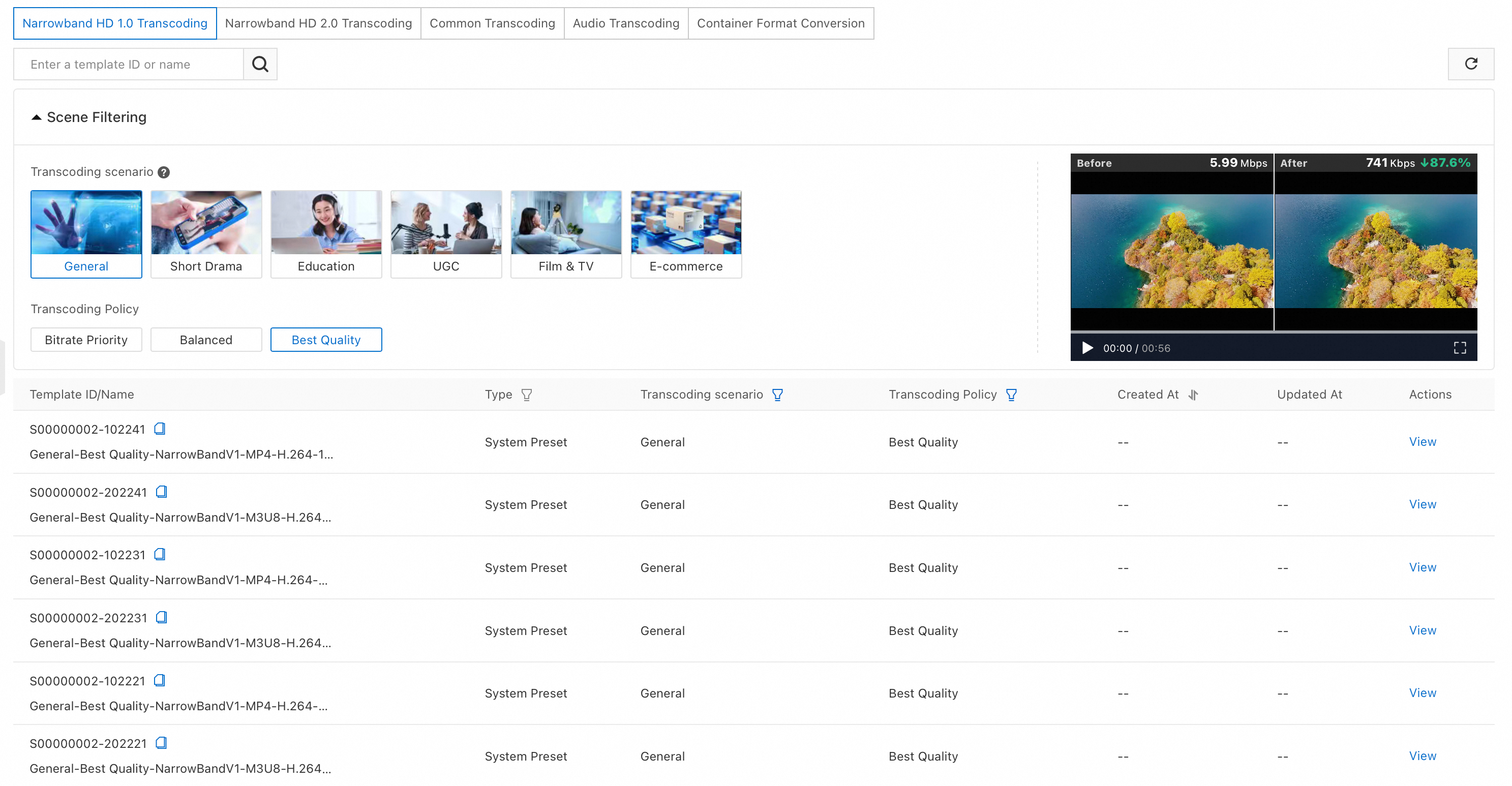
ナローバンド HD 1.0
カスタムのナローバンド HD 1.0 トランスコーディングテンプレートは作成できません。システムは、短編ドラマ、教育、UGC、HD 映画・テレビ、E コマース、一般の 6 つのシナリオをカバーする 216 のプリセットテンプレートを提供します。テンプレートには、[最適なバランス]、[ビットレート優先]、[品質優先] の 3 つのトランスコーディングポリシーも含まれています。詳細については、「プリセットテンプレートの詳細」をご参照ください。
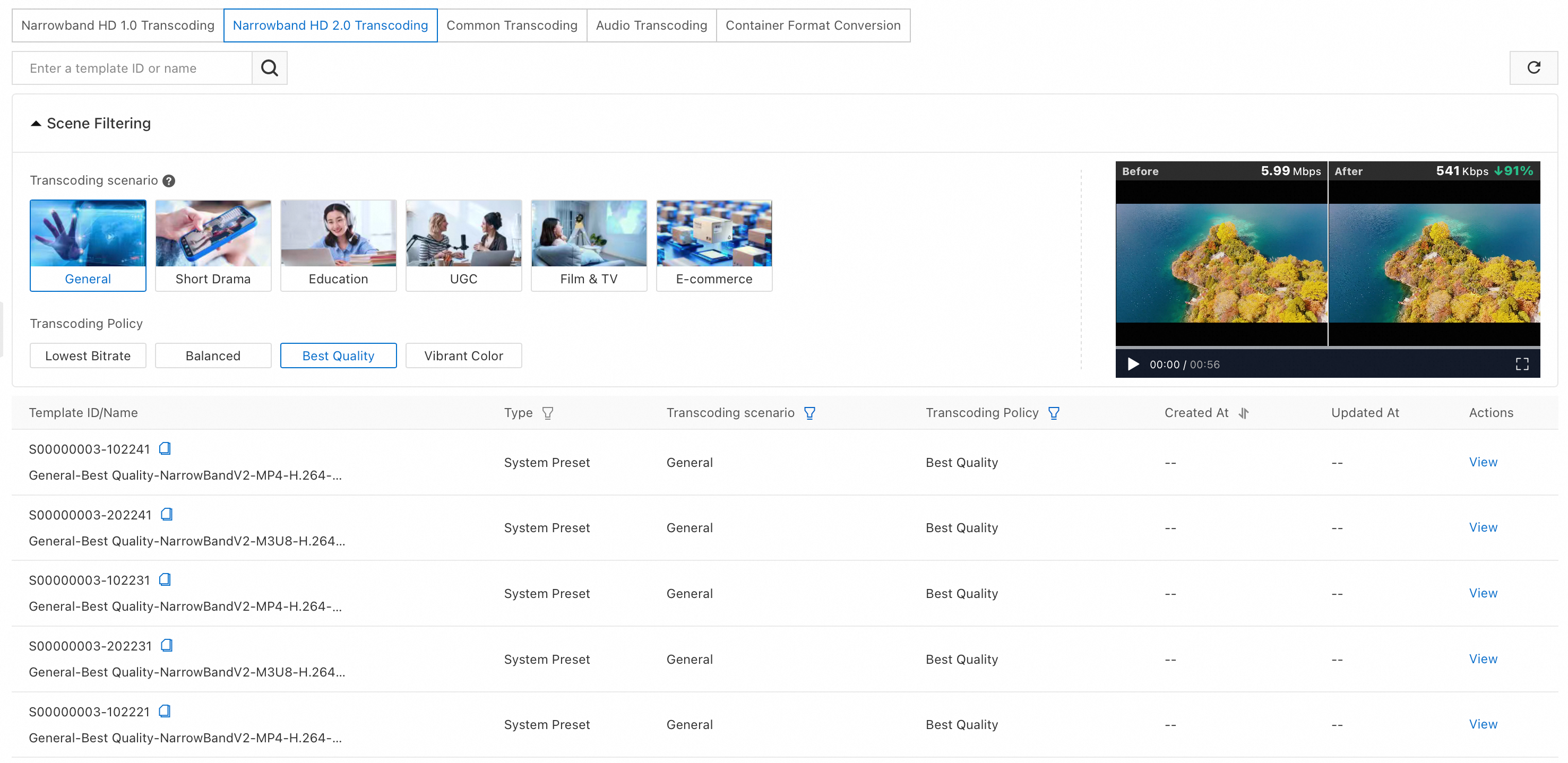
ナローバンド HD 2.0
カスタムのナローバンド HD 2.0 トランスコーディングテンプレートは作成できません。システムは、短編ドラマ、教育、UGC、HD 映画・テレビ、E コマース、一般の 6 つのシナリオをカバーする 288 のプリセットテンプレートを提供します。テンプレートには、[極度なビットレート削減]、[最適なバランス]、[品質優先]、[HD 鮮やかカラー] の 4 つのトランスコーディングポリシーも含まれています。詳細については、「プリセットテンプレートの詳細」をご参照ください。
通常トランスコーディングテンプレート
基本パラメーターの設定
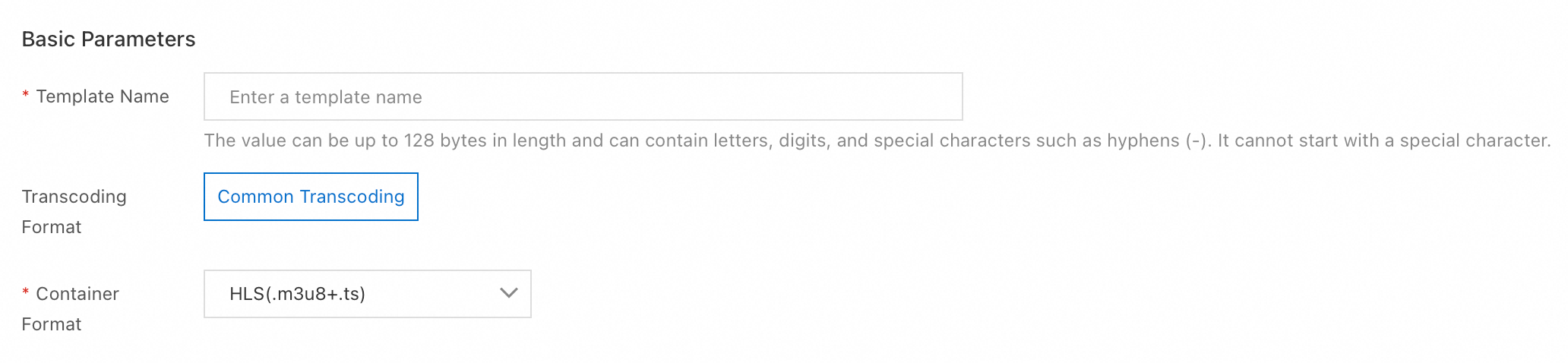
パラメーター
説明
テンプレート名
通常トランスコーディングテンプレートのカスタム名を入力します。
トランスコーディングタイプ
通常トランスコーディング。
コンテナフォーマット
オプション:HLS (.m3u8+.ts)、DASH (.mpd+.fmp4)、CMAF (HLS)、CMAF (DASH)、3GP (.3gp)、AVI (.avi)、FLV (.flv)、F4V (.f4v)、fMP4 (.mp4)、MKV (.mkv)、MOV (.mov)、MP4 (.mp4)、MPEG-2 TS (.ts)、MXF (.mxf)、WebM (.mkv/webm)。
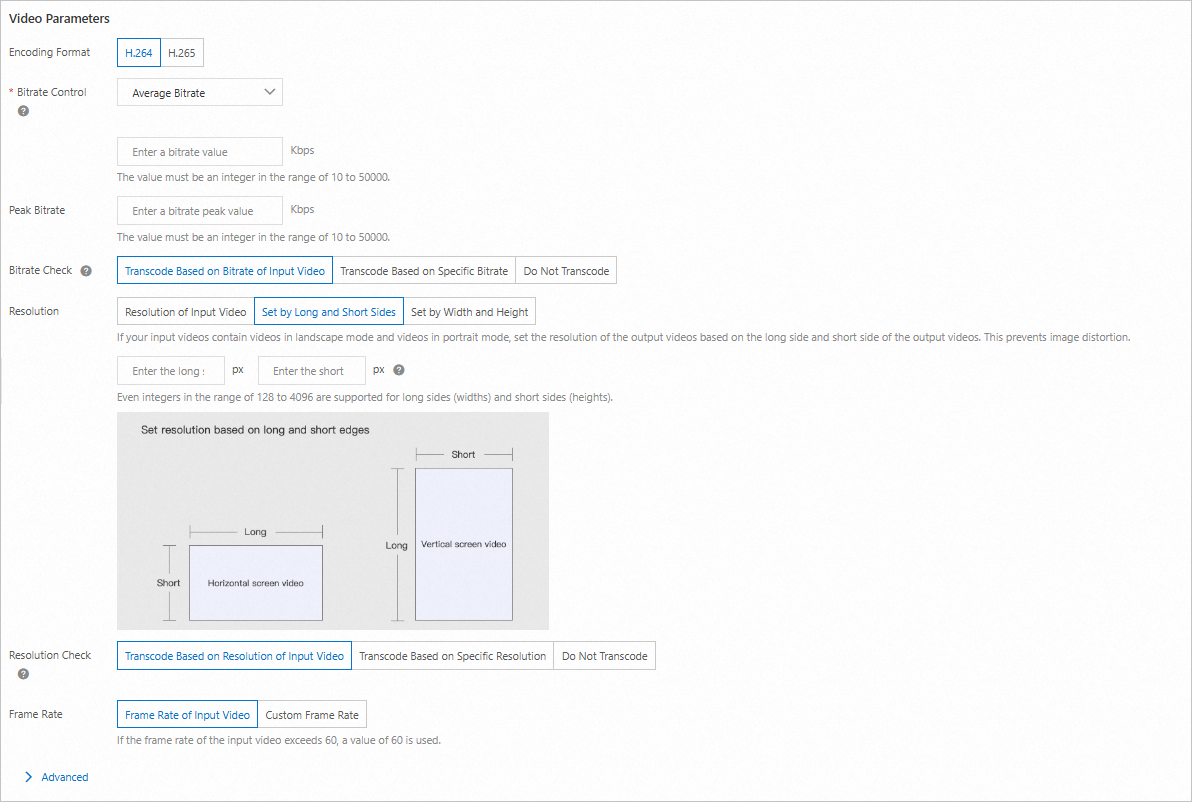
ビデオパラメーターの設定
 説明
説明設定が必要なパラメーターは、選択したコンテナフォーマットによって異なります。ページに表示されるパラメーターが優先されます。
パラメーター
説明
[エンコード形式]
エンコード形式を選択します。H.264、H.265、AV1 がサポートされています。
ビットレートコントロール
ビットレート制御は、ビデオエンコーディング中に出力ファイルのビットレートを決定するために使用されるメソッドです。ドロップダウンリストから制御モードを選択します。以下のモードがサポートされています。
ソースビットレート:ビデオビットレートを変更せず、ソースビットレートでビデオを出力します。
固定ビットレート:シーンの複雑さに関係なく、ファイル全体で均一なビットレートを使用します。このモードではファイルサイズが大きくなります。
平均ビットレート:出力ファイルの目標平均ビットレートを設定し、シーンの複雑さに応じてビットレートを割り当てます。複雑なシーンにはより高いビットレートが割り当てられ、単純なシーンにはより低いビットレートが割り当てられます。このモードは、出力ビットレートが期待される範囲内に収まることを保証し、ビットレートを効率的に割り当てます。
CRF 品質制御:ビデオ品質を 0 (ロスレス) から 51 (最悪) のスケールで定量化します。固定レート係数 (CRF) 値を設定することで、ビデオ全体の主観的な品質を一定に保つことができます。ただし、ビットレートはシーンの複雑さによって変動するため、出力ビットレートは予測できません。
関連するビットレートパラメーターを入力します。
最大ビットレート
最大ビットレートを入力します。値は 10 から 50,000 の間でなければなりません。単位は Kbps です。
[解像度]
説明入力ビデオに横向きと縦向きの両方のビデオが含まれている場合は、ビデオの引き伸ばしや歪みを防ぐために [長辺と短辺で設定] を使用することを推奨します。
解像度は、出力ビデオのディメンションを決定します。ニーズと入力ビデオの特性に基づいて、以下の設定から選択できます。
ソース解像度:入力ビデオの元の解像度を維持します。
長辺と短辺で設定:ビデオの長辺または短辺に基づいて解像度を設定します。このメソッドは、横向き (幅が高さより大きい) と縦向き (高さが幅より大きい) のビデオに自動的に適応し、引き伸ばされたり歪んだりしないようにします。
高さと幅で設定:出力ビデオの幅と高さを直接指定します。幅は常に水平で、高さは常に垂直であり、入力ビデオが横向きか縦向きかには関係ありません。
解像度チェック
このパラメーターは、[解像度] を [長辺と短辺で設定] または [高さと幅で設定] に設定した場合に必要です。ソースビデオの解像度が指定された解像度より低い場合に、トランスコーディングがどのように処理されるかを決定します。以下の 3 つのオプションが利用可能です。
ソース解像度でトランスコーディング:ビデオを元の解像度でトランスコーディングします。
指定解像度でトランスコーディング:ビデオを指定された解像度にアップスケールしてトランスコーディングします。
トランスコーディングしない:ソースビデオを処理せずに使用します。
フレームレート
1 秒あたりに表示されるフレーム数。
ソースフレームレート:入力ビデオの元のフレームレートを維持します。ただし、60 fps (1 秒あたりのフレーム数) を超える場合は、60 fps に設定されます。
カスタムフレームレート:0 から 60 fps の間の整数値を指定できます。一般的な選択肢には、15 fps、25 fps、30 fps があります。
高度なビデオパラメーター
セグメント期間
セグメント期間を入力します。値は 1 から 60 の間の整数でなければなりません。
説明各セグメントには少なくとも 1 つのキーフレームが含まれている必要があります。セグメント期間を GOP (Group of Pictures) 期間の倍数に設定してください。セグメント期間が GOP 期間より短いか、その倍数でない場合、トランスコーディングサービスはキーフレーム間隔を調整します。
[GOP]
キーフレーム間の最大時間間隔または最大フレーム数を設定できます。値は 1 から 100,000 の間の整数でなければなりません。
説明GOP 値が大きいほど圧縮率は高くなりますが、エンコーディング速度は低下します。また、個々のストリーミングメディアセグメントの期間が長くなり、プレーヤーでのシーク応答時間が長くなります。
[エンコードプロファイル]
このパラメーターは、エンコード形式が H.264 の場合にのみ有効です。高解像度デバイス、標準解像度デバイス、モバイルデバイス用のプロファイルをサポートしています。異なるハードウェアは異なるエンコードプロファイルを再生できます。
ビデオを複数の解像度で出力する場合、低スペックのデバイスでの再生を保証するために、最低解像度をモバイルデバイス用プロファイル (baseline) に設定することを推奨します。
他の解像度は、標準解像度デバイス用プロファイル (main) または高解像度デバイス用プロファイル (high) に設定します。
[バッファー]
テキストボックスに値を入力します。値は 1,000 から 128,000 の間でなければなりません。単位は Kbps です。
説明バッファーサイズはビットレートの変動を制御します。Bufsize 値が大きいほど、ビットレートの変動が大きくなり、ビデオ品質が高くなります。
スキャンモード
スキャンモードを選択します。オプションには、ソースモード、自動インターレース解除、インターレース、プログレッシブがあります。
説明スキャンモードを [プログレッシブ] または [インターレース] に設定し、それがソースビデオのモードと一致しない場合、トランスコーディングは失敗します。
互換性を向上させるために、モードを [ソースモード] または [自動インターレース解除] に設定することを推奨します。
HDR ソースのダイナミックレンジ
入力が HDR ソースの場合、トランスコーディングされた出力のダイナミックレンジを設定します。HDR ビデオを正しく再生するには、ご利用のディスプレイデバイスとプレーヤーが HDR 機能をサポートしている必要があります。そうでない場合、再生中に露出過多や色ずれなどの問題が発生する可能性があります。
SDR にマッピング:HDR から SDR への技術を使用して、HDR ビデオを標準デバイスで再生できる SDR 形式に変換しながら、可能な限り豊かな色彩を保持します。
説明この機能はパブリックプレビュー中は無料です。パブリックプレビュー終了後、処理時間に基づいて課金されます。
HDR を維持:ソースビデオのダイナミックレンジを保持します。
カラーフォーマット
エンコード形式を選択します。デフォルトではソースビデオのフォーマットが使用されます。
オーディオパラメーターの設定
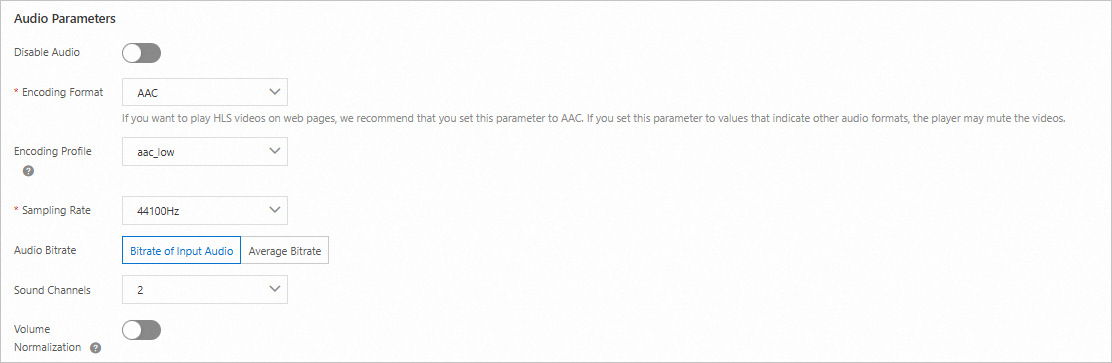
パラメーター
説明
オーディオを無効にする
オーディオを無効にするかどうかを指定します。オーディオが無効になっている場合、出力ファイルにはオーディオストリームや関連するメディア情報は含まれません。この機能は、ビデオファイルからビデオストリームを抽出するのに役立ちます。
エンコーディング形式
エンコード形式を選択します。サポートされているエンコード形式は、コンテナフォーマットによって異なります。インターフェイス上の実際のオプションが優先されます。
エンコーディングプロファイル
エンコード形式が AAC の場合にエンコードプロファイルを設定できます。
オーディオソースに 5.1 や 7.1 などの複数のチャンネルがある場合は、これを aac_low に設定することを推奨します。
一般的な再生デバイスでは、これを aac_he に設定することを推奨します。同じオーディオ品質で、aac_he は aac_low と比較してオーディオビットレートを半分に節約できます。一般的な低ビットレート値は 64 Kbps です。
ハイエンドの再生デバイスでは、これを aac_he_v2 に設定することを推奨します。この形式はより小さく、より良いオーディオ品質を提供し、一般的な低ビットレート範囲は 32〜48 Kbps です。
サンプルレート
ドロップダウンリストからサンプルレートを選択します。単位:Hz。サポートされているサンプルレートは、カプセル化とエンコード形式によって異なります。詳細については、「サンプルレートのサポート」をご参照ください。
オーディオビットレート
[ソースオーディオビットレートを使用] と [平均ビットレート] に対応しています。
ソースオーディオビットレートを使用:入力オーディオの元のビットレートを維持します。
平均ビットレート:出力オーディオに固定の平均ビットレートを設定します。
ビットレートチェック
このパラメーターは、[オーディオビットレート] を [平均ビットレート] に設定した場合に必要です。ソースオーディオのビットレートが指定されたビットレートより低い場合に、トランスコーディングがどのように処理されるかを決定します。以下の 3 つのオプションが利用可能です。
ソースオーディオビットレートでトランスコーディング:オーディオを元のビットレートでトランスコーディングします。
指定ビットレートでトランスコーディング:オーディオを指定された平均ビットレートに再エンコードします。
トランスコーディングしない:ソースオーディオをトランスコーディングせずに使用します。
チャネル数
ドロップダウンリストからサウンドチャンネルの数を選択します。元のチャンネル数を維持することもできます。デフォルトは 2 です。
[音量正規化]
[音量正規化] を有効にすると、システムはオーディオファイルの音量を自動的に調整して一貫性を持たせます。これにより、異なるファイル間で音量レベルが高すぎたり低すぎたりするのを防ぎます。これは、単一のオーディオストリーム出力がある場合にのみ設定できます。複数のオーディオストリームではサポートされていません。
説明音量正規化の Professional Edition は、より自然で正確な音量制御を提供します。処理時間に基づいて課金され、高いオーディオ品質要件を持つアプリケーションに適しています。詳細については、「オーディオ・動画エンハンスメント料金」をご参照ください。
オーディオトランスコーディング
基本パラメーターの設定
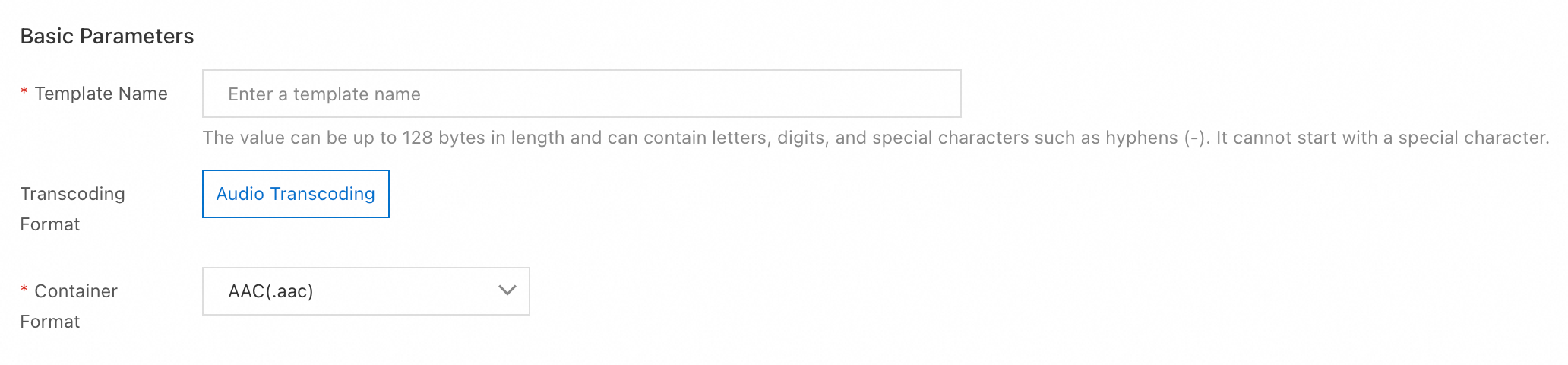
パラメーター
説明
テンプレート名
オーディオトランスコーディングテンプレートのカスタム名を入力します。
トランスコーディングタイプ
オーディオトランスコーディング。
コンテナフォーマット
オプション:AAC (.aac)、M4A (.m4a)、MP3 (.mp3)、MP4 (.mp4)、WAV (.wav)。
オーディオパラメーターの設定
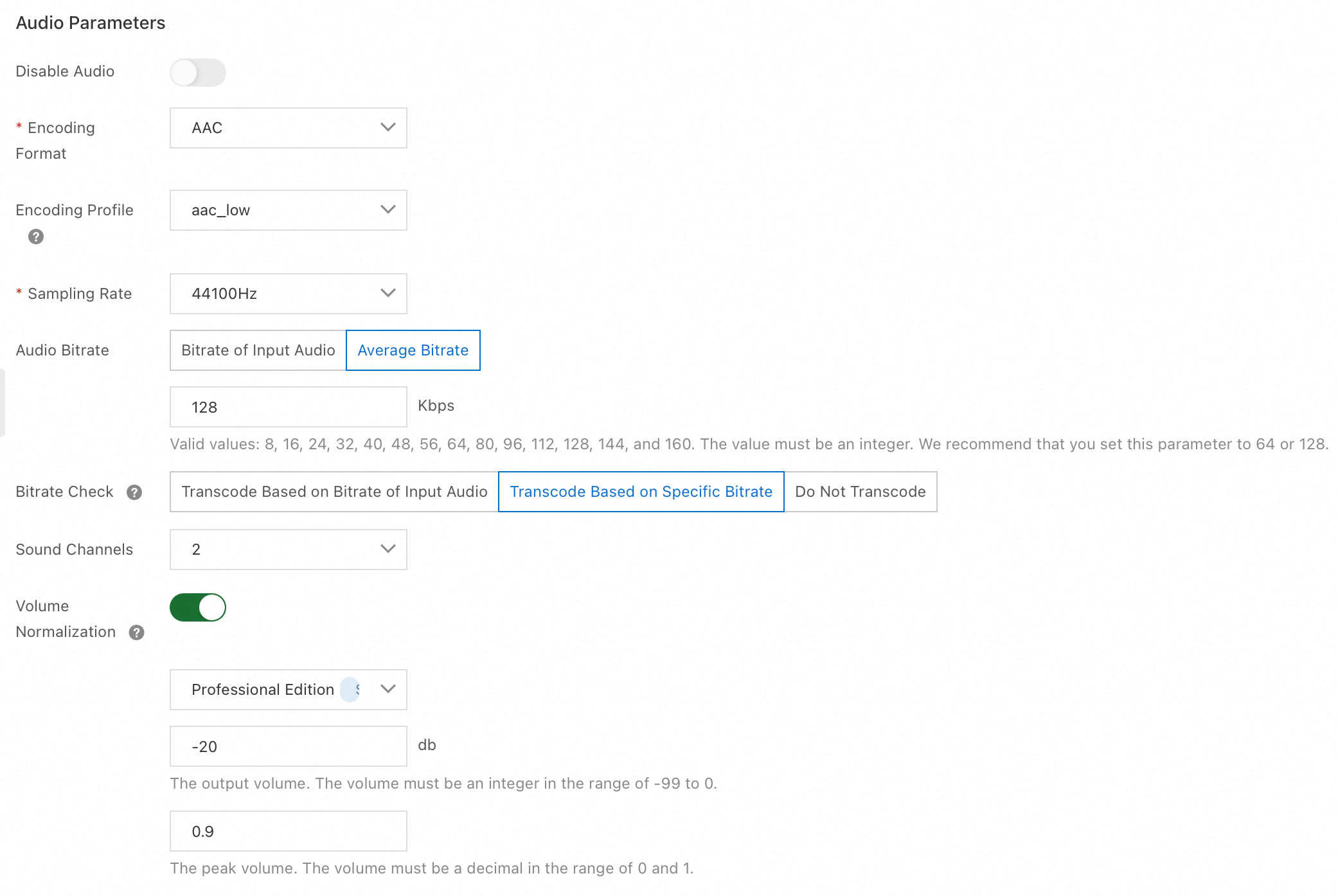
パラメーター
説明
[オーディオを無効にする]
オーディオを無効にするかどうかを指定します。オーディオが無効になっている場合、出力ファイルにはオーディオストリームや関連するメディア情報は含まれません。この機能は、ビデオファイルからビデオストリームを抽出するのに役立ちます。
エンコーディング形式
エンコード形式を選択します。サポートされているエンコード形式は、コンテナフォーマットによって異なります。インターフェイス上の実際のオプションが優先されます。
エンコーディングプロファイル
エンコード形式が AAC の場合にエンコードプロファイルを設定できます。
オーディオソースに 5.1 や 7.1 などの複数のチャンネルがある場合は、これを aac_low に設定することを推奨します。
一般的な再生デバイスでは、これを aac_he に設定することを推奨します。同じオーディオ品質で、aac_he は aac_low と比較してオーディオビットレートを半分に節約できます。一般的な低ビットレート値は 64 Kbps です。
ハイエンドの再生デバイスでは、これを aac_he_v2 に設定することを推奨します。この形式はより小さく、より良いオーディオ品質を提供し、一般的な低ビットレート範囲は 32〜48 Kbps です。
サンプルレート
ドロップダウンリストからサンプリングレートを選択します。単位:Hz。異なるカプセル化とエンコード形式は、異なるサンプルレートをサポートします。詳細については、「サンプルレートのサポート」をご参照ください。
[オーディオビットレート]
[ソースオーディオビットレートを使用] と [平均ビットレート] をサポートします。
ソースオーディオビットレートを使用:入力オーディオの元のビットレートを維持します。
平均ビットレート:出力オーディオに固定の平均ビットレートを設定します。
ビットレートチェック
このパラメーターは、[オーディオビットレート] を [平均ビットレート] に設定した場合に必要です。ソースオーディオのビットレートが指定されたビットレートより低い場合に、トランスコーディングがどのように処理されるかを決定します。以下の 3 つのオプションが利用可能です。
ソースオーディオビットレートでトランスコーディング:オーディオを元のビットレートでトランスコーディングします。
指定ビットレートでトランスコーディング:オーディオを指定された平均ビットレートに再エンコードします。
トランスコーディングしない:ソースオーディオをトランスコーディングせずに使用します。
[チャンネル数]
ドロップダウンリストからサウンドチャンネルの数を選択します。元のチャンネル数を維持することもできます。デフォルトは 2 です。
[音量正規化]
[音量正規化] を有効にすると、システムはオーディオファイルの音量を自動的に調整して一貫性を持たせます。これにより、異なるファイル間で音量レベルが高すぎたり低すぎたりするのを防ぎます。これは、単一のオーディオストリーム出力がある場合にのみ設定できます。複数のオーディオストリームではサポートされていません。
注
音量正規化の Professional Edition は、より自然で正確な音量制御を提供します。処理時間に基づいて課金され、高いオーディオ品質要件を持つアプリケーションに適しています。詳細については、「オーディオ・動画エンハンスメント料金」をご参照ください。
コンテナフォーマット変換
このプロセスは、ビデオの元の解像度とビットレートを維持し、ビデオファイルのコンテナフォーマットのみを変更します。mp4、flv、m3u8 (ts セグメント付き)、m3u8 (fmp4 セグメント付き) 形式での出力をサポートしています。
[字幕焼き付け] テンプレートを作成する
字幕焼き付けテンプレートの作成
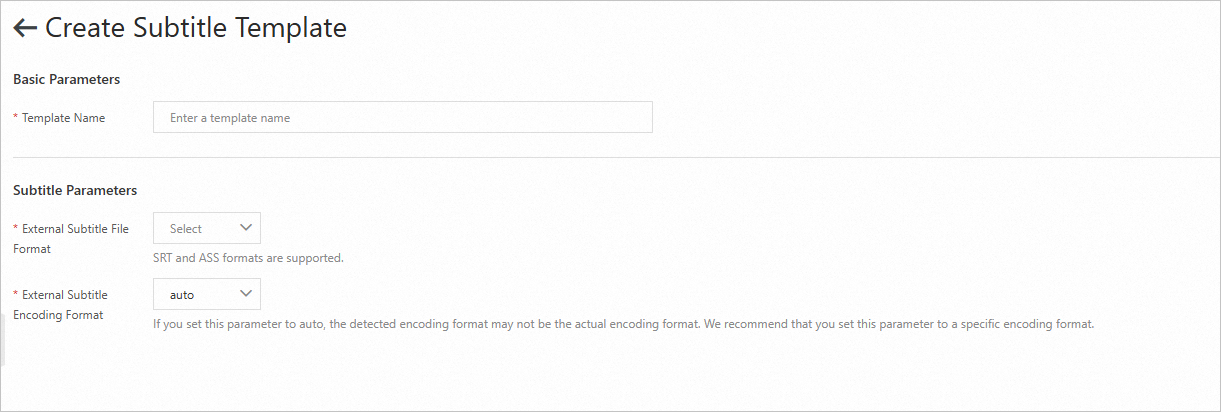
パラメーター
説明
テンプレート名
字幕焼き付けテンプレートの名前を入力します。
外部字幕ファイル形式
外部字幕ファイル形式として srt または ass を選択します。
[外部字幕エンコード形式]
外部字幕エンコード形式を選択します。これを [auto] に設定すると、誤って検出される可能性があります。特定のエンコード形式を指定することを推奨します。
[オーディオ・動画エンハンスメント] テンプレートの作成
パラメーター
説明
[テンプレート名]
オーディオ・動画エンハンスメントテンプレートの名前を入力します。
[コンテナフォーマット]
コンテナフォーマットを選択します。
[インターレース解除]
ビデオにインターレースセグメントが含まれている場合、インターレース解除を有効にするかどうかを選択します。
[フレームタイプの削除]
インターレース解除が有効な場合、偶数フレームまたは奇数フレームを削除するかどうかを選択します。
マルチフレームノイズリダクション
ビデオに時間的ノイズが含まれている場合、マルチフレームノイズリダクションを有効にするかどうかを選択します。
デノイズ強度
マルチフレームノイズリダクションが有効な場合、ノイズ除去強度を入力します。値は 0.5 から 5 の間でなければなりません。
値が小さいほど、ノイズ除去が強くなります。
圧縮アーティファクト除去
ビデオ圧縮アーティファクトの除去を有効にするかどうかを選択します。
色とコントラストの強化
色彩・コントラスト強調を有効にするかどうかを選択します。
彩度強調レベル
色彩・コントラスト強調が有効な場合、彩度強調レベルを入力します。値は 0 から 1 の間でなければなりません。
値が小さいほど、彩度強調が強くなります。
超解像
超解像技術を有効にするかどうかを選択します。
倍率
超解像技術が有効な場合、解像度の倍率を選択します。幅と高さは比例して拡大縮小されます。
出力ビデオサイズ
プリセット解像度:システムプリセットの解像度を選択します。
カスタム解像度:幅と高さは 128 から 4,096 の間でなければなりません。単位は px です。
説明このパラメーターが設定されていない場合、実際の出力ビデオサイズは元のビデオサイズに超解像技術の倍率を掛けたものになります。
[SDR から HDR への変換]
SDR から HDR への変換を有効にするかどうかを選択します。このパラメーターは、出力ビデオのエンコード形式が H.265 の場合にのみ有効です。
[ウォーターマーク] テンプレートの作成
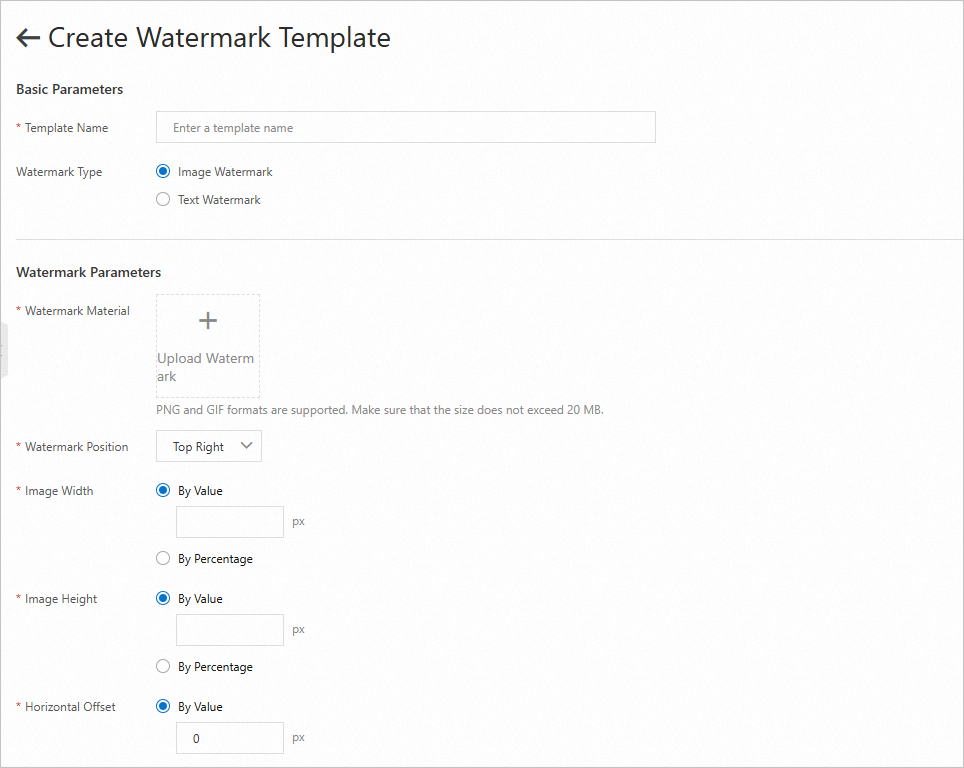
パラメーター
説明
テンプレート名
オーディオ・動画エンハンスメントテンプレートの名前を入力します。
ウォーターマークタイプ
ウォーターマークタイプを選択します。オプションは [画像ウォーターマーク] または [テキストウォーターマーク] です。
画像ウォーターマーク
ウォーターマーク素材
ウォーターマーク画像をアップロードします。PNG および GIF 形式がサポートされています。ファイルサイズは 20 MB を超えることはできません。
ウォーターマーク位置
ウォーターマークの位置を選択します。
画像幅
特定の値で:ウォーターマーク画像の幅を入力した値に設定します。値は 8 から 4,096 の間でなければなりません。単位は px です。
パーセンテージで:ウォーターマーク画像の幅を入力したパーセンテージに設定します。値は小数点以下 2 桁まで正確で、0 から 100 の間でなければなりません。単位は % です。
画像高さ
特定の値で:ウォーターマーク画像の高さを入力した値に設定します。値は 8 から 4,096 の間でなければなりません。単位は px です。
パーセンテージで:ウォーターマーク画像の高さを入力したパーセンテージに設定します。値は小数点以下 2 桁まで正確で、0 から 100 の間でなければなりません。単位は % です。
水平オフセット
特定の値で:ウォーターマーク画像の水平オフセットを入力した値に設定します。値は 8 から 4,096 の間でなければなりません。単位は px です。
パーセンテージで:ウォーターマーク画像の水平オフセットを入力したパーセンテージに設定します。値は小数点以下 2 桁まで正確で、0 から 100 の間でなければなりません。単位は % です。
垂直オフセット
特定の値で:ウォーターマーク画像の垂直オフセットを入力した値に設定します。値は 8 から 4,096 の間でなければなりません。単位は px です。
パーセンテージで:ウォーターマーク画像の垂直オフセットを入力したパーセンテージに設定します。値は小数点以下 2 桁まで正確で、0 から 100 の間でなければなりません。単位は % です。
動的ウォーターマーク
動的ウォーターマークを有効にするかどうかを選択します。有効にすると、ウォーターマークは指定した時間のみ表示されます。
出現時間
動的ウォーターマークが有効な場合、ウォーターマークが表示される時間を入力します。値は 0 からビデオの長さの間でなければなりません。単位は秒です。
終了モード
動的ウォーターマークが有効な場合、ウォーターマークがどのように終了するかを選択します。値は次のとおりです。
ビデオ終了まで継続:ウォーターマークはビデオの終わりまで続きます。
特定の期間継続:ウォーターマークが表示される期間を入力します。値は 0 からビデオの長さの間でなければなりません。単位は秒です。
テキストウォーターマーク
テキストウォーターマーク内容
ウォーターマークのテキストを入力します。
フォント
フォントを選択します。
フォントサイズ
フォントサイズを入力します。値は 5 から 119 の間でなければなりません。単位は px です。
フォントカラー
フォントカラーを選択します。
フォント透明度
フォントの透明度を入力します。値は 0 から 100 の間でなければなりません。単位は px です。
水平オフセット
特定の値で:ウォーターマークテキストの水平オフセットを入力した値に設定します。値は 8 から 4,096 の間でなければなりません。単位は px です。
パーセンテージで:ウォーターマークテキストの水平オフセットを入力したパーセンテージに設定します。値は小数点以下 2 桁まで正確で、0 から 100 の間でなければなりません。単位は % です。
垂直オフセット
特定の値で:ウォーターマークテキストの垂直オフセットを入力した値に設定します。値は 8 から 4,096 の間でなければなりません。単位は px です。
パーセンテージで:ウォーターマークテキストの垂直オフセットを入力したパーセンテージに設定します。値は小数点以下 2 桁まで正確で、0 から 100 の間でなければなりません。単位は % です。
枠線幅
ウォーターマークテキストの枠線幅を入力します。値は 0 から 4,096 の間でなければなりません。単位は px です。
枠線カラー
ウォーターマークテキストの枠線カラーを選択します。