この入門チュートリアルでは、MediaConnect を使用してビデオコンテンツを取り込み、配信する方法を紹介します。
手順
MediaConnect を使用するには、次の手順を実行します。
ステップ 1:Intelligent Media Services (IMS) をアクティブにする
ステップ 2:フローを作成する
ステップ 3:ソースを追加する
ステップ 4:出力先を追加する
ステップ 5:フローを開始する
ステップ 6:ストリームを取り込み、配信する
フローを作成する
Intelligent Media Services (IMS) コンソール にログオンします。
左側のナビゲーションウィンドウで、 を選択し、[フローの作成] をクリックします。
重要この機能は、一部のリージョンでのみ利用可能です。

フロー情報を設定します。

パラメーター
説明
フロー名
名前には、数字、文字、アンダースコア(_)、およびハイフン(-)を含めることができます。最大長は 64 文字です。
リージョン
サポートされているリージョン:シンガポール、ドイツ(フランクフルト)、中国(北京)、サウジアラビア(リヤド)。
ソースを追加する
フローが作成された後、フロー ID をクリックしてフローの詳細ページに移動します。フローが利用できない場合は、正しいリージョンを選択しているかどうかを確認してください。
[ソース] タブで、[ソースストリームの追加] をクリックします。右側のペインでパラメーターを設定します。
この例では、RTMP-PUSH ソースが作成されます。

パラメーター | 説明 |
ソース名 | ソースストリームの名前を指定します。文字、数字、ハイフン(-)、およびアンダースコア(_)が使用でき、最大 128 文字まで指定できます。 |
プロトコル | RTMP-PUSH。ソースが追加された後は変更できません。 |
最大ビットレート | ビジネス要件に基づいて値を指定します。有効な値:100 ~ 100000000 bps。 実際のビットレートがこの制限を超えると、途切れが発生する可能性があります。 |
IP アドレスのホワイトリスト | ソースにコンテンツを送信することを許可されている IP アドレスを指定します。パラメーターを空のままにすると、アクセス制御は適用されません。 |
ソースが追加されると、RTMP URL が生成されます。フローを開始した後、この URL をアップストリーミングに使用できます。

MediaConnect は、ストリームの安定性と可用性を確保するためにソースのフェールオーバーをサポートしています。詳細については、「フローの作成と管理」をご参照ください。
出力先を追加する
フローの詳細ページで、[出力] タブの [出力の追加] をクリックします。
この例では、RTMP-PULL 出力が作成されます。

パラメーター | 説明 |
出力名 | 出力の名前を指定します。文字、数字、ハイフン(-)、およびアンダースコア(_)が使用でき、最大 128 文字まで指定できます。 |
プロトコル | RTMP-PULL。 |
IP アドレスのホワイトリスト | 出力からのコンテンツの表示を許可されている IP アドレスを指定します。パラメーターを空のままにすると、アクセス制御は適用されません。 |
出力が追加されると、RTMP URL が生成されます。フローが開始された後、この URL を再生に使用できます。

フローを開始する
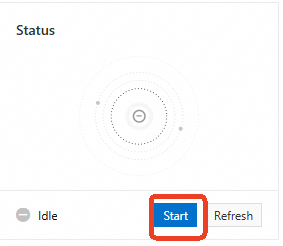
設定が完了したら、[開始] ボタンをクリックしてフローを開始します。データを処理して転送するには、フローを開始する必要があります。
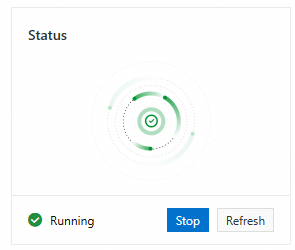
実行中 は、フローが開始されていることを示します。
ストリームを取り込み、配信する
ソースと出力の追加時に生成または指定された URL を使用して、ストリームを MediaConnect フローに取り込み、宛先に配信します。
参照
フロー、入力、出力の設定の詳細については、「機能構成」をご参照ください。
リージョン間転送に MediaConnect を使用する方法については、「リージョン間でのコンテンツの配信」をご参照ください。