VOD メディアアセットを HLS、DASH、または CMAF ストリーミングプロトコルにパッケージングし、オプションで DRM 暗号化を適用します。
概要
VOD パッケージングは、ビデオオンデマンド (VOD) メディアアセットを、HLS、DASH、CMAF for HLS などの様々なストリーミングプロトコル向けにパッケージングします。ビデオコンテンツに DRM 暗号化を適用することも可能です。
VOD パッケージング機能のご利用には料金が発生します。詳細については、「VOD パッケージングの課金」をご参照ください。
制限事項
-
パッケージングの入力は、m3u8 マスタープレイリストである必要があります。
m3u8 ファイルは、マスタープレイリストまたはメディアプレイリストのいずれかです。
以下のサンプルは、典型的なマスタープレイリストとメディアプレイリストを示しています。
[マスタープレイリスト]
#EXTM3U #EXT-X-STREAM-INF:PROGRAM-ID=1,BANDWIDTH=100000,CODECS="mp4a.40.2,avc1.64001e",RESOLUTION=640x302 video/player-ld.m3u8 #EXT-X-STREAM-INF:PROGRAM-ID=1,BANDWIDTH=200000,CODECS="mp4a.40.2,avc1.64001f",RESOLUTION=848x402 video/player-sd.m3u8 #EXT-X-STREAM-INF:PROGRAM-ID=1,BANDWIDTH=300000,CODECS="mp4a.40.2,avc1.640020",RESOLUTION=1280x606 video/player-hd.m3u8[メディアプレイリスト]
#EXTM3U #EXT-X-VERSION:3 #EXT-X-MEDIA-SEQUENCE:1 #EXT-X-TARGETDURATION:17 #EXTINF:15.500, 1723518810_120.ts #EXT-X-DISCONTINUITY #EXTINF:16.666, 1723518884_121.ts #EXTINF:2.533, 1723518886_122.ts #EXT-X-ENDLIST -
VOD パッケージングでは、ソースファイルが Object Storage Service (OSS) バケットに保存されている必要があります。OSS の詳細については、「クイックスタート」をご参照ください。
重要OSS へのファイル保存にはストレージ料金が発生します。OSS の課金の詳細については、「ストレージ料金」をご参照ください。
-
OSS バケットは、VOD パッケージング機能と同じリージョンに存在する必要があります。
設定
-
パッケージンググループを作成します。 IMS コンソールにログインします。 左側のナビゲーションペインで、を選択します。

パラメーター:
パラメーター
説明
名前
一意の名前を入力します。
-
パッケージング設定を作成します。[パッケージンググループ名] をクリックして詳細ページに移動し、パッケージング設定を作成します。

パッケージング設定の作成:
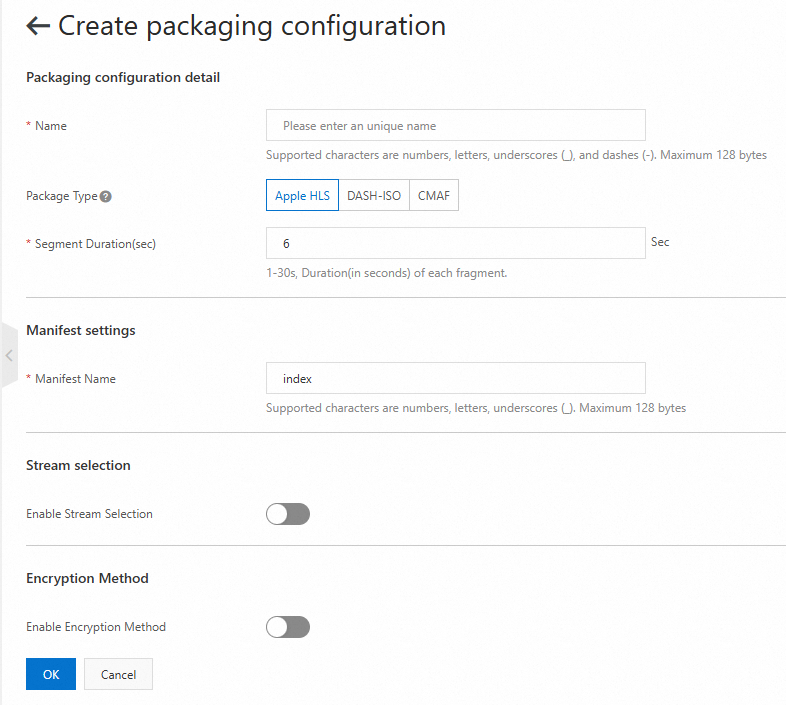
パラメーター
説明
[Packaging configuration detail] (基本設定)
名前
一意の名前を入力します。
説明名前は、すべてのパッケージンググループで一意である必要があります。
パッケージタイプ
ストリーミングプロトコルとセグメント形式を指定します。
Apple HLS:HLS プロトコル用に TS セグメントとしてコンテンツをパッケージングします。
DASH-ISO:DASH プロトコル用に CMAF セグメントとしてコンテンツをパッケージングします。
CMAF:HLS プロトコル用に CMAF セグメントとしてコンテンツをパッケージングします。
セグメント期間
パッケージングされたストリーム内の 1 つのセグメントの期間を指定します。
推奨値は 6 です。値を大きくすると再生レイテンシーが増加し、値を小さくするとリクエスト数とリソースオーバーヘッドが増加します。
[Manifest settings] (再生設定)
マニフェスト名
マニフェストファイルの名前を指定します。たとえば、Apple HLS パッケージタイプを選択し、
indexと入力した場合、再生 URL は https://example.aliyundoc.com/index.m3u8 となります。[Stream selection] (高度なストリーム設定)
ストリーム選択
ストリーム選択を有効または無効にします。
ストリームの順序
パッケージングされたマスタープレイリスト内のバリアントを並べ替えます。たとえば、ソースで高ビットレートのバリアントが最初に表示される場合、代わりに低ビットレートのバリアントを最初に配置できます。
有効な値:
-
Original:ソースの元のバリアント順序を維持します。
-
ASCENDING:ビットレートの昇順でバリアントをソートします。
-
DESCENDING:ビットレートの降順でバリアントをソートします。
最小ビデオビットレート
この値[より低い]ビットレートのバリアントをマスタープレイリストから除外します。
最大ビデオビットレート
この値[より高い]ビットレートのバリアントをマスタープレイリストから除外します。
[Encryption Method] (DRM 暗号化設定。この機能を使用するには、DRM テクノロジーの仕組みに精通している必要があります。)
説明MediaPackage は DRM キーサービスやキー管理を提供していません。DRM を有効にしてキーを管理するには、サードパーティの DRM プロバイダーと連携する必要があります。関連するすべての料金は、MediaPackage ではなく、お客様の DRM プロバイダーから請求されます。
暗号化方式
-
AES-128
-
Sample-AES
システム ID
-
Apple FairPlay (94ce86fb-07ff-4f43-adb8-93d2fa968ca2)
-
Google Widevine (edef8ba9-79d6-4ace-a3c8-27dcd51d21ed)
-
Microsoft PlayReady (9a04f079-9840-4286-ab92-e65be0885f95)
URL
MediaPackage がキーサーバーと通信できるようにするプロキシサーバーの URL を指定します。
例 1:https://example.aliyundoc.com/encryption/{token}
例 2:https://example.aliyundoc.com/encryption -H "{key:value}"
例 3:https://example.aliyundoc.com/encryption?key1=value1&key2=value2
固定初期化ベクトル
128 ビット、32 文字の 16 進数でエンコードされた文字列を入力します。値を指定しない場合、初期化ベクトルは定期的に変更されます。
-
機能の使用
パッケージング設定を構成したら、VOD アセットに関連付けます。[パッケージング設定名] をクリックしてその詳細ページを開き、[アセットの関連付け] タブをクリックしてアセットを取り込みます。また、アセット管理 ページからアセットを取り込むこともできます。
アセット管理
左側のナビゲーションペインで、を選択してアセットを取り込みます。
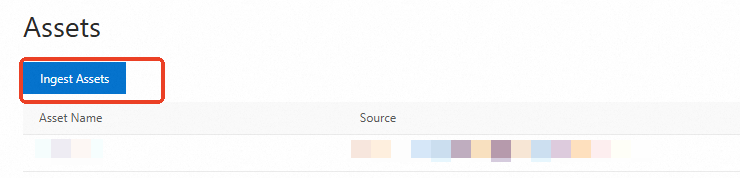
アセットのインジェスト:

パラメーター:
|
パラメーター |
説明 |
|
[Packaging Group] (パッケージング設定) |
|
|
パッケージンググループ |
パッケージンググループを選択します。グループ内のすべてのパッケージング設定がアセットに適用されます。 |
|
[Add Asset] (パッケージングするメディアアセットを追加します。複数のアセットを追加できます。) |
|
|
アセット名 |
一意の名前を入力します。名前は、既存のアセット間で一意である必要があります。 |
|
相対パス |
OSS に保存されている m3u8 マニフェストファイルを選択します。同じリージョン内にある OSS バケットのファイルのみ選択できます。 |
|
コンテンツ ID |
DRM 暗号化を設定している場合は必須です。 |
手順:
-
アセット名をクリックしてアセット詳細ページを開くと、再生 URL を取得できます。Preview をクリックして再生をテストすることもできます。

アセットの詳細:
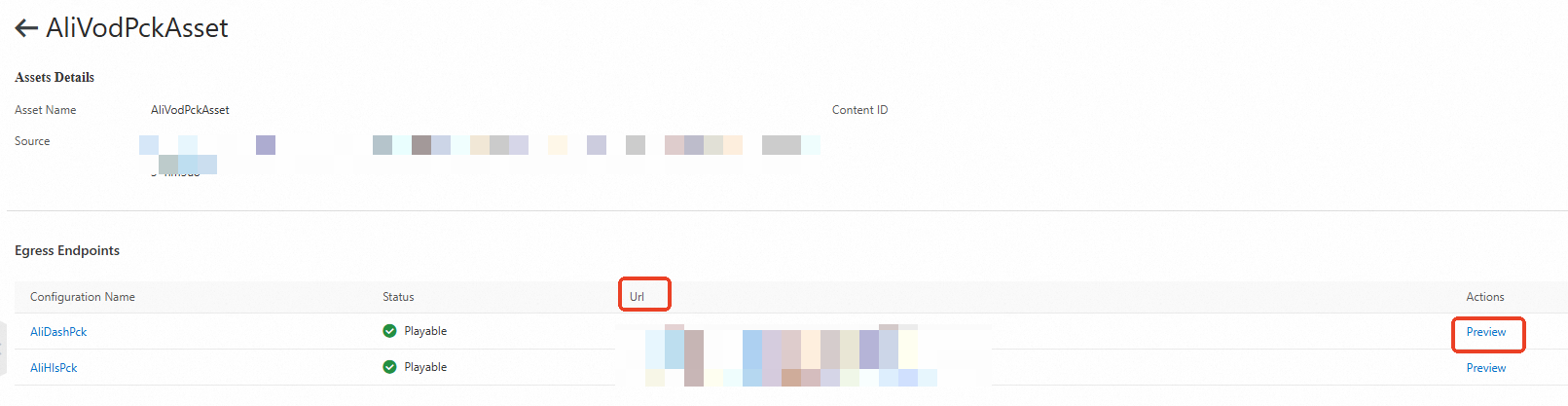
よくある質問
[パッケージングはいつ実行されますか?]
MediaPackage は、ユーザーが出力 URL から再生をリクエストしたときに、オンデマンドでコンテンツをパッケージングします。アセットのインジェスト時にはパッケージングは実行されません。このプロセスは、ジャストインタイムパッケージングとも呼ばれます。
[パッケージングされたストリームの再生が失敗するのはなぜですか?]
再生に失敗した場合は、アセット詳細ページで出力 URL のステータスがPlayableであることを確認してください。Playableでない場合は、パッケージング設定が正しいこと、およびパッケージング入力が m3u8 マスタープレイリストであることを確認してください。詳細については、「制限事項」をご参照ください。
[アセット管理の使用とパッケージング設定でのアセット関連付けの違いは何ですか?]
どちらの方法でもアセットをインジェストできます。スコープが異なります。[Assets] ページにはすべてのアセットが一覧表示されますが、パッケージンググループの詳細ページでは、そのグループに関連付けられたアセットのみが表示されます。