Resource Access Management (RAM) ユーザーが Image Search サービスにアクセスするには、そのユーザーに権限を付与する必要があります。 このトピックでは、Image Search の権限を RAM ユーザーに付与する方法について説明します。
背景情報
Resource Access Management (RAM) は、Alibaba Cloud が提供する ID とアクセス制御のサービスです。 RAM を使用すると、従業員、システム、アプリケーションなどの RAM ユーザーを作成および管理できます。 また、これらの RAM ユーザーのリソースへのアクセス権限を制御することもできます。 企業内の複数のユーザーがリソースで共同作業する必要がある場合、RAM を使用することで Alibaba Cloud アカウントキーの共有を避けることができます。 代わりに、各ユーザーに最小限必要な権限を割り当てることができます。 この方法により、ビジネスのセキュリティリスクを軽減できます。
概要
RAM ユーザーに Image Search サービスへのアクセス権限を付与するには、次の方法があります。
共通ポリシー
カスタムポリシー
共通ポリシーを使用すると、複雑な設定を行うことなく権限を付与できます。 共通ポリシーが要件を満たさない場合は、カスタムポリシーを使用できます。
RAM がサポートするリージョン
Image Search は、次のリージョンで RAM による権限付与をサポートしています。
リージョン | リージョン ID |
Asia Pacific SE 1 (Singapore) | ap-southeast-1 |
China (Hong Kong) | cn-hongkong |
Japan (Tokyo) | ap-northeast-1 |
Europe Central 1 (Frankfurt) | eu-central-1 |
共通ポリシー
次の 2 つの共通アクセスポリシーが利用できます。
AliyunImageSearchReadOnlyAccess: Image Search への読み取り専用アクセスを許可します。 このポリシーは、読み取り専用ユーザー向けです。
AliyunImageSearchFullAccess: Image Search への完全な管理アクセスを許可します。 このポリシーは、管理者向けです。
手順
手順は以下のとおりです。
RAM 管理者として RAM コンソール にログインします。
左側のナビゲーションペインで、 を選択します。
[権限] ページで、[権限を付与] をクリックします。
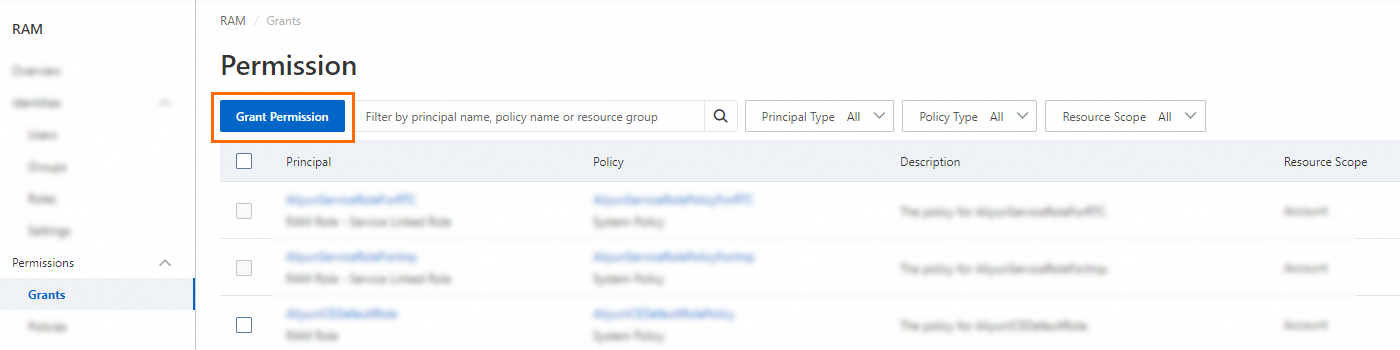
[権限を付与] パネルで、RAM ユーザーに権限を付与します。
[リソース範囲] パラメーターを設定します。
[アカウント]: 現在の Alibaba Cloud アカウントに権限が付与されます。
[リソースグループ]: 特定のリソースグループに権限が付与されます。
重要
[リソース範囲] パラメーターで [リソースグループ] を選択した場合、必要なクラウドサービスがリソースグループに対応していることを確認してください。 詳細については、「リソースグループと連携するサービス」をご参照ください。 リソースグループで権限を付与する方法の詳細については、「特定の ECS インスタンスへの RAM ユーザーアクセスの制御」をご参照ください。
[プリンシパル] パラメーターを設定します。
プリンシパルには、権限を付与する RAM ユーザーを指定します。 一度に複数の RAM ユーザーを選択できます。
[ポリシー] パラメーターを設定します。
ポリシーには一連の権限が含まれています。 ポリシーは、システムポリシーとカスタムポリシーに分類できます。 一度に複数のポリシーを選択できます。
システムポリシー: Alibaba Cloud によって作成されるポリシー。 これらのポリシーは使用できますが、変更はできません。 ポリシーのバージョン更新は Alibaba Cloud が維持します。 詳細については、「RAM と連携するサービス」をご参照ください。
注意
システムは、AdministratorAccess や AliyunRAMFullAccess などのリスクの高いシステムポリシーを自動的に識別します。 リスクの高いポリシーをアタッチして、不要な権限を付与しないようにしてください。
カスタムポリシー: ビジネス要件に基づいてカスタムポリシーを管理および更新できます。 カスタムポリシーの作成、更新、削除が可能です。 詳細については、「カスタムポリシーの作成」をご参照ください。
[OK] をクリックします。
[閉じる] をクリックします。
カスタムポリシー
Image Search は、インスタンスリソースタイプのみに対応しています。 RAM を使用して権限を付与する場合、次の形式でリソースを記述する必要があります。
リソースタイプ: instance
権限付与ポリシーでのリソース記述形式:
acs:imagesearch:$regionid:$accountid:instance/$instance$regionid: リージョン ID。 すべてのリージョンを指定するには、ワイルドカード文字 (*) を使用します。$accountid: Alibaba Cloud アカウントの ID (例:123456789012****)。 ワイルドカード文字として*を使用できます。$instance: インスタンス名 (例: demo123)。 ワイルドカード文字として*を使用できます。
表 1. さまざまなリソースのアクション
リソース | アクション |
instance/* | アクションの名前と説明は次のとおりです。
|
instance/$instance | アクションの名前と説明は次のとおりです。
|
手順
RAM 管理者として RAM コンソールにログインします。
左側のナビゲーションペインで、 を選択します。
ポリシー ページで、ポリシーの作成 をクリックします。
ポリシーの作成 ページで、JSON タブをクリックします。
ページには JSON エディターが表示されます。デフォルトのポリシーテンプレートには、
Version要素 ("1"に設定) とStatement配列が含まれています。各ステートメントには、Effect(デフォルトは"Allow")、Action、Resource、およびCondition要素が含まれます。ActionとResource要素を入力する必要があります。ポリシーの内容を入力します。
ポリシーの構文と構造の詳細については、「ポリシーの構文と構造」をご参照ください。
ページ上部の 最適化 をクリックしてから 行う をクリックし、ポリシーの高度な最適化を実行します。
高度なポリシー最適化機能は、次のタスクを実行します:
互換性のないアクションのリソースまたは条件を分割します。
リソースの範囲を絞り込みます。
重複するステートメントを削除するか、ステートメントをマージします。
ポリシーの作成 ページで、OK をクリックします。
ポリシーの作成 ダイアログボックスで、[ポリシー名] と 説明 を入力し、OK をクリックします。
カスタムポリシーの例
例 1
次の権限が必要であるとします。
RAM ユーザーが属する Alibaba Cloud アカウントの ID は 1234 です。
リージョンは China (Shanghai) です。
すべてのインスタンスが対象です。
インスタンスのクリアまたは削除を除く、すべてのコンソール権限を付与します。
アクセスは特定の IP アドレスからのみ許可されます。
ポリシーは次のとおりです:
{
  "Statement": [
   {
     "Action": [
       "imagesearch:ListInstance",
       "imagesearch:DescribeInstance",
       "imagesearch:IncreaseInstance",
       "imagesearch:InitInstance",
       "imagesearch:SearchItem",
       "imagesearch:AddItem",
       "imagesearch:TagResources",
       "imagesearch:ListIncrement"
     ],
     "Condition": {
       "IpAddress": {
         "acs:SourceIp": "xxx.xx.xxx.x/xx"
       }
     },
     "Effect": "Allow",
     "Resource": "acs:imagesearch:cn-shanghai:1234:instance/*"
   }
  ],
  "Version": "1"
}
例 2
必要な権限は次のとおりです。
RAM ユーザーの Alibaba Cloud アカウント ID は 1234 です。
すべてのリージョンが対象です。
すべてのインスタンスが対象です。
コンソールおよび API 操作に対する完全な権限を付与します。
ポリシーは次のとおりです:
{
  "Statement": [
   {
     "Action": [
         "imagesearch:*"
           ],
     "Effect": "Allow",
     "Resource": "acs:imagesearch:*:1234:instance/*"
   }
  ],
  "Version": "1"
}
例 3
次の権限が必要であるとします。
RAM ユーザーの Alibaba Cloud アカウント ID は 1234 です。
すべてのリージョンが対象です。
インスタンス名は instance12138 です。
完全な操作権限を付与します。
ポリシーの詳細は次のとおりです:
{
  "Statement": [
   {
     "Action": [
         "imagesearch:*"
           ],
     "Effect": "Allow",
     "Resource": "acs:imagesearch:*:1234:instance/instance12138"
   }
  ],
  "Version": "1"
}
よくある質問
作成した AccessKey (AK) を表示するにはどうすればよいですか?
AccessKey ID と AccessKey シークレットを含む AccessKey 情報は、AccessKey の作成時に一度だけ表示されます。 作成ページを離れた後は、AccessKey シークレットを再度表示することはできません。 AccessKey シークレットを紛失したり、保存し忘れたりした場合、それを再取得することはできません。 再度 API アクセスを行うには、新しい AccessKey を作成する必要があります。