このトピックでは、Windows Server 上の旧バージョンのオンプレミスファイルバックアップ用に、バックアップクライアントのホストにプロキシサーバーを構成する方法について説明します。
前提条件
プロキシサーバーが構築されています。プロキシサーバーの構築時に問題が発生した場合は、Apache HTTP サービスを使用して Windows 上にプロキシサーバーを構築できます。詳細については、「手順 1: プロキシサーバーを準備する」をご参照ください。Apache HTTP サービスは、Cloud Backup では提供されていないサードパーティサービスです。このトピックで説明されている方法は、参考情報としてのみ提供されています。
Apache HTTP サービスは、サーバー IP アドレスを制限しません。プロキシサーバーのファイアウォールルールを設定することで、アクセスの制御を実装することをお勧めします。
背景情報
データをバックアップするホストがインターネットにアクセスできない場合は、ホストにプロキシサーバーを構成できます。
手順 1: プロキシサーバーを準備する
インターネットアクセスを持つサーバーを準備します。
Microsoft Visual C++ 再頒布可能パッケージ for Visual Studio 2015-2019 をインストールします。
Apache HTTP Server 2.4 のパッケージをダウンロードして解凍します。
Apache24\conf\httpd.conf という名前の構成ファイルを変更します。
説明Define SRVROOT "\Apache24" のパスを Apache のインストールディレクトリに変更します。たとえば、Apache が D ドライブのルートディレクトリにインストールされている場合は、パスを D:\Apache24 に変更できます。
モジュールを読み込みます。
LoadModule proxy_module modules/mod_proxy.so
LoadModule proxy_connect_module modules/mod_proxy_connect.so
LoadModule proxy_ftp_module modules/mod_proxy_ftp.so
LoadModule proxy_http_module modules/mod_proxy_http.so
リスニングポートを指定します。たとえば、
Listen 8888です。アクセス許可を設定します。
ProxyRequests On
ProxyVia On
<Proxy *>
Require all granted
</Proxy>
Apache24\bin\httpd.exeをダブルクリックして、プロキシサービスを開始します。
手順 2: バックアップクライアントを作成する
Cloud Backup コンソール にログインします。
ホストがグラフィカルユーザーインターフェイス (GUI) を持たない Linux オペレーティングシステムを実行している場合は、GUI を持つ中継ホストをエージェントとして使用して Cloud Backup コンソールにログインします。
左側のナビゲーションウィンドウで、 を選択します。
上部のナビゲーションバーで、リージョンを選択します。
[オンプレミスファイルバックアップ] ページで、[旧バージョン] をクリックします。
[クライアントを追加] をクリックします。
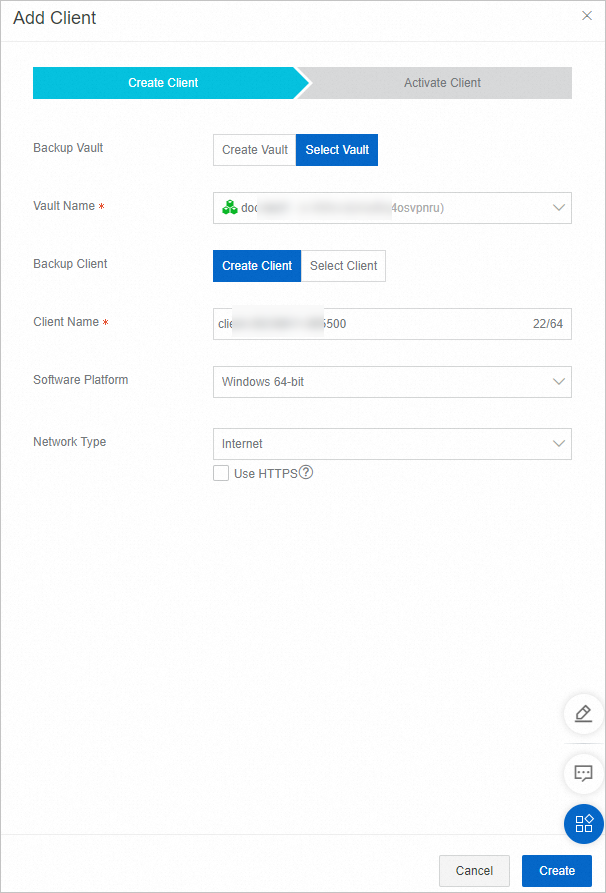
[クライアントを追加] ダイアログボックスで、パラメーターを構成します。
パラメーター
説明
バックアップボールト
バックアップデータを保存するバックアップボールト。バックアップボールトは、Cloud Backup がバックアップデータを保存するために使用するリポジトリです。単一のボールトを使用して、複数のバックアップクライアントから受信したバックアップデータを保存できます。バックアップボールトは、異なるリージョンにあります。現在のリージョンにあるバックアップボールトのみを選択または作成できます。
バックアップボールトを作成済みの場合は、[ボールトを選択] をクリックし、[ボールト名] ドロップダウンリストからバックアップボールトを選択します。
バックアップボールトを作成していない場合は、[ボールトを作成] をクリックし、[ボールト名] フィールドを指定します。名前は 1 ~ 64 バイトの長さである必要があります。
バックアップクライアント
追加するバックアップクライアント。アクティブ化されたクライアントを選択するか、クライアントを作成できます。
クライアント名
バックアップクライアントの名前。名前は 1 ~ 64 バイトの長さである必要があります。
ソフトウェアプラットフォーム
データをバックアップするホストで実行されているオペレーティングシステム。有効な値:
Windows 32 ビット
Windows 64 ビット
Linux 32 ビット
Linux 64 ビット
ネットワークタイプ
[仮想プライベートクラウド (VPC)]: データをバックアップするホストが VPC 内にあり、VPC がバックアップボールトと同じリージョンにある場合に、このオプションを選択します。
[パブリックネットワーク]: 使用可能な VPC がない場合に、このオプションを選択します。
HTTPS を使用する
暗号化データ転送に HTTPS を使用するかどう かを指定します。HTTPS はデータ転送のパフォーマンスを低下させることに注意してください。バックアップボールトに保存されるデータは、このスイッチの設定に関係なく暗号化されます。このパラメーターの設定を変更した場合、変更は次回のバックアップまたは復元ジョブで有効になります。
クライアントを見つけて、 列で を選択します。アクション
説明バックアップクライアントは、ホストを Cloud Backup に接続するために使用されます。クライアントリストからバックアップクライアントをダウンロードすることもできます。
クライアントを見つけて、 列で を選択します。アクション
手順 3: バックアップクライアントをインストールする
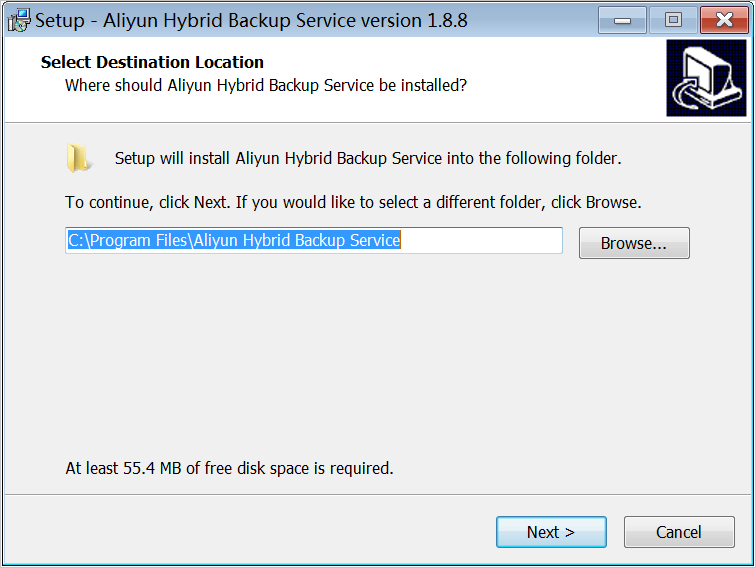
インストールディレクトリを選択し、インストールパッケージを解凍して、バックアップクライアントをインストールします。
操作ログと実行可能ファイルはすべてインストールディレクトリに保存されるため、インストールディレクトリに十分な空き容量があることを確認してください。
ホストが Windows を実行している場合は、インストールパッケージから解凍された実行可能ファイルを実行し、インストールディレクトリを選択して、指示に従ってバックアップクライアントをインストールします。
ホストが Linux を実行している場合は、インストールパッケージを指定されたディレクトリに解凍し、
./setupコマンドを実行してバックアップクライアントをインストールします。
手順 4: バックアップクライアントをアクティブ化する
バックアップクライアントがインストールされたら、次の方法を使用してバックアップクライアントをアクティブ化できます。
推奨。Cloud Backup コンソールでバックアップクライアントをアクティブ化します。
Cloud Backup コンソール にログインします。
クライアントを見つけて、[アクション] 列で [クライアントをアクティブ化][クライアントを追加]
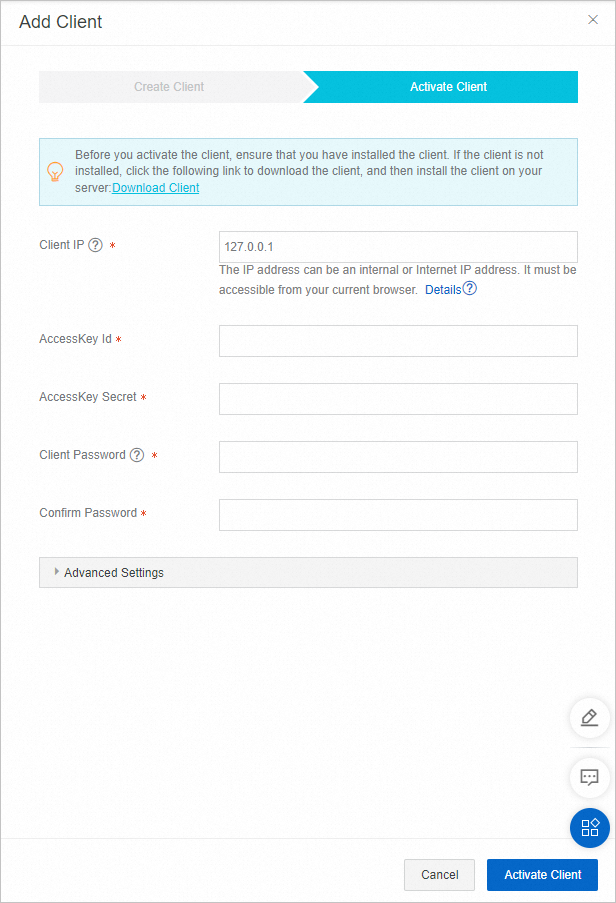 を選択します。 ペインの 手順で、次のパラメーターを構成します。
パラメーター
必須
説明
クライアント IP アドレス
はい
現在のホストがアクセスできるバックアップクライアントの IP アドレス。内部 IP アドレスまたはインターネット IP アドレスを指定できます。たとえば、IP アドレスは 127.0.0.1 (デフォルト)、12.34.56.78:8011、または 87.65.43.21:8443 にすることができます。
説明IP アドレスは、使用中のブラウザから到達可能である必要があります。
AccessKey ID
はい
Cloud Backup へのアクセスに使用する RAM ユーザーの AccessKey ID と AccessKey シークレット。詳細については、「RAM ユーザーの AccessKey ペアを作成するにはどうすればよいですか。」をご参照ください。
AccessKey シークレット
はい
クライアントパスワード
はい
バックアップクライアントにログインするために使用するパスワード。パスワードは 6 文字以上である必要があります。
データネットワークプロキシ
いいえ
バックアップデータの転送に使用するプロキシサーバーの情報。データ転送にプロキシサーバーを使用する場合は、情報を指定します。
説明バージョン 1.11.11 以降のバックアップクライアントに対してのみ、データネットワークプロキシを構成できます。
制御ネットワークタイプ
いいえ
Cloud Backup API の呼び出しに使用するネットワークのタイプ。
制御ネットワークプロキシ
いいえ
Cloud Backup API の呼び出しに使用するプロキシサーバーの情報。
メッセージチャネルネットワークタイプ
いいえ
Cloud Backup からバックアップクライアントにメッセージを送信するために使用するネットワークのタイプ。
[クライアントのアクティブ化] をクリックします。
ファイル用バックアップクライアントのページが表示されます。その後、バックアップクライアントを使用してデータをバックアップできます。バックアップクライアントのアクティブ化に失敗した場合は、クライアントを再アクティブ化できます。詳細については、「ファイルバックアップクライアントを再アクティブ化するにはどうすればよいですか。」をご参照ください。
ホストでバックアップクライアントをアクティブ化する
ブラウザにバックアップクライアントの URL を入力して、バックアップクライアントにログインします。URL の形式は http://<クライアント IP アドレス>:<ポート番号> です。例: http://10****:8011。
表示される [登録] ページで、次のパラメーターを構成し、[登録] をクリックします。
パラメーター
必須
説明
証明書ファイル
はい
バックアップクライアントの証明書。手順 2: バックアップクライアントを作成する でダウンロードした証明書をアップロードします。
AccessKey ID
はい
Cloud Backup へのアクセスに使用する RAM ユーザーの AccessKey ID と AccessKey シークレット。詳細については、「RAM ユーザーの AccessKey ペアを作成するにはどうすればよいですか。」をご参照ください。
AccessKey シークレット
はい
バックアップデータネットワーク
いいえ
バックアップデータが転送されるネットワークのタイプ。[パブリックネットワーク] または [Alibaba イントラネット] を選択できます。
制御ネットワークプロキシ
いいえ
Cloud Backup API の呼び出しに使用するプロキシサーバーの情報。情報には、プロキシサーバーのユーザー名、パスワード、IP アドレス、およびリスニングポート番号が含まれます。
身元認証が不要な場合は、ユーザー名とパスワードを指定しないでください。
データネットワークプロキシ
いいえ
バックアップデータの転送に使用するプロキシサーバーの情報。データ転送にプロキシサーバーを使用する場合は、情報を指定します。
情報には、プロキシサーバーのユーザー名、パスワード、IP アドレス、およびリスニングポート番号が含まれます。身元認証が不要な場合は、ユーザー名とパスワードを指定しないでください。
制御ネットワークタイプ
いいえ
Cloud Backup API の呼び出しに使用するネットワークのタイプ。
メッセージチャネルネットワークタイプ
はい
Cloud Backup からバックアップクライアントにメッセージを送信するために使用するネットワークのタイプ。
ファイル用バックアップクライアントがアクティブ化されたら、それを使用してファイルをバックアップできます。