エンドユーザー診断は、HTTPDNS が提供するクライアント診断ツールです。これにより、お客様 (開発者) はエンドユーザーのネットワークの問題をトラブルシューティングできます。ビジネスドメイン名を構成して診断用 QR コードを生成できます。エンドユーザーは QR コードをスキャンしてネットワーク診断を実行します。その後、トラブルシューティングのために診断レポートをお客様に送信します。
使用フロー
ステップ 1: ビジネスドメイン名の構成
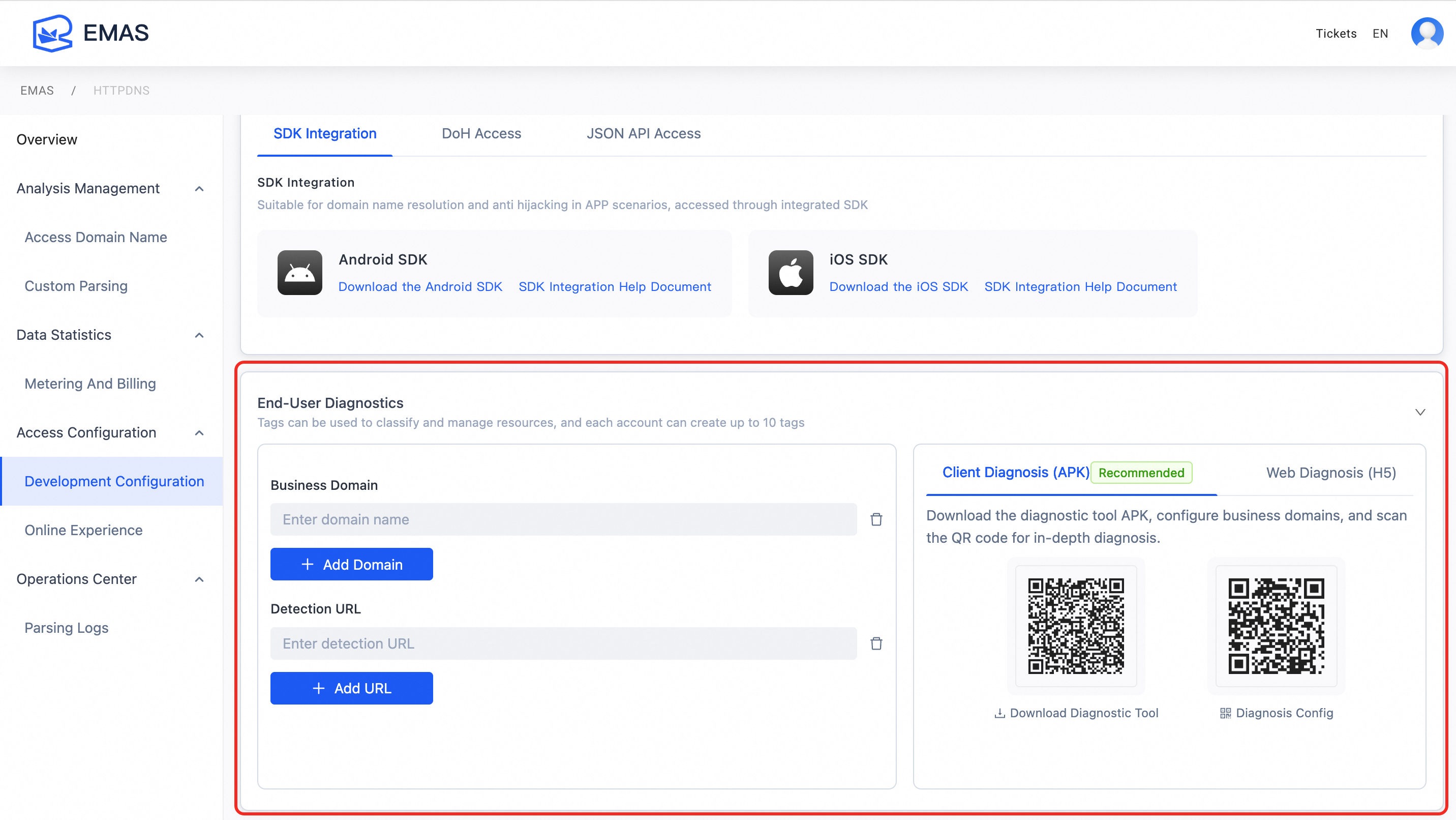
HTTPDNS コンソールにログインします。[アクセス構成] > [開発構成] に移動します。
エンドユーザー診断エリアの左側にある構成ペインで、次の操作を行います。
ビジネスドメイン名: 診断するビジネスドメイン名を入力します。[+ ドメイン名の追加] をクリックします。
プローブ URL: プローブする完全な URL アドレスを入力します。[+ URL の追加] をクリックします。
構成が完了すると、右側の「診断構成」QR コードが自動的に更新されます。
ステップ 2: QR コードの取得
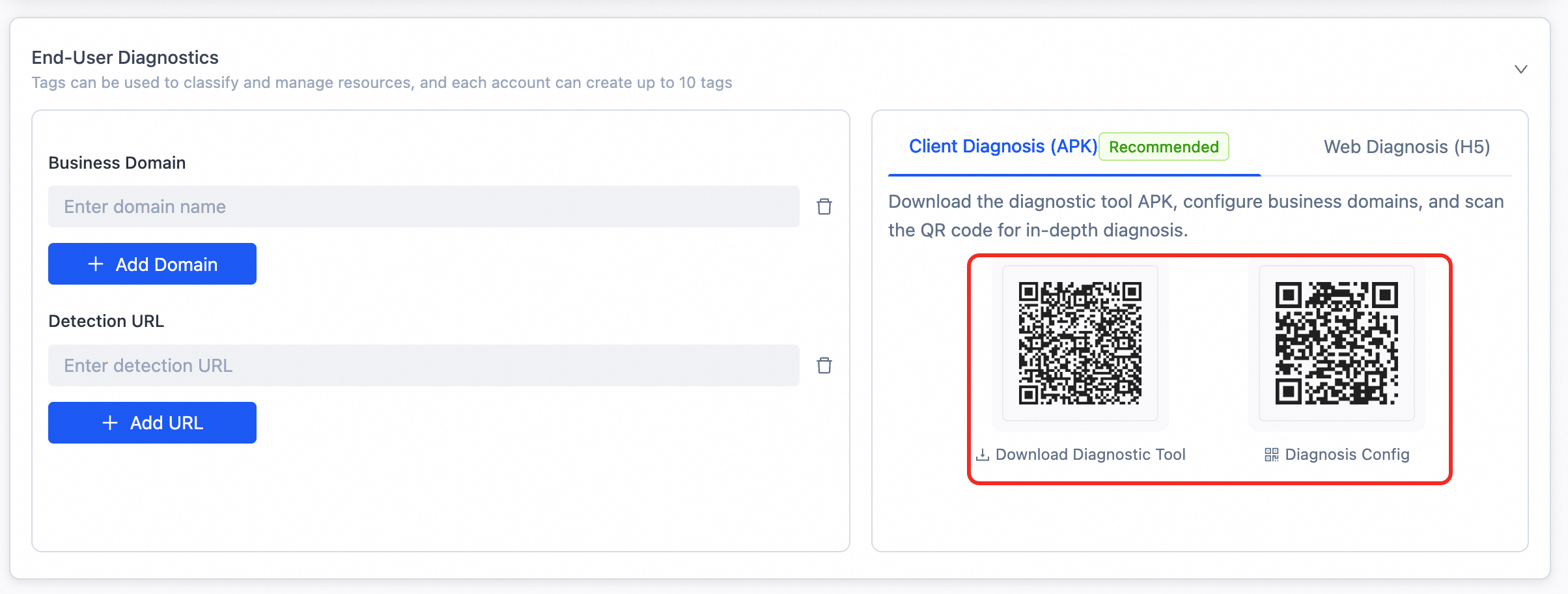
構成が完了すると、右側に 2 つの QR コードが表示されます。
QR コード | 目的 |
診断ツールのダウンロード | コードをスキャンして、ネットワーク診断 APK インストールパッケージをダウンロードします。 |
診断構成 | 構成済みのビジネスドメイン名とプローブ URL が含まれています。 |
ステップ 3: エンドユーザーへの送信
これらの 2 つの QR コードは、ネットワークのトラブルシューティングが必要なエンドユーザーに送信できます。スクリーンショットなどの方法を使用できます。
ステップ 4: エンドユーザーの操作
QR コードを受け取った後、エンドユーザーは次の操作を実行します。
ダウンロードとインストール: 「診断ツールのダウンロード」QR コードを携帯電話でスキャンします。その後、APK をダウンロードしてインストールします。
診断のためにスキャン: 診断ツールアプリを開きます。「診断構成」QR コードをスキャンします。
診断を開始: アプリは構成済みのビジネスドメイン名を自動的にロードします。クリックしてネットワーク診断を開始します。
レポートをコピー: 診断が完了したら、診断レポートの内容をコピーします。
顧客フィードバック: 診断レポートをお客様に送信します。
ステップ 5: 診断レポートの分析
エンドユーザーの診断レポートを受け取った後、次の情報についてレポートの内容を分析します。
DNS 解決が正常であるかどうか。
ネットワーク接続ステータス。
各ビジネスドメイン名のアクセスステータス。
特定のネットワークエラーメッセージ。
診断方法
メソッド | 説明 |
クライアント診断 (Android) | 推奨される方法です。より完全な機能を提供し、詳細な診断をサポートします。 現在、Android のみをサポートしています。iOS および HarmonyOS はネイティブクライアント診断をサポートしていません。 |
Web 診断 (H5) | 軽量な方法です。ビジネスドメイン名を診断できず、アプリのインストールは不要です。 |
よくある質問
Q: QR コードを再利用できますか?
A: はい、できます。構成が変更されていない限り、QR コードは有効です。
Q: 構成を変更した後、QR コードを再送する必要がありますか?
A: はい、必要です。ビジネスドメイン名またはプローブ URL を変更すると、「診断構成」QR コードが更新されます。エンドユーザーに再送する必要があります。
Q: エンドユーザーはログインする必要がありますか?
A: いいえ、必要ありません。診断ツールはログインを必要としません。