一部の一般的なシナリオでは、Function Computeが提供する公式のパブリックレイヤーを使用して、コードパッケージのサイズを縮小できます。 カスタムレイヤーと比較して、Function Computeの公式パブリックレイヤーは使いやすくなっています。 標準ランタイムと共通依存関係パッケージは、さまざまなプログラミング言語に対して事前設定されます。 基になる環境の設定について心配する必要はありません。 該当するパブリックレイヤーを直接選択して、関数にバインドすることができます。 このトピックでは、公式パブリックレイヤの使用例を示します。
使用上の注意
の最新バージョンと公式の一般的なレイヤーの使用方法については、「awesome-layers」をご参照ください。
例1: Node.js 16とPuppeteerに基づいてwebページのスクリーンショットをキャプチャする
Puppeteerは、Chrome (またはChromium) を制御して、webページのスクリーンショットキャプチャ、PDF生成、自動フォーム送信、自動UIテスト、キーボード入力シミュレーションなど、さまざまな自動プロセスを実装できます。 基本的に、PuppeteerはNode.jsに基づくヘッドレスChromeブラウザを実装しています。
この例では、Puppeteerを使用して、webページのスクリーンショットをキャプチャするサンプルプログラムを実装します。
イベント関数を作成します。
[関数の作成] ページで、次のパラメーターを設定し、他のパラメーターにはデフォルト値を使用します。 詳細については、「イベント関数の作成」をご参照ください。
関数タイプとして [イベント関数] を選択します。
ランタイム: ドロップダウンリストから [Node.js 16] を選択します。
メモリ容量を1024 MBに設定します。
関数コードを編集します。 関数の詳細ページで、[コード] タブをクリックし、index.jsファイルの関数コードを編集し、[デプロイ] をクリックします。
次のサンプルコードは例を示しています。
const fs = require('fs');
const puppeteer = require('puppeteer');

function autoScroll(page) {
  return page.evaluate(() => {
      return new Promise((resolve, reject) => {
          var totalHeight = 0;
          var distance = 100;
          var timer = setInterval(() => {
              var scrollHeight = document.body.scrollHeight;
              window.scrollBy(0, distance);
              totalHeight += distance;
              if (totalHeight >= scrollHeight) {
                  clearInterval(timer);
                  resolve();
              }
          }, 100);
      })
  });
}

exports.handler = async (event, context, callback) => {
  console.log('Node version is: ' + process.version);

  try {
    const browser = await puppeteer.launch({
        headless: true,
        args: [
            '--disable-gpu',
            '--disable-dev-shm-usage',
            '--disable-setuid-sandbox',
            '--no-first-run',
            '--no-zygote',
            '--no-sandbox'
        ]
    });

    let url = 'https://www.serverless-devs.com';
    if (event.queryStringParameters && event.queryStringParameters.url) {
        url = event.queryStringParameters.url;
    }
    if (!url.startsWith('https://') && !url.startsWith('http://')) {
        url = 'http://' + url;
    }

    const page = await browser.newPage();
    await page.emulateTimezone('Asia/Shanghai');
    await page.goto(url, { waitUntil: 'networkidle2' });
    await page.setViewport({ width: 1200, height: 800 });
    await autoScroll(page);

    let path = '/tmp/example';
    let contentType = 'image/png';
    await page.screenshot({ path: path, fullPage: true, type: 'png' });

    await browser.close();

    const screenshot = fs.readFileSync(path);

    const response = {
        statusCode: 200,
        headers: {
            'Content-Type': contentType
        },
        body: screenshot.toString('base64'),
        isBase64Encoded: true
    };

    callback(null, response);
} catch (err) {
    const errorResponse = {
        statusCode: 500,
        headers: {
            'Content-Type': 'text/plain'
        },
        body: err.message
    };
    callback(null, errorResponse);
  }
};
説明:
クエリパラメーターを解析して、スナップショットのURLを取得します。 解析が失敗すると、Serverless Devsホームページが自動的に使用されます。
Puppeteerを使用して、webページのスクリーンショットを撮ります。 スクリーンショットを実行中のインスタンスの /tmp/exampleフォルダーに保存し、HTTPリクエストの戻り本文としてパスを返します。
関数のPuppeteer publicレイヤーを設定します。
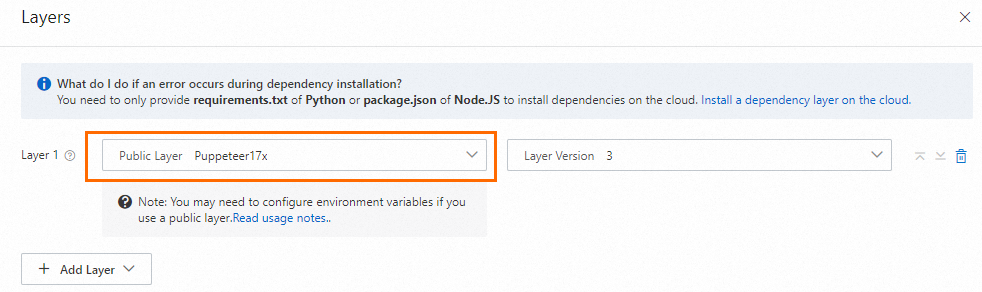
詳細については、「Function Computeコンソールでの共通レイヤーの設定」をご参照ください。 Puppeteer17x公式パブリックレイヤーを選択します。
HTTPトリガーを作成します。 トリガーの [設定] 列で、[パブリックエンドポイント] の値を表示およびコピーします。 次に、エンドポイントをブラウザに貼り付けてテストを実行します。
HTTPトリガーの作成方法の詳細については、「トリガーの作成」をご参照ください。
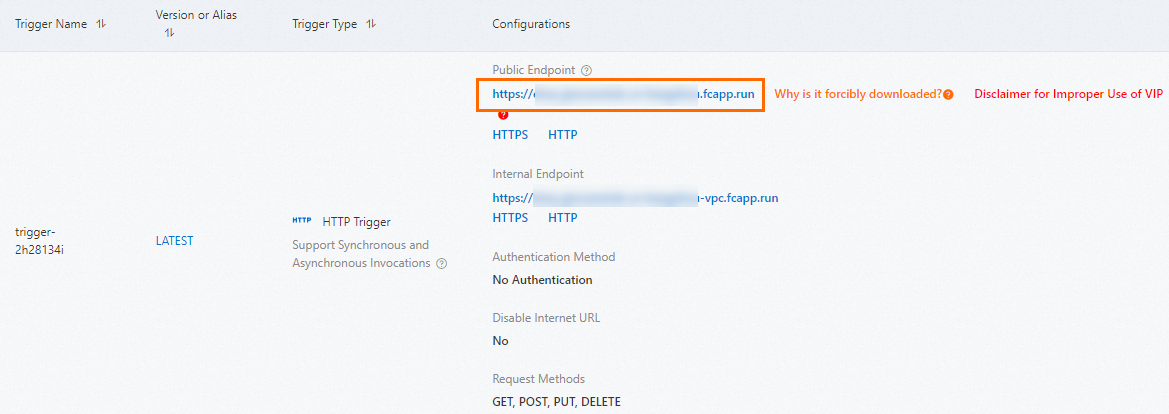
テスト後、Serverless Devs webページのスクリーンショット (PNG形式) がキャプチャされ、オンプレミスマシンに自動的にダウンロードされます。
例2: 実装a. パブリックレイヤに基づくNET 6カスタムランタイム
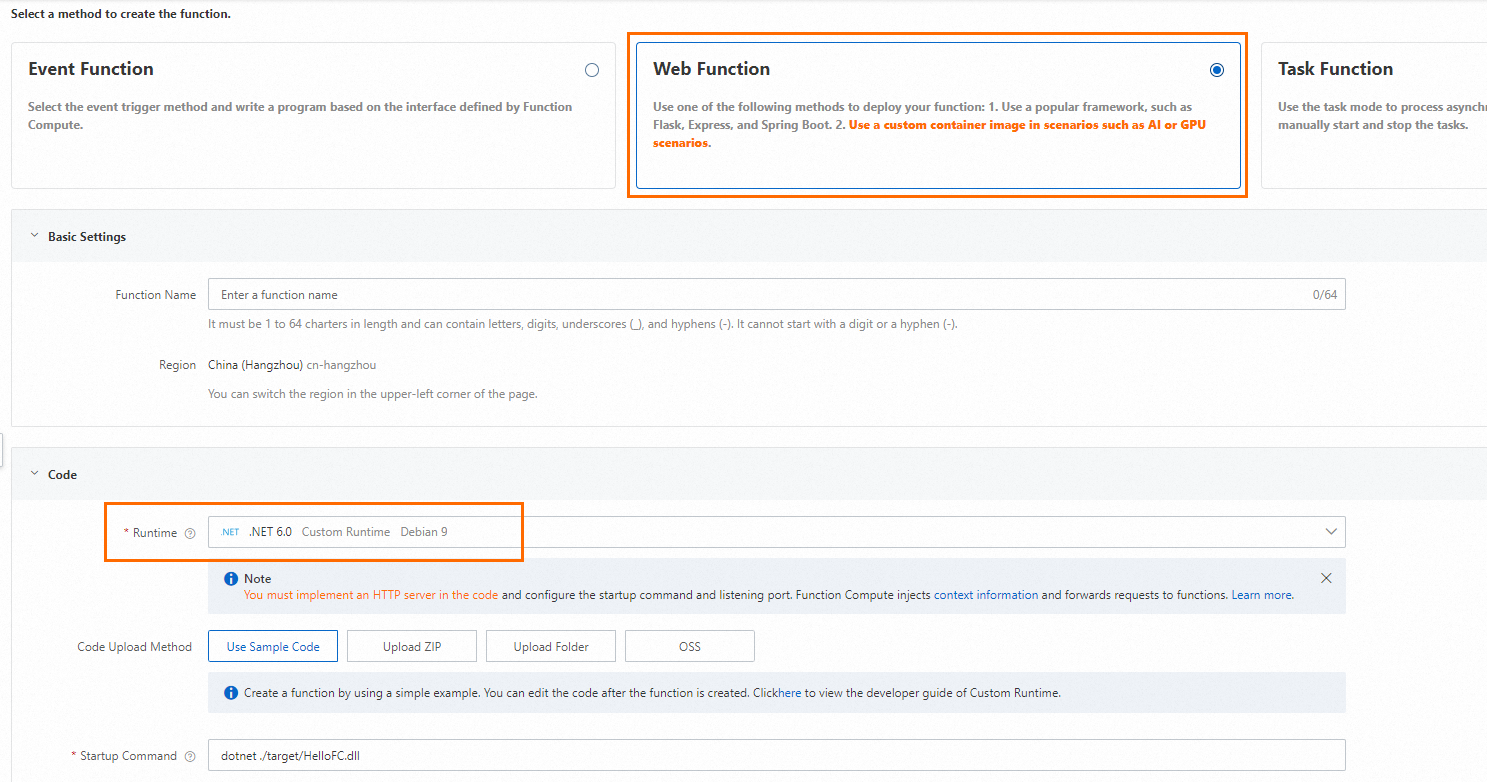
web関数を作成します。
[関数の作成] ページで、次の図に示すようにパラメーターを設定します。 他のパラメーターのデフォルト値を保持します。 詳細については、「web関数の作成」をご参照ください。
関数の作成後、WebIDEでProgram.csサンプルコードを表示できます。 説明:
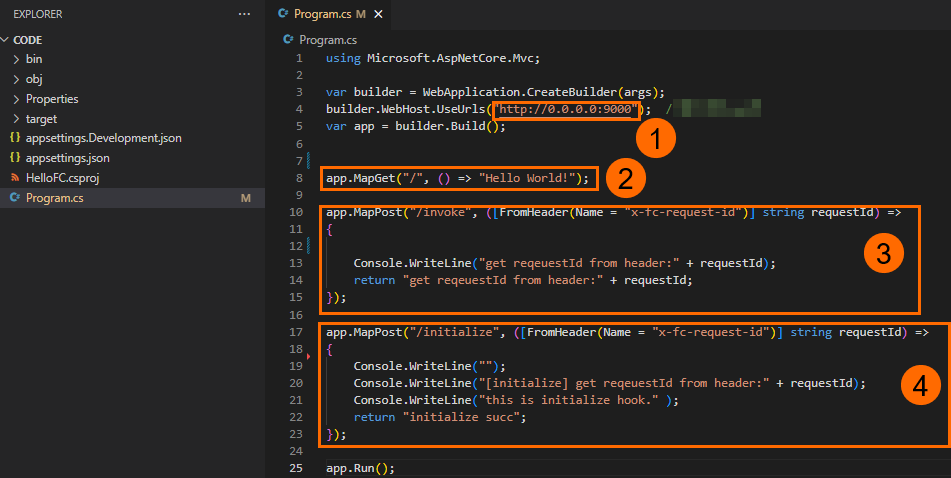
①: この関数は
0.0.0.09000ポートをリッスンします。 カスタムランタイムによって開始されるサービスは、0.0.0.0:CAPortまたは*:CAPortでリッスンする必要がありますが、127.0.0.1またはlocalhostではリッスンできません。 詳細については、「原則」をご参照ください。②: ルート /を追加し、「Hello World! 」
文字列.③: イベントハンドラーのパスを使用する /invokeルートを追加します。 詳細については、「Web関数」をご参照ください。
④: 関数のInitializerフックに対応するパスである /initializeルートを追加します。 Initializerフックは、サンプルプログラムの初期化中に1回実行されます。 詳細については、「関数インスタンスのライフサイクルフック」をご参照ください。
関数をテストします。
トリガーの [設定] 列で、[パブリックエンドポイント] の値を表示およびコピーします。 次に、エンドポイントをブラウザに貼り付けてテストを実行します。 この場合、パス情報は付加されない。
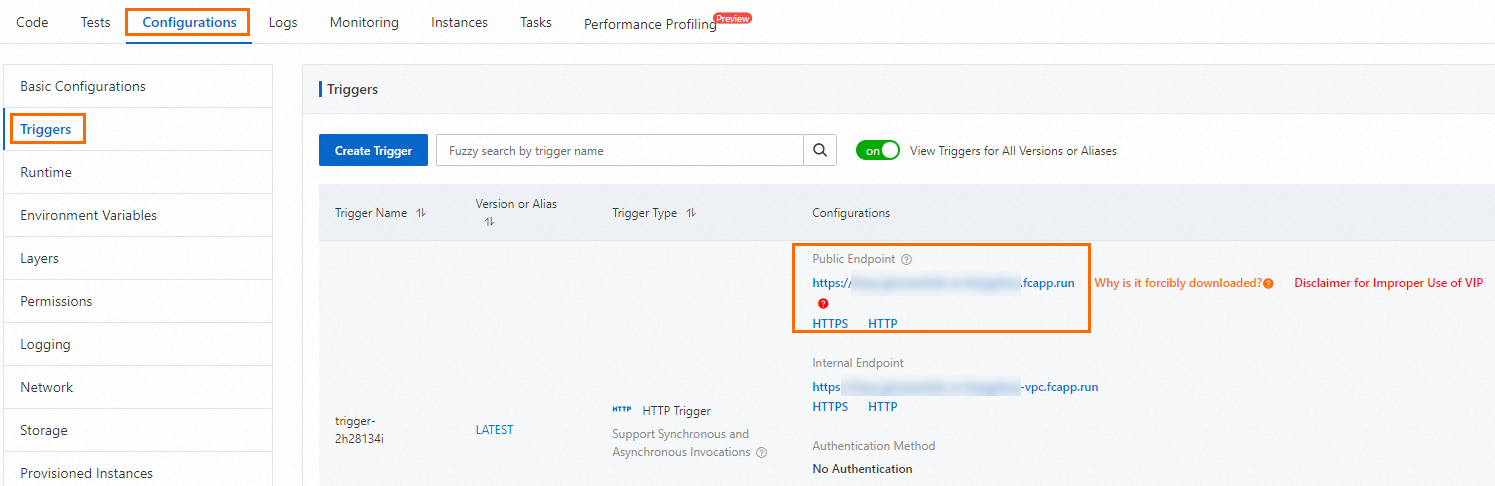
実行が完了すると、添付ファイルは自動的にオンプレミスマシンにダウンロードされます
curlを使用して、前の手順で取得したパブリックエンドポイントに
/invokeまたは/initializeパスを追加します。 ルーティング方法はPOSTです。 curl -XPOSTコマンドを実行してテストを実行できます。実行結果を次の図に示します。
