サーバーレスアプリケーションセンターでは、ビジネスシナリオに基づいてアプリケーションを作成できます。また、既存のアプリケーションをサーバーレスアプリケーションセンターにインポートすることも可能です。このトピックでは、Function Compute コンソールのサーバーレスアプリケーションセンターで、シナリオベースのアプリケーションを作成、インポート、表示、更新、削除する方法など、管理方法について説明します。
アプリケーションの作成
サーバーレスアプリケーションセンターのアプリケーション作成ページには、さまざまなユースケースに対応したテンプレートが用意されています。テンプレートカードの [詳細] をクリックして詳細を確認し、ビジネス要件に合ったものを選択します。
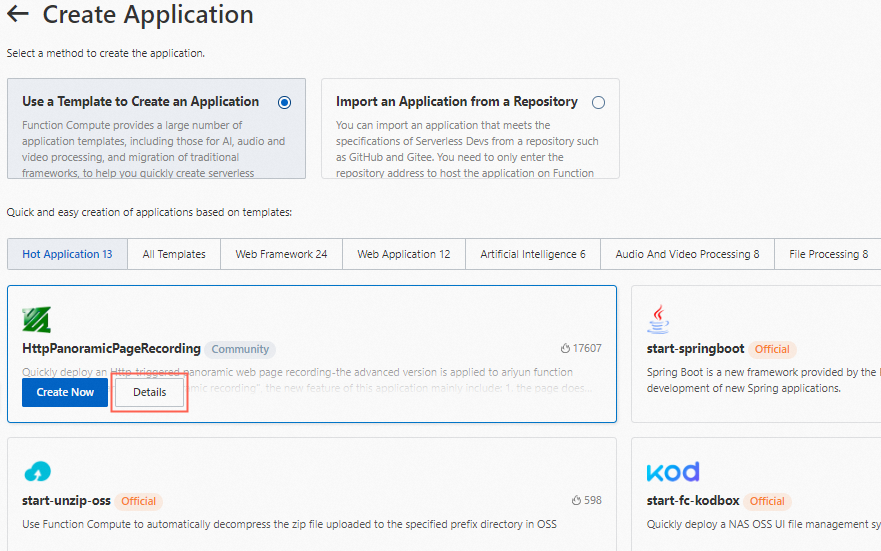
Function Compute コンソールにログインします。左側のナビゲーションウィンドウで、[アプリケーション] をクリックします。
(任意) [アプリケーション] ページで、[アプリケーションの作成] をクリックします。
このステップは、既存のアプリケーションがあるユーザーのみ必要です。
アプリケーション作成ページで、[テンプレートを使用してアプリケーションを作成] を選択します。下のテンプレートエリアでテンプレートを見つけ、そのカードにカーソルを合わせ、[今すぐ作成] をクリックします。
[アプリケーションの作成] ページで、デプロイタイプを選択し、プロンプトに従ってパラメーターを設定します。
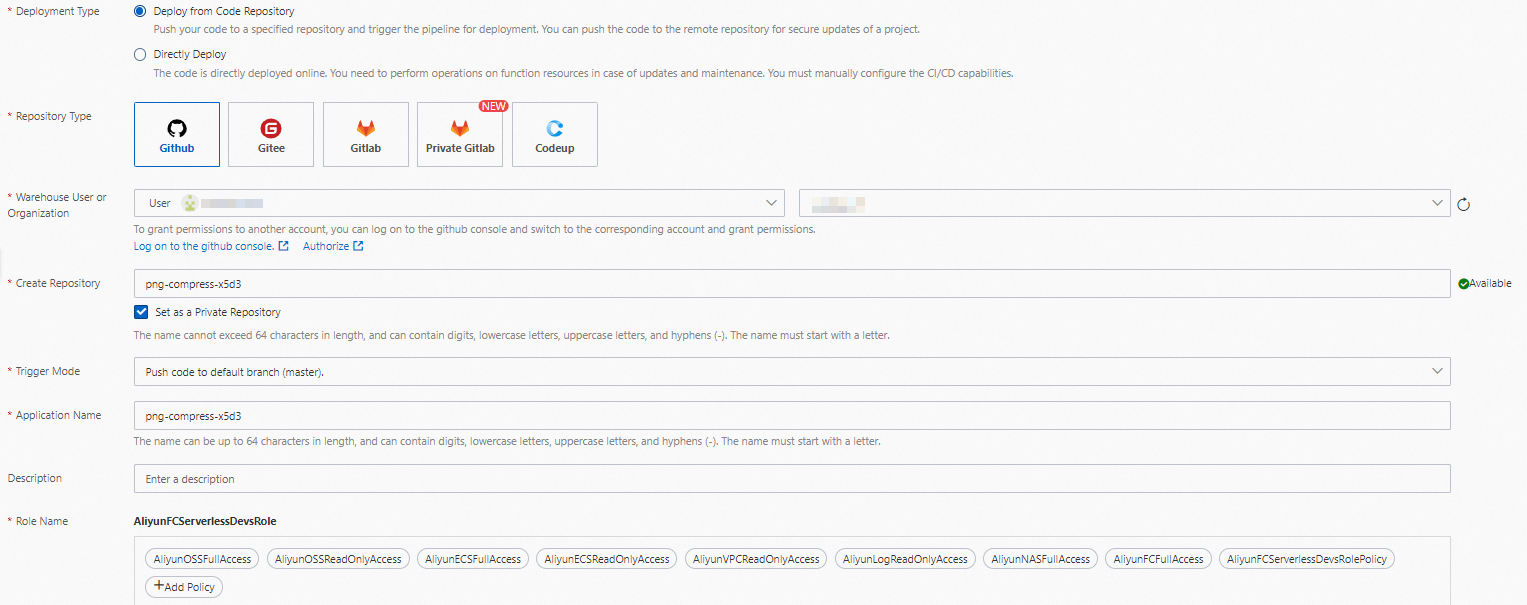
コードリポジトリからデプロイ
コードが指定されたリポジトリにプッシュされ、パイプラインがトリガーされてアプリケーションがデプロイされます。プロジェクトを更新する際は、リモートリポジトリにコードをプッシュして安全なリリースができます。
コードリポジトリを認証した後、[リポジトリ] や [トリガーモード] などの基本情報を確認します。
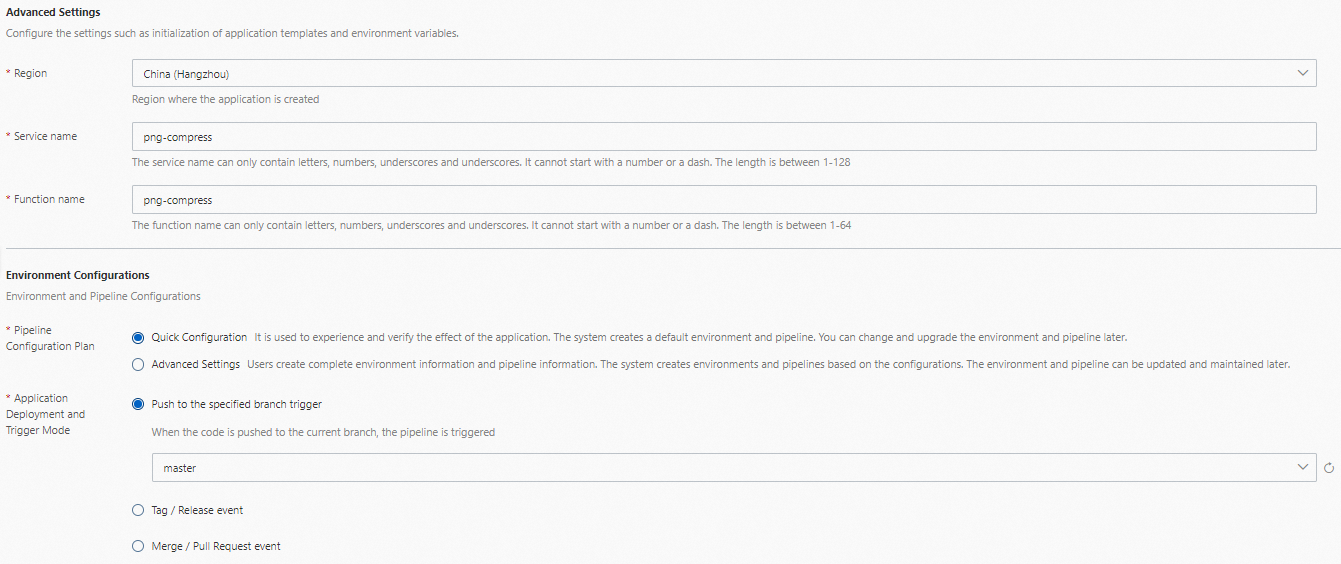
「詳細設定」と「環境設定」セクションの設定を確認します。
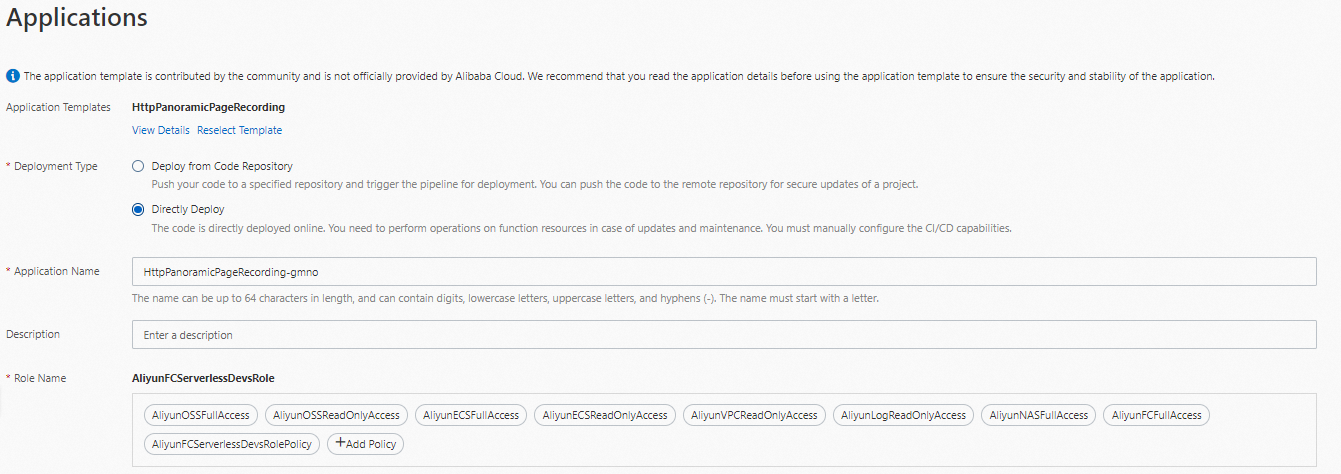
直接デプロイ
コードは直接デプロイされます。プロジェクトを維持または更新する場合は、関数リソースを管理する必要があります。継続的インテグレーションと継続的デプロイメント (CI/CD) などの機能は、手動で設定する必要があります。
[直接デプロイ] を選択してアプリケーションをデプロイする場合、Function Compute は特定のコードリポジトリにコードを保存しないため、コードリポジトリで権限を付与する必要はありません。この方法は、アプリケーションの簡単な試用にのみ適しています。
[デフォルト環境の作成とデプロイ] をクリックします。
コードリポジトリからデプロイ
この方法を選択した場合、アプリケーション作成プロセスには、テンプレートを指定されたコードリポジトリに同期し、アプリケーションを作成し、環境を作成し、パイプラインをトリガーするステップが含まれます。
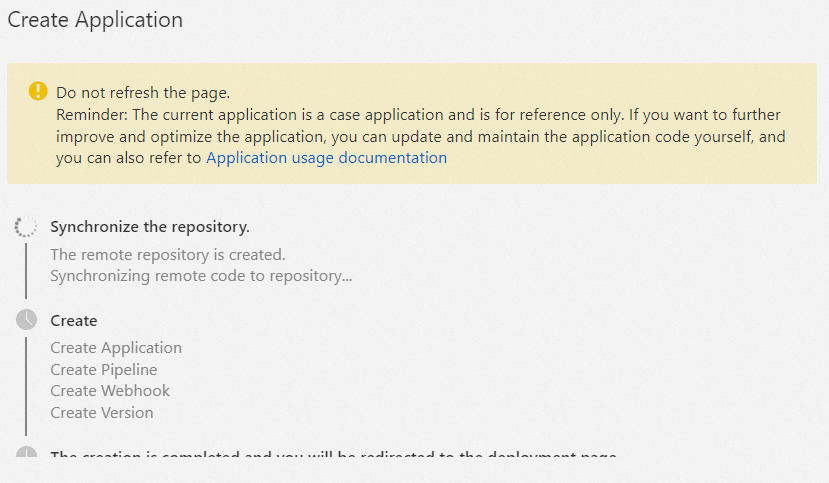
上記の例では、コードリポジトリを使用してアプリケーションを迅速にデプロイする方法を説明しました。実際の利用シナリオでは、パイプラインに対してより多くのカスタム設定を指定できます。たとえば、ビルダーとパブリッシャーの環境変数を設定したり、実行プロセスを指定したりできます。
直接デプロイ
[コードリポジトリからデプロイ] と比較して、[直接デプロイ] メソッドはステップが少なく、より高速です。
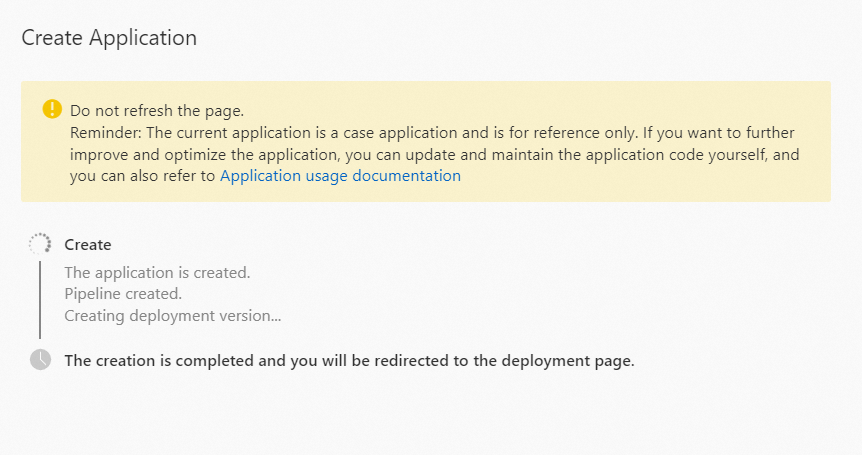
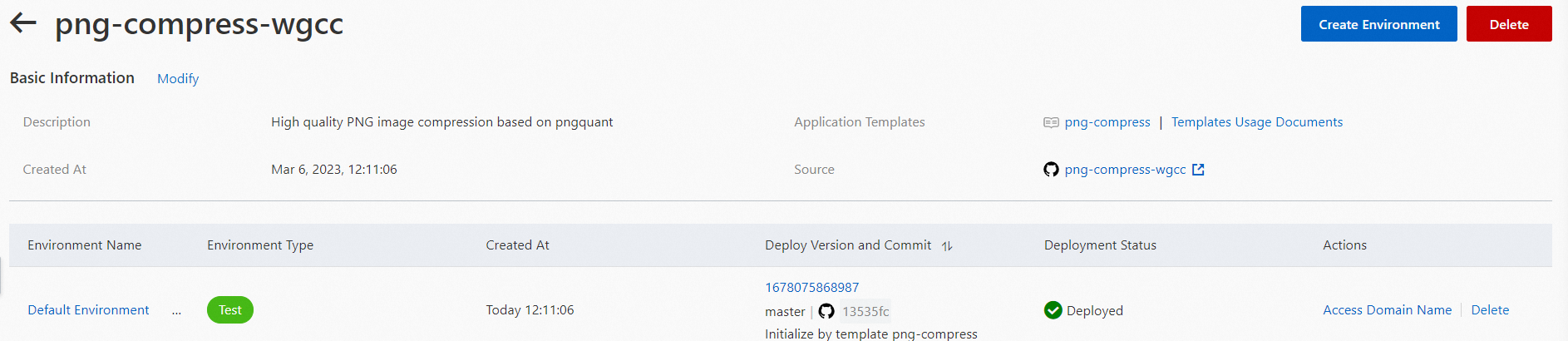
デプロイメントが完了するまで数分待ちます。アプリケーション詳細ページで、アプリケーションの基本情報と環境情報を表示できます。また、[操作] 列の [ドメイン名にアクセス] をクリックして、デプロイされたアプリケーションを開くこともできます。
アプリケーションのインポート
Serverless Devs 仕様に準拠した既存のサーバーレスアプリケーションを、Function Compute のサーバーレスアプリケーションセンターでホストできます。
Function Compute コンソールにログインします。左側のナビゲーションウィンドウで、[アプリケーション] をクリックします。
(任意) [アプリケーション] ページで、[アプリケーションの作成] をクリックします。
このステップは、既存のアプリケーションがあるユーザーのみ必要です。
アプリケーション作成ページで、[リポジトリからアプリケーションをインポート] を選択し、プロンプトに従ってパラメーターを設定します。
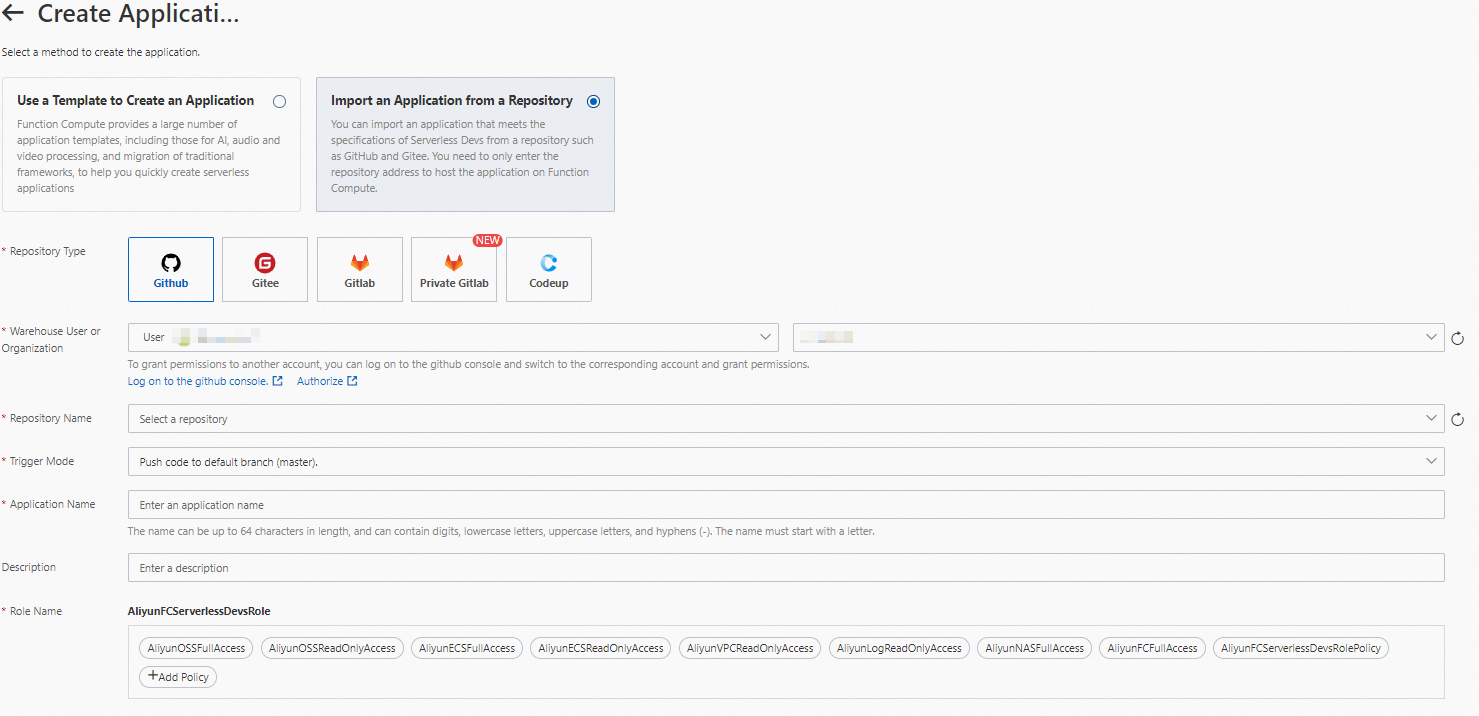
リポジトリで権限を付与し、リポジトリを選択するだけで済みます。
重要画面の指示に従って、標準の Serverless Devs アプリケーションリポジトリを選択してください。リポジトリには s.yaml ファイルが含まれている必要があります。別のアプリケーションに関連付けられているリポジトリは選択できません。
[デフォルト環境の作成とデプロイ] をクリックします。
デプロイメントが完了するまで数分待ちます。アプリケーション詳細ページで、アプリケーションの基本情報と環境情報を表示できます。また、[操作] 列の [ドメイン名にアクセス] をクリックして、デプロイされたアプリケーションを開くこともできます。
アプリケーションの表示と更新
サーバーレスアプリケーションセンターの [アプリケーション] ページでは、既存のすべてのアプリケーションを表示できます。また、アプリケーション名をクリックして、そのアプリケーションの詳細を表示することもできます。
アプリケーションは、論理リソースの組み合わせです。アプリケーションの基本情報と環境は、アプリケーション詳細ページに表示されます。アプリケーションの詳細には、説明、コードソース設定、作成時間、環境などの基本情報が含まれます。
アプリケーション詳細ページでは、画面の指示に従ってアプリケーションに関する情報を更新できます。コードソースが変更されると、アプリケーションのデプロイメントに影響があり、以前のバージョンにロールバックすることはできません。アプリケーションのビジネスロジック、環境関連の設定、およびパイプライン関連の設定を更新する方法については、「アプリケーションの環境管理」および「パイプラインの管理」をご参照ください。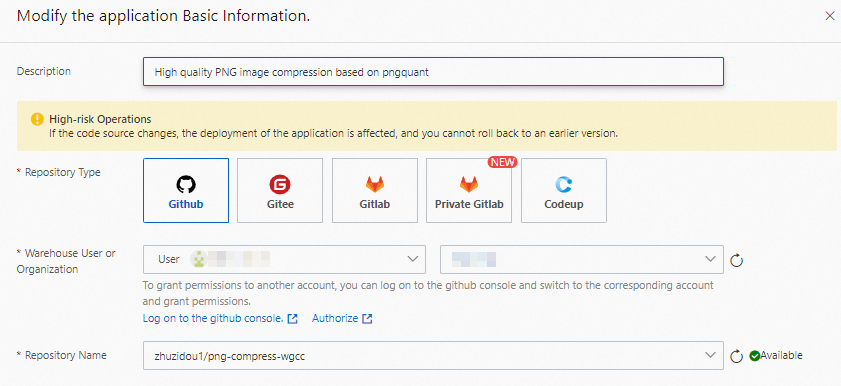
アプリケーションの削除
Function Compute コンソールにログインします。左側のナビゲーションウィンドウで、[アプリケーション] をクリックします。削除したいアプリケーションを見つけ、[操作] 列の [削除] をクリックし、画面の指示に従います。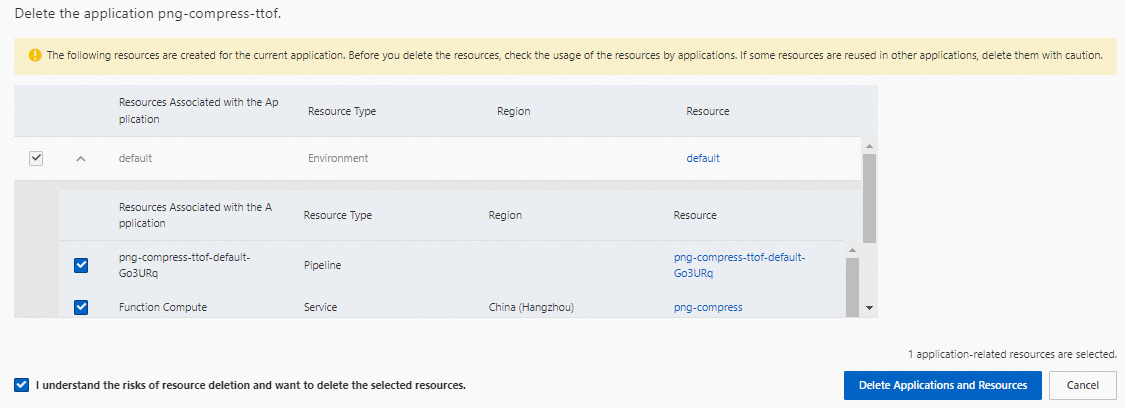
[アプリケーションの削除] ダイアログボックスでは、パイプライン、Function Compute のサービスと関数、コードリポジトリリソースなど、アプリケーション内のリソースを表示できます。
他のモジュールがアプリケーションで作成したリソースに依存している場合、アプリケーションを削除するとエラーが発生する可能性があります。注意して進めてください。たとえば、アプリケーションの関数がクライアントや他のビジネスロジックで使用されている場合、アプリケーションを削除すると、その関数を使用しているビジネスロジックでエラーが発生します。
アプリケーション内のリソースが他のエンティティによって変更された場合は、アプリケーションを削除する際に必要な予防措置を講じることを推奨します。たとえば、あるアプリケーションが Function Compute にサービスを作成し、ユーザーがこのサービス内に他の関数を作成したとします。この場合、サービスの削除は失敗します。このような状況では、リソースの変更がビジネス要件を満たしているかどうかを判断できます。リソースの変更がビジネスに影響しない場合は、手動でサービスを削除できます。