Function Compute では、状態は異なる実行環境インスタンス間で共有されません。データベースを使用して構造化データを永続化することで、状態の共有を実現できます。Function Compute を使用すると、クラウドデータベースにアクセスして、データクエリやデータ挿入などの操作を実行できます。このトピックでは、Python 3 を例として、同じ VPC 内または VPC とリージョンを跨いで ApsaraDB RDS for PostgreSQL にアクセスする方法について説明します。
開始する前に
このトピックのサンプルコード index.py のロジックは、users という名前のデータベーステーブルのすべてのデータをクエリすることです。実際の状況に合わせてテーブル名を変更し、テーブルに少なくとも 1 つのレコードがあることを確認してください。
手順
ステップ 1:データベースのホワイトリストを設定する
シナリオ 1:同じ VPC 内の PostgreSQL データベースにアクセスする
作成するデータベースインスタンスが、データベースインスタンスにアクセスする必要がある関数と同じリージョンにあることを確認してください。
Function Compute でサポートされているゾーンにデータベースインスタンスを作成します。詳細については、「Function Compute でサポートされているゾーン」をご参照ください。
データベースインスタンスが Function Compute でサポートされているゾーンにデプロイされていない場合は、VPC に vSwitch を作成します。 vSwitch は Function Compute と同じゾーンにある必要があります。さらに、Function Compute の指定されたサービスの VPC 構成で vSwitch ID を指定する必要があります。同じ VPC 内の異なる vSwitch は内部ネットワークを介して相互に通信できるため、Function Compute はこの vSwitch を介して VPC 内の他のゾーンのリソースにアクセスできます。具体的な手順については、「「vSwitch is in unsupported zone」エラーが発生した場合はどうすればよいですか?」をご参照ください。
RDS インスタンスリスト にアクセスし、上部でリージョンを選択し、ターゲットインスタンス ID をクリックし、[基本情報] をクリックし、[VPC] の横にある [接続の詳細を表示] をクリックして、PostgreSQL の VPC 情報を表示します。

Function Compute コンソール にログインし、Python Web 関数を作成し、関数の VPC アクセスを有効にし、ターゲット VPC リソースを構成します。
説明関数に構成された VPC が、データベースインスタンスにバインドされている VPC と同じであることを確認してください。
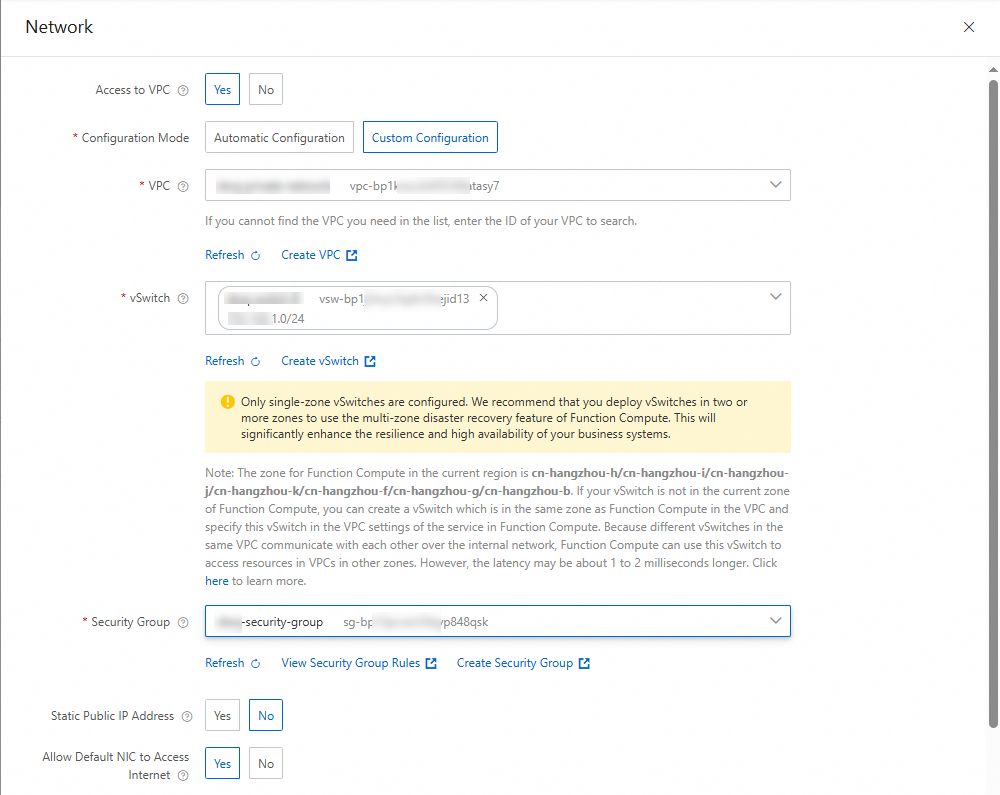
関数の詳細ページで、 を選択し、[ネットワーク] ページで、関数構成の vSwitch の CIDR ブロックを取得します。

前の手順で取得した vSwitch の CIDR ブロックをアクセスホワイトリストに追加します。
重要IP アドレスホワイトリストを使用して、関数がデータベースにアクセスすることを承認します。セキュリティグループモードを使用しないでください。そうしないと、関数がデータベースに接続できない場合があり、ビジネスに影響します。
RDS 管理コンソール にログインし、上部でリージョンを選択し、ターゲットインスタンス ID をクリックします。
左側のナビゲーションウィンドウで、[ホワイトリストとセキュリティグループ] を選択し、[ホワイトリスト設定] タブで、ターゲットホワイトリストテンプレート名を見つけ、右側の [変更] をクリックします。
表示される [ホワイトリストグループの変更] パネルで、[ホワイトリスト] 入力ボックスにターゲットインスタンスにバインドされている vSwitch の CIDR ブロックを入力し、[OK] をクリックします。
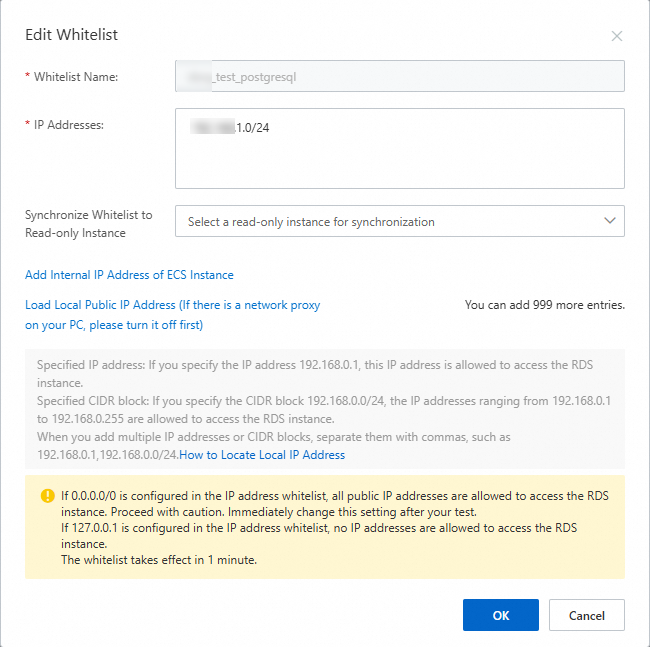
構成が完了すると、関数はデータベースの内部ネットワークアドレスを介して PostgreSQL データベースにアクセスできます。
シナリオ 2:VPC またはリージョンを跨いで PostgreSQL データベースにアクセスする
異なる VPC とリージョンは、互いに完全に論理的に分離されています。通常の状況では、VPC とリージョンを跨いでデータベースにアクセスすることはできません。 VPC またはリージョンを跨いでデータベースにアクセスする必要がある場合は、関数に固定パブリック IP アドレスを構成できます。システムは、関数にバインドされている VPC にパブリック NAT ゲートウェイを作成し、パブリック IP アドレスを介してデータベースへのアクセスを許可します。
RDS インスタンスリスト にアクセスし、上部でリージョンを選択し、ターゲットインスタンス ID をクリックし、[基本情報] をクリックし、[VPC] の横にある [接続の詳細を表示] をクリックして、PostgreSQL の VPC 情報を表示します。
Function Compute コンソール にログインし、Python Web 関数を作成し、関数の詳細ページで、 を選択し、[ネットワーク] パネルで、関数に固定パブリック IP アドレスを構成し、[デプロイ] をクリックします。
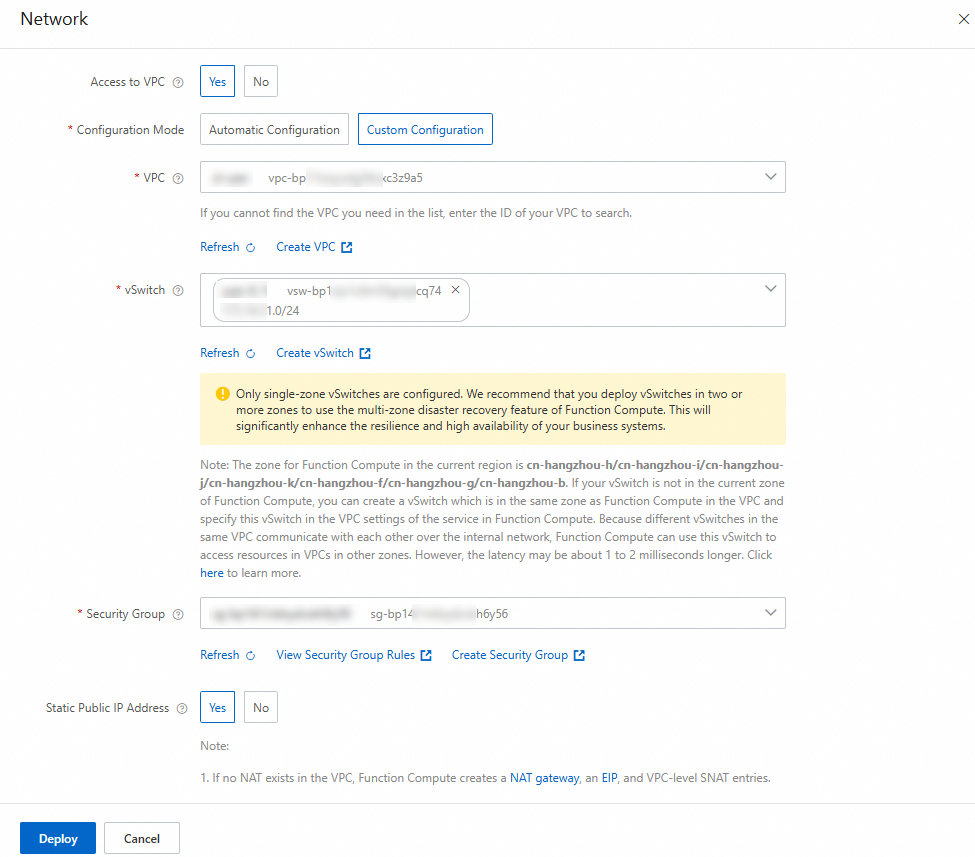
表示される [固定パブリック IP 構成] ダイアログボックスで、プロンプトボックスをオンにし、[OK] をクリックします。構成が完了したら、[デフォルト NIC がインターネットにアクセスすることを許可する] パラメーターを [いいえ] に設定して、構成された固定パブリック IP アドレスを有効にします。詳細については、「固定パブリック IP アドレスを構成する」をご参照ください。
関数の詳細ページで、 を選択し、[ネットワーク] ページで、関数に構成された固定パブリック IP アドレスを取得します。

前の手順で取得した固定パブリック IP アドレスをアクセスホワイトリストに追加します。
重要IP アドレスホワイトリストを使用して、関数がデータベースにアクセスすることを承認します。セキュリティグループモードを使用しないでください。そうしないと、関数がデータベースに接続できない場合があり、ビジネスに影響します。
RDS 管理コンソール にログインし、上部でリージョンを選択し、ターゲットインスタンス ID をクリックします。
左側のナビゲーションウィンドウで、[ホワイトリストとセキュリティグループ] を選択し、[ホワイトリスト設定] タブで、ターゲットホワイトリストテンプレート名を見つけ、右側の [変更] をクリックします。
表示される [ホワイトリストグループの変更] パネルで、[ホワイトリスト] 入力ボックスにバインドする固定パブリック IP アドレスを入力し、[OK] をクリックします。
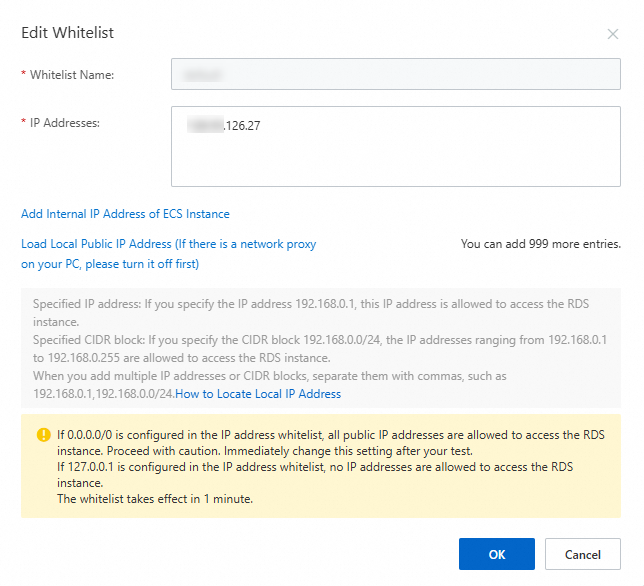
構成が完了すると、関数はデータベースのパブリックネットワークアドレスを介して PostgreSQL データベースにアクセスできます。
ステップ 2:関数で PostgreSQL データベースにアクセスする
Function Compute コンソール にログインし、関数リストでターゲット関数を見つけ、関数の詳細ページで、[コード] タブをクリックし、データベーステーブルに従ってコードエディタに次のサンプルコードを記述します。
from flask import Flask, jsonify
import psycopg2  # psycopg2ライブラリを最初にインストールする必要があります
import os
import sys
from datetime import datetime
import logging


app = Flask(__name__)

# PostgreSQLシングルトン接続を格納するためのグローバル変数
_postgresql_connection = None

# データベース接続を作成する(シングルトンパターン)
def getConnection():
    global _postgresql_connection
    try:
        # 接続が既に存在し、切断されていない場合は、それを直接返します
        if _postgresql_connection is not None:
            try:
                # 接続が有効かどうかをテストします(簡単なコマンドテスト)
                with _postgresql_connection.cursor() as cursor:
                    cursor.execute("SELECT 1")  # 接続状態をテストするための簡単なクエリ
                    result = cursor.fetchone()
                    if result and result[0] == 1:
                        return _postgresql_connection
            except psycopg2.OperationalError:
                # 接続が切断されている場合は、リセットします
                _postgresql_connection = None

        # 接続が存在しないか、切断されている場合は、再作成します
        _postgresql_connection = psycopg2.connect(
            database=os.environ['DATABASE'],
            user=os.environ['USER'],
            password=os.environ['PASSWORD'],
            host=os.environ['HOST'],
            port=os.environ['PORT'],
        )
        return _postgresql_connection
    except Exception as e:
        print(f"ERROR: 予期しないエラー:PostgreSQLインスタンスに接続できませんでした:{e}")
        raise


@app.route('/', defaults={'path': ''})
@app.route('/<path:path>', methods=['GET', 'POST', 'PUT', 'DELETE'])
def hello_world(path):
    conn = getConnection()
    try:
        with conn.cursor() as cursor:
            # usersテーブルのすべてのレコードをクエリします。usersテーブルは実際のテーブル名に応じて変更します
            sql = "SELECT * FROM users"
            cursor.execute(sql)
            result = cursor.fetchall()

            columns = [desc[0] for desc in cursor.description]  # フィールド名のリストを取得します

            # クエリ結果を辞書リストに変換します
            users = []
            for row in result:
                user = {}
                for idx, column_name in enumerate(columns):
                    value = row[idx]
                    if isinstance(value, datetime):  # 日付タイプのフィールドを処理します
                        user[column_name] = value.strftime('%Y-%m-%d %H:%M:%S')
                    else:
                        user[column_name] = value
                users.append(user)

            if users:
                # すべてのユーザーのJSONレスポンスを返します
                return jsonify(users), 200
            else:
                # ユーザーが見つからない場合は、404エラーを返します
                return jsonify({'error': 'ユーザーが見つかりません'}), 404

    except Exception as e:
        logging.error(f"データベース操作中にエラーが発生しました:{e}")
        return jsonify({'error': 'データベースエラー'}), 500


if __name__ == '__main__':
    app.run(host='0.0.0.0', port=9000)
関数に必要な依存関係をインストールします:
pip3 install -t . psycopg2、[コードのデプロイ] をクリックして、依存関係を有効にします。詳細な手順については、「コンソール Web IDE ターミナルを介して依存関係をインストールする」をご参照ください。[関数の詳細] ページで、 を選択し、[編集] をクリックし、[環境変数] パネルで次の環境変数を構成します。
環境変数名
環境変数値
説明
HOST
pgm-*****q.pg.rds.aliyuncs.com
データベースインスタンスのアクセスアドレス。 同じ VPC 内の PostgreSQL データベース シナリオを選択した場合は、この環境変数値をデータベースの内部ネットワークアドレスに設定します。 VPC またはリージョンを跨いで PostgreSQL データベースにアクセスする シナリオを選択した場合は、この環境変数値をデータベースの外部ネットワークアドレスに設定します。
インスタンスリスト にアクセスし、上部でリージョンを選択し、ターゲットインスタンス ID をクリックします。左側のナビゲーションウィンドウで、[データベース接続] をクリックし、[データベース接続] 情報エリアで、データベースに接続するための接続アドレス情報を取得します。
PORT
5432
データベース内部ネットワークポート番号
USER
*****
PostgreSQL インスタンスで作成されたアカウント名。
PASSWORD
*****
データベースパスワード
DATABASE
*****
インスタンスで作成されたデータベース名。
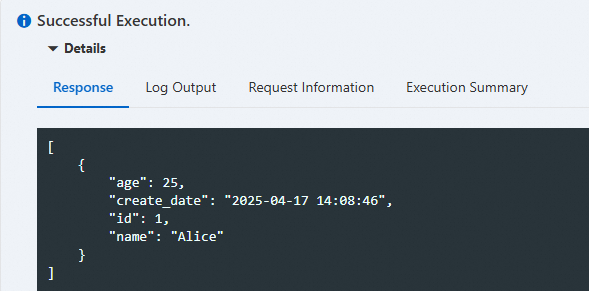
関数の詳細ページで、[コード] タブを選択し、[関数のテスト] をクリックし、正常に実行された後の戻り結果を表示します。
詳細情報
RDS PostgreSQL データベースにアクセスするその他の例については、「Function Compute Python accessing PostgreSQL database」をご参照ください。
Function Compute に構成されている vSwitch 情報を表示する方法、および RDS MySQL データベースで Function Compute の vSwitch CIDR ブロックを許可する方法については、「ネットワークを構成する」と「PostgreSQL のホワイトリストを構成する」をそれぞれご参照ください。
データベースアクセスに失敗した場合は、問題の症状に基づいてトラブルシューティングを行う必要があります。詳細については、「データベースアクセス失敗の一般的な原因」をご参照ください。
Serverless Devs コマンドラインツールを使用して関数を作成し、ApsaraDB RDS for PostgreSQL データベースにアクセスする場合は、次の手順をご参照ください。