このトピックでは、HTTPイベントソースを使用してShopifyをEventBridgeと統合する方法について説明します。
背景情報
Shopifyは、eコマース向けのワンストップのサービスとしてのソフトウェア (SaaS) プラットフォームです。 Shopifyは、eコマース小売業者がオンラインストアを構築し、マーケティング、販売、支払い、ロジスティクスのすべてのチャネルでビジネスを管理するための技術リソースとテンプレートを提供します。 EventBridgeは、Shopifyとの迅速な統合をサポートし、イベントとアラートを一元管理します。
前提条件
Shopifyアカウントが作成されました。 詳細については、Shopifyの公式ウェブサイトをご覧ください。
ステップ1: EventBridgeでShopifyのイベントソースを作成する
EventBridgeコンソールでHTTP/HTTPSイベントタイプのイベントソースを作成します。 下表に、各パラメーターを説明します。 詳細については、「HTTP/HTTPSイベントタイプのカスタムイベントソースの作成」をご参照ください。
リクエストタイプ: [HTTP&HTTPS] を選択します。
リクエスト方法: POSTを選択します。
セキュリティ設定: [オプション] を選択します。
イベントソースの作成後、イベントソースリストでカスタムイベントソースを見つけ、[詳細] をクリックして構成情報を表示します。 インターネットリクエストURLは、イベントソースのwebhook URLとして使用できます。 
ステップ2: Shopifyで通知設定を構成する
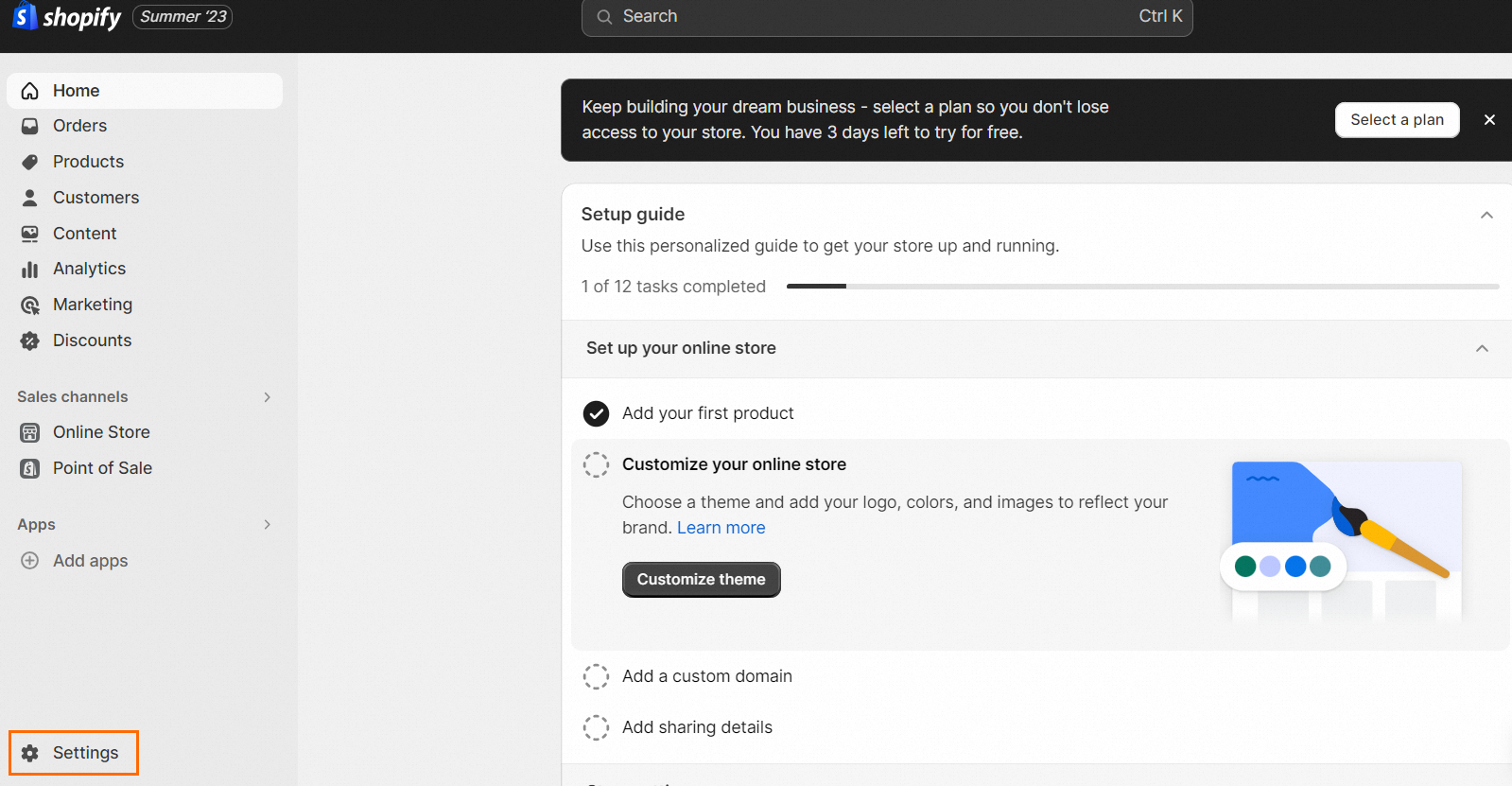
Shopifyコンソールにログインします。 店舗ホームページの左下隅にある [設定] をクリックします。
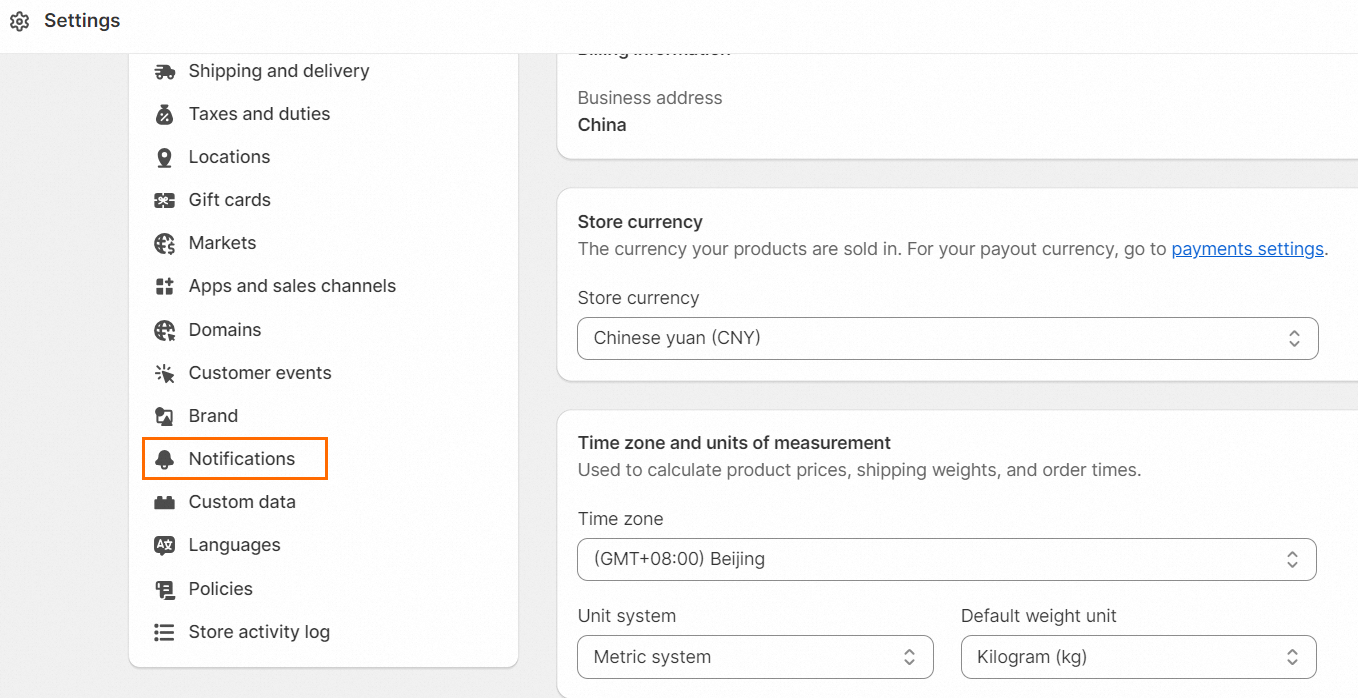
左側のナビゲーションウィンドウで、通知をクリックします。
通知ページで、Webhooksセクションを見つけ、webhookの作成をクリックします。

webhookを追加ダイアログボックスで、画面上の指示に従ってパラメータを設定し、保存をクリックします。
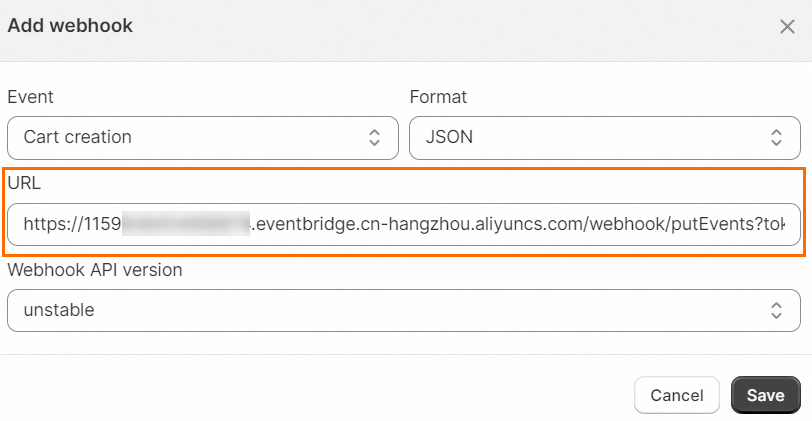
イベント: トリガー条件として、ドロップダウンリストからイベントの種類を選択します。 この例では、EventパラメーターにProduct creationが選択されています。 これは、プロダクトが作成されると、イベントが生成されてEventBridgeにプッシュされることを示します。
URL: ステップ1: EventBridgeでShopifyのイベントソースを作成するで生成されたインターネットリクエストURLを入力します。
ステップ3: イベントのトリガー
Shopifyコンソールでストアホームページに戻り、ステップ2: Shopifyで通知設定を構成するでトリガー条件として指定された操作を実行します。 たとえば、プロダクトを作成した後、イベントがトリガーされます。
Verify the result
EventBridgeコンソールにログインします。
上部のナビゲーションバーで、リージョンを選択します。
左側のナビゲーションウィンドウで、[イベントバス] をクリックします。
左側のナビゲーションウィンドウで、イベントトレース をクリックして、取得したイベント情報を表示および確認します。