ジョブが実行中の場合、その起動ログと運用ログを表示できます。このトピックでは、これらのログの表示方法について説明します。
背景情報
タイプ | 詳細 |
起動ログ | Flink ジョブの開始後に生成されるログです。これらのログは、Flink 環境の初期化からジョブマネージャーの起動までの期間をカバーします。起動ログの表示方法の詳細については、「起動ログの表示」をご参照ください。 説明 注:起動ログにはスケジューリングログは含まれません。対応するログ情報は管理イベントで表示してください。たとえば、リソース不足や vSwitch の IP アドレス不足などの問題はスケジューリングに関連しています。 |
運用ログ | Flink ジョブマネージャーとタスクマネージャーのログは、ジョブログページと Flink UI で確認できます。運用ログの表示方法の詳細については、「運用ログの表示」をご参照ください。 |
前提条件
ジョブインスタンスが実行中です。
注意事項
ログは、エラーのトラブルシューティングに役立つようにページ分割されています。各ページには 1 MB のログ (約 8,000〜9,000 行) が表示されます。現在のページで問題が見つからない場合は、次のページに切り替えることができます。
起動ログの表示
Real-time Compute コンソールにログインします。
対象のワークスペースの 操作 列で、コンソール をクリックします。
左側のナビゲーションウィンドウで、 を選択します。
対象のジョブの名前をクリックします。
ジョブログ をクリックします。
左側の 起動ログ タブで、起動ログを表示できます。

運用ログの表示
ジョブログページでの運用ログの表示
Real-time Compute コンソールにログインします。
対象のワークスペースの 操作 列で、コンソール をクリックします。
左側のナビゲーションウィンドウで、 を選択します。
対象のジョブの名前をクリックします。
ジョブログ をクリックします。
左側の 運用ログ タブで、ジョブ の横にあるドロップダウンリストをクリックし、実行中のジョブを選択します。
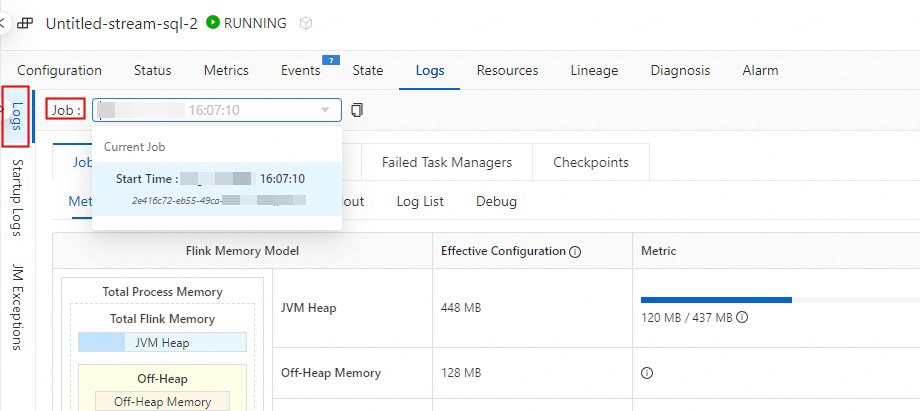
ジョブマネージャーとタスクマネージャーのログを表示できます。
ジョブマネージャーのログを表示する
ジョブマネージャー タブで、ログ をクリックします。

タスクマネージャーのログを表示する
実行中のタスクマネージャー タブで、パス、ID をクリックします。
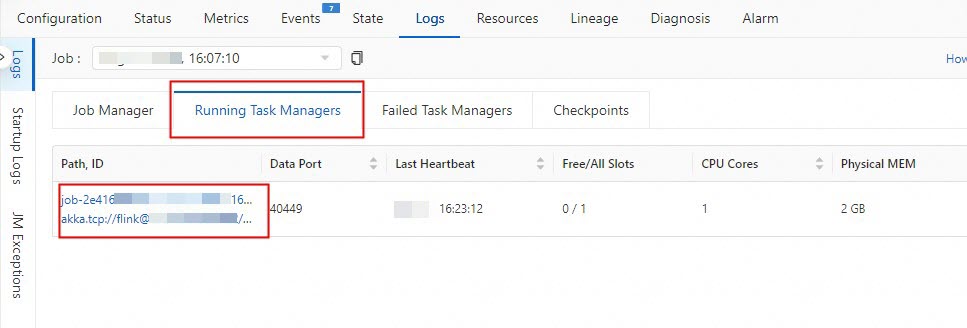
ログ をクリックします。

Flink UI での運用ログの表示
Real-time Compute コンソールにログインします。
対象のワークスペースの 操作 列で、コンソール をクリックします。
左側のナビゲーションウィンドウで、 を選択します。
対象のジョブの名前をクリックします。
概要 ページで、Flink UI をクリックします。
左側のナビゲーションウィンドウで、タスクマネージャー または ジョブマネージャー をクリックします。
タスクマネージャー をクリックした後、対象の パス、ID をクリックして、ジョブのタスクマネージャーログを表示します。
ジョブマネージャー をクリックした後、ログ タブで、ジョブのジョブマネージャーログを表示できます。