Apache Flinkは、最も人気のあるストリームコンピューティングエンジンの 1 つであり、活発に更新されています。デプロイメントのエンジンバージョンを新しいバージョンにアップグレードして、更新された機能または新しい機能を使用できます。このトピックでは、Realtime Compute for Apache Flinkデプロイメントのエンジンバージョンをアップグレードする方法について説明します。
使用上の注意
Realtime Compute for Apache Flinkの新しいエンジンバージョンがリリースされる前に、さまざまな互換性テストが実行されます。原則として、同じメジャーバージョンのマイナーバージョンは互いに互換性があります。ただし、メジャーバージョン間のアップグレードの互換性は保証されていません。詳細については、「エンジンバージョン」トピックの「エンジンバージョンとバージョン番号の各桁の意味」セクションと、「アプリケーションとFlinkバージョンのアップグレード」トピックの「互換性テーブル」セクションをご参照ください。
デプロイメントのエンジンバージョンを変更する場合は、次の点に注意してください。
デプロイメントのエンジンバージョンを同じメジャーバージョンの新しいマイナーバージョンにアップグレードする場合( vvr-4.0.15-flink-1.13から vvr-4.0.18-flink-1.13へのアップグレードなど)、アップグレード後のデプロイメントはアップグレード前の状態データと互換性があり、アップグレード前に生成されたチェックポイントまたはセーブポイントを使用できます。
デプロイメントのエンジンバージョンを新しいメジャーバージョンにアップグレードする場合( vvr-4.0.15-flink-1.13から vvr-6.0.2-flink-1.15へのアップグレードなど)、アップグレード後のデプロイメントはアップグレード前の状態データと互換性がありません。状態データなしでデプロイメントを再起動する必要があります。
SQLデプロイメントまたはDataStreamデプロイメントのRealtime Compute for Apache Flink依存関係のバージョンは、デプロイメント用に選択されたRealtime Compute for Apache Flinkバージョンと同じである必要があります。
Apache Flink 1.13.0以降では、BlinkPlannerがデフォルトのSQLプランナーとして使用されます。BlinkPlannerは、Alibaba GroupによってApache Flinkコミュニティに提供されています。Apache Flink 1.13.0と以前のバージョンには、特定の違いがあります。違いの詳細については、「Apache Flink 1.13.0リリースアナウンスメント」をご参照ください。したがって、1.13.0より前のApache Flinkバージョンに基づくデプロイメントから、Apache Flink 1.13.0に基づくVerverica Runtime(VVR) 4.0以降を使用するRealtime Compute for Apache Flinkデプロイメントにデータを移行する場合、Realtime Compute for Apache Flinkの特定の構文とAPIは、Apache Flinkコミュニティの構文とAPIと互換性がない可能性があります。
手順
ステップ 1:ドラフトをバックアップし、ドラフトをデプロイする
デプロイメントの安定した実行を確保するために、デプロイメントのドラフトを複製し、複製されたドラフトのエンジンバージョンをアップグレードすることをお勧めします。
SQL
Realtime Compute for Apache Flinkの管理コンソールにログインします。管理するワークスペースを見つけ、アクション列のコンソールをクリックします。
SQLドラフトをバックアップします。
左側のナビゲーションペインで、 を選択します。表示されるページの[ドラフト]タブで、管理するドラフトの名前をクリックします。
ドラフトの上部にある [名前を付けて保存] をクリックします。

表示されるダイアログボックスで、[名前] パラメーターにファイル名を入力し、[場所] パラメーターを指定して、[保存] をクリックします。
新しいドラフトのエンジンバージョンをアップグレードします。
新しいドラフトのエンジンバージョンを変更する場合は、安定バージョンまたは推奨バージョンを選択することをお勧めします。他のバージョンの既知の欠陥と関連する問題は、安定バージョンと推奨バージョンで修正されています。これらのバージョンは、最新の機能とより高い安定性を提供します。
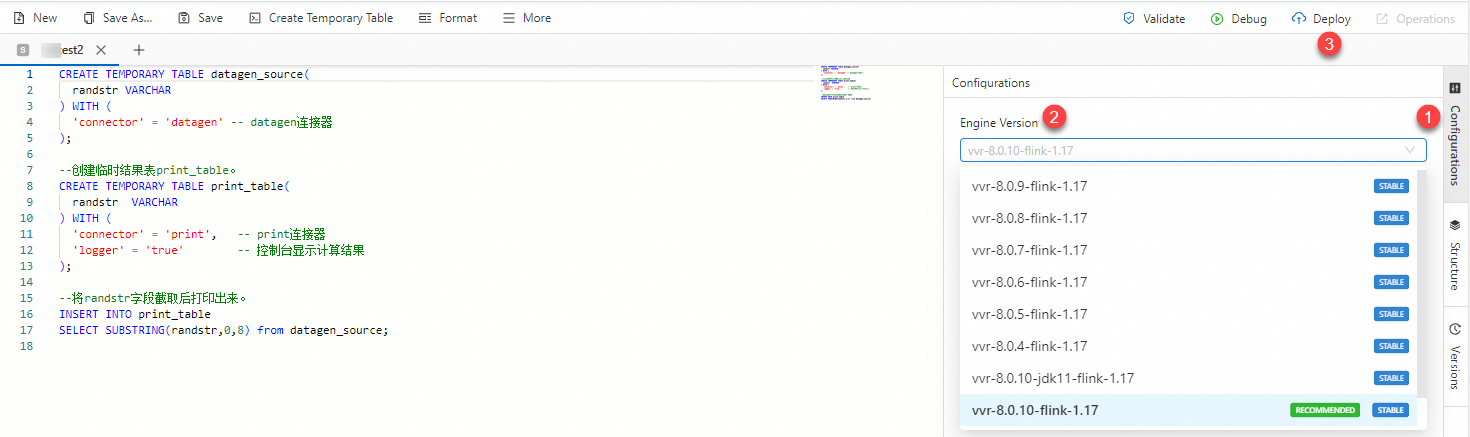
新しいドラフトの右側にある [構成] タブをクリックします。[構成]パネルの [エンジンバージョン] ドロップダウンリストから使用するバージョンを選択し、右上隅にある [デプロイ] をクリックします。
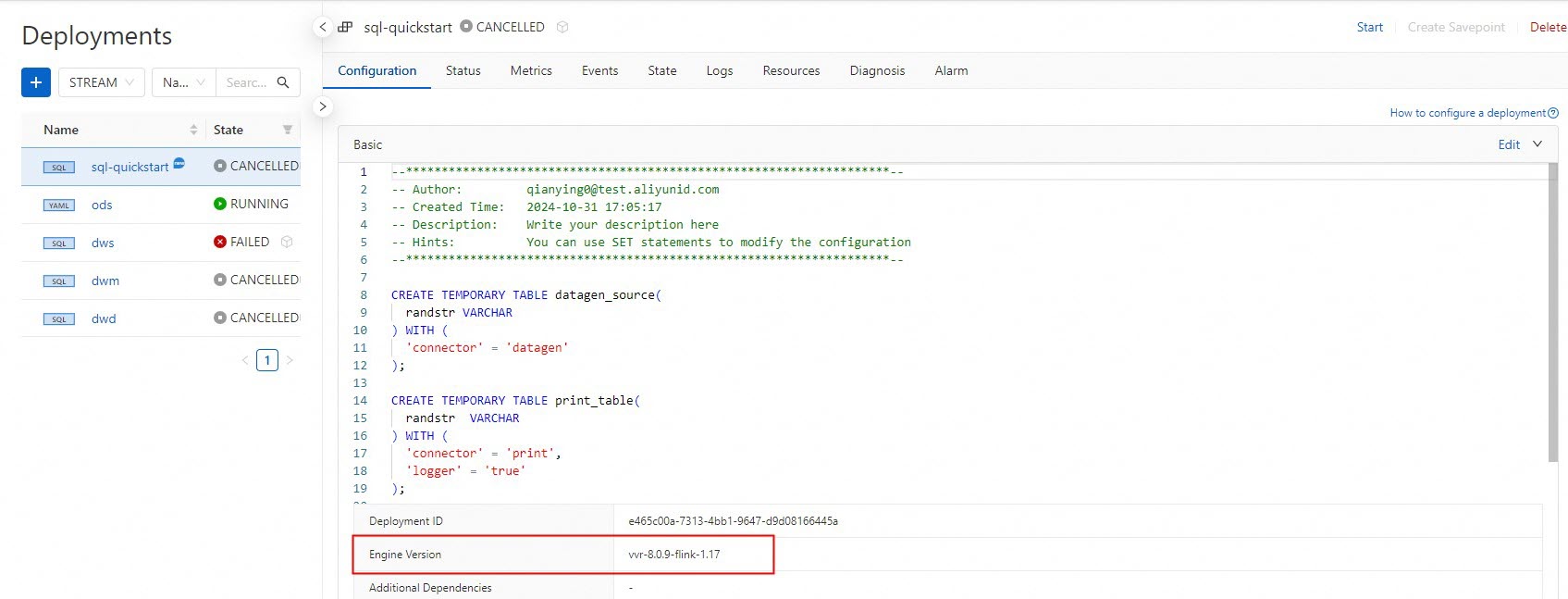
左側のナビゲーションペインで、 を選択します。[デプロイメント]ページで、管理するデプロイメントの名前をクリックします。[構成] タブの [基本] セクションで、デプロイメントのエンジンバージョンが変更されているかどうかを確認します。
DataStream
Realtime Compute for Apache Flinkの管理コンソールにログインします。管理するワークスペースを見つけ、アクション列のコンソールをクリックします。
DataStreamドラフトをバックアップし、新しいドラフトの新しいエンジンバージョンを選択します。
新しいドラフトのエンジンバージョンを変更する場合は、安定バージョンまたは推奨バージョンを選択することをお勧めします。他のバージョンの既知の欠陥と関連する問題は、安定バージョンと推奨バージョンで修正されています。これらのバージョンは、最新の機能とより高い安定性を提供します。
左側のナビゲーションペインで、 を選択します。[デプロイメント]ページで、管理するデプロイメントの名前をクリックします。
表示されるページの右上隅にある [複製] をクリックします。

[デプロイメント名] フィールドに新しい名前を入力し、[エンジンバージョン] ドロップダウンリストから新しいバージョンを選択します。
[デプロイ] をクリックします。
ステップ 2:デプロイメント状態をバックアップする
Realtime Compute for Apache Flinkコンソールの左側のナビゲーションペインで、 を選択します。[デプロイメント]ページで、管理するデプロイメントの名前をクリックし、[状態] タブでデプロイメントの状態セットを表示します。詳細については、「状態セットの管理」トピックの「状態生成の概要を表示する」セクションをご参照ください。
デプロイメントでステートフルコンピューティングを使用している場合は、アップグレード後に状態データをデプロイメントに再利用できるかどうかを検討する必要があります。
デプロイメントのエンジンバージョンをアップグレードする前に、デプロイメントのセーブポイントを手動で作成します。これは、アップグレード中に例外が発生した場合に、デプロイメントを迅速にロールバックするのに役立ちます。詳細については、「状態セットの管理」の「セーブポイントを手動で作成する」セクションをご参照ください。
重要原則として、同じメジャーバージョンのマイナーバージョンは互いに互換性があります。ただし、メジャーバージョン間のアップグレードの互換性は保証されていません。アップグレード前後のバージョンに互換性がある場合、新しいバージョンのエンジンは、古いバージョンのエンジンによって生成されたセーブポイントを読み取ることができます。古いバージョンのエンジンは、新しいバージョンのエンジンによって生成されたセーブポイントを読み取ることができない場合があります。
VVR 6.X以降を使用するRealtime Compute for Apache Flinkは、ネイティブ形式と標準形式の 2 つのセーブポイント形式をサポートしています。ネイティブ形式は、より高速なセーブポイント生成をサポートします。標準形式は、より優れた互換性を提供します。したがって、デプロイメントのエンジンバージョンを同じメジャーバージョンの新しいマイナーバージョンにアップグレードする場合は、セーブポイント生成にネイティブ形式を使用することをお勧めします。デプロイメントのエンジンバージョンを新しいメジャーバージョンにアップグレードする場合は、標準形式を使用することをお勧めします。
デプロイメントがステートレスの場合は、次のステップに進みます。
(オプション)ステップ 3:デプロイメントをキャンセルする
左側のナビゲーションペインで、 を選択します。[デプロイメント]ページで、管理するデプロイメントを見つけ、[キャンセル] 列の [アクション] をクリックします。詳細については、「デプロイメントをキャンセルする」をご参照ください。
ダウンストリームオペレーターが冪等書き込み操作をサポートしている場合、またはビジネスで重複データが許容される場合は、デプロイメントとバックアップされたデプロイメントを同時に実行できます。
ステップ 4:新しいデプロイメントを開始する
新しいデプロイメントがステートフルの場合は、次の操作を実行してデプロイメントを開始します。[ジョブの開始]パネルで、[再開モード] を選択し、[特定の状態] を選択して、バックアップを作成したデプロイメント用に作成されたセーブポイントを選択します。
新しいデプロイメントがステートレスの場合は、[初期モード] を選択してデプロイメントを開始できます。
デプロイメントの開始方法の詳細については、「デプロイメントを開始する」をご参照ください。
ステップ 5:新しいデプロイメントのオンラインステータスを確認し、バックアップを作成したデプロイメントを削除する
ほとんどの場合、デプロイメントが予期どおりに開始され、アップグレード後に最初のチェックポイントが生成された場合、アップグレードは初期的に成功したと見なされます。アップグレード結果の整合性を確保するために、ビジネスデータの正確性を観察することをお勧めします。
デプロイメントが予期どおりに実行され、データの正確性が検証された場合は、アップグレード前に生成されたデプロイメントとセーブポイントを手動で削除できます。セーブポイントの削除方法の詳細については、「状態セットの管理」の「指定されたセーブポイントを手動で削除する」セクションをご参照ください。
アップグレード失敗のロールバック
アップグレード後にデプロイメントを開始できない場合、またはビジネスデータが異常な場合は、すぐにデプロイメントをキャンセルし、デプロイメントのエンジンバージョンをアップグレード前のバージョンに変更してから、アップグレード前に保存したセーブポイントを使用してビジネスを復元することをお勧めします。また、チケットを送信してフィードバックを提供することもできます。
アップグレードプロセス全体を追跡できない場合は、デプロイメント障害アラートを構成して、できるだけ早く例外を通知することをお勧めします。詳細については、「モニタリングとアラートを構成する」をご参照ください。