このトピックでは、Elastic Compute Service (ECS) インスタンスの内部ネットワーク上のトラフィックが予想外に多いという問題を解決する方法について説明します。
問題の説明
Cloud Monitorコンソールの [ホストモニタリング] ページで、次の図に示すように、ECSインスタンスの内部ネットワーク上のインバウンドトラフィックが予想外に高くなります。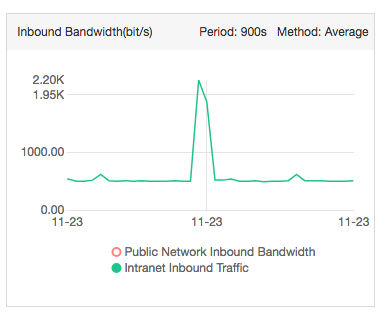
原因
ECSインスタンスは、パブリックネットワークインターフェイスコントローラー (NIC) を使用してサービスを提供し、内部ネットワークを使用する場合があります。 他のECSインスタンスが大量のデータをECSインスタンスに送信すると、現在のECSインスタンスの内部ネットワーク上のトラフィックが高くなります。
説明 Server Load Balancer (SLB) インスタンスのバックエンドECSインスタンスの内部ネットワーク上のトラフィックが多い。 これは、SLBインスタンスが内部ネットワークを使用してバックエンドECSインスタンスと通信するためです。
ECSインスタンスにデータを送信するECSインスタンスがなく、内部ネットワーク上のトラフィックが多い場合、ECSインスタンスはウイルスに感染している可能性があります。 この場合の問題を解決する方法の詳細については、「解決策」をご参照ください。
解決策
このセクションでは、LinuxおよびWindowsオペレーティングシステムを実行するECSインスタンスのソリューションについて説明します。
- Linux説明 NetHogsツールはオープンソースのコマンドラインインターフェイス (CLI) で、Linuxオペレーティングシステムのトップコマンドに似ています。 NetHogsツールは、プロセスまたはアプリケーションのリアルタイム帯域幅使用量を分析するために使用されます。
- NetHogsツールをダウンロードします。
- 次のコマンドを実行してNetHogsツールをインストールします。
yum install nethogs
- 次のコマンドを実行して、各プロセスの内部帯域幅使用量を表示します。
nethogs eth0

- Windows説明 ECSインスタンスがWindows Server 2008以降を実行している場合、リソースモニターでプロセスの内部帯域幅使用量を表示できます。
- ECSインスタンスでタスクバーを右クリックし、[タスクマネージャー] を選択します。
- [タスクマネージャー] ダイアログボックスの [プロセス] タブで、プロセスの内部帯域幅使用量を表示します。