E-MapReduce (EMR) は、クラスターのサービスメトリックを自動的に収集し、CloudMonitor に同期します。E-MapReduce コンソールで主要なサービスメトリックを表示したり、CloudMonitor コンソールでしきい値アラートを設定したり、カスタムダッシュボードを作成したりできます。
前提条件
クラスターが作成済みであること。詳細については、「クラスターの作成」をご参照ください。
E-MapReduce コンソールでのメトリック表示
-
`メトリック監視` ページに移動します。
-
E-MapReduce コンソールにログインします。
-
上部のナビゲーションバーで、リージョンとリソースグループを選択します。
-
[EMR on ECS] ページで、対象のクラスターの名前をクリックします。
-
チェックの監視 タブをクリックします。
-
Metric Monitoring タブをクリックします。
-
-
Metric Monitoring ページで、[ダッシュボード] ドロップダウンリストからサービスダッシュボードを選択します。
たとえば、YARN サービスで利用可能なダッシュボードには、YARN-HOME、YARN-GCAnalysis、YARN-Queues、YARN-ResourceManager、YARN-NodeManagers、YARN-JobHistory、YARN-TimeLineServer があります。
以下の操作を実行できます:
-
メトリック定義の表示:メトリックの
 アイコンにマウスオーバーすると、その定義が表示されます。
 -
ノードごとのメトリック表示:個々のノードのメトリックを表示するには、[host] ドロップダウンリストからノードを選択します。また、[nodeGroupId] ドロップダウンリストを使用して、ノードグループを切り替えることもできます。
-
時間範囲ごとのメトリック表示:右上隅でタイムウィンドウを選択します。クイック選択ボタン ([1時間]、[3時間]、[6時間]、[12時間]、[1日]、[7日]) を使用するか、カスタムの開始時刻と終了時刻を定義できます。
-
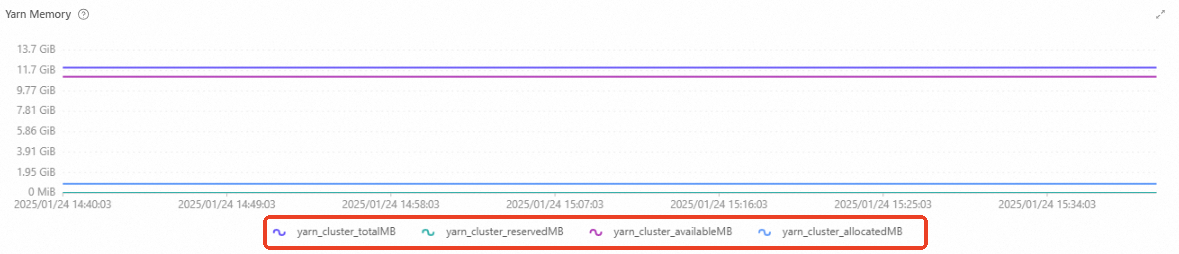
表示するメトリックの選択:チャートに複数のメトリックが表示されている場合、チャート下部のメトリック名をクリックして、表示/非表示を切り替えることができます。
-
CloudMonitor コンソールでのメトリック表示
-
Metric Monitoring ページで View More Metrics をクリックすると、CloudMonitor でサービスダッシュボードが開き、E-MapReduce から同期されたメトリックが表示されます。
-
CloudMonitor で EMR クラスターメトリックのアラートを作成する方法については、「しきい値アラートルールの作成」をご参照ください。
-
デフォルトのチャートが要件を満たさない場合は、カスタムダッシュボードを作成できます。詳細については、「カスタムダッシュボードでのモニタリングチャート」をご参照ください。
メトリックアラートのサブスクライブ
-
Metric Monitoring ページで、Subscribe to Metric Alerts をクリックすると、CloudMonitor のアラートルールページに移動し、E-MapReduce から同期されたメトリックのアラートを設定できます。
-
たとえば、CloudMonitor でアラートを設定して、HDFS のストレージ使用量が 80% を超えた場合に、すぐに SMS メッセージを送信するようにできます。手順については、「しきい値アラートルールの作成」をご参照ください。