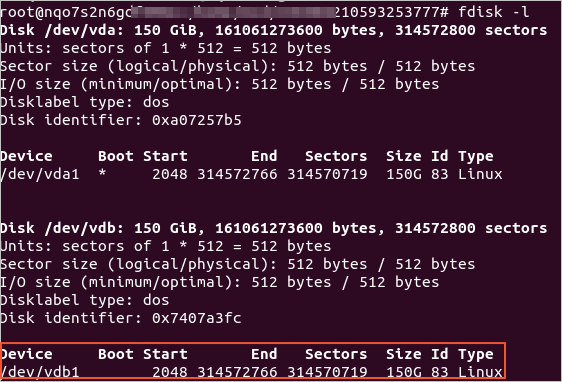
未割り当てのディスクサイズをデータディスクの既存のパーティションに追加できます。 未割り当てのディスクサイズを使用して、データディスクの新しいパーティションを作成することもできます。 このトピックでは、割り当てられたディスクサイズをデータディスクの既存のパーティションに追加する方法について説明します。
背景情報
クラウドコンピュータテンプレートのデータディスクサイズが、テンプレートの作成に基づくカスタムイメージよりも大きい場合、テンプレートに基づいて作成されるクラウドコンピュータの初期データディスクサイズは、カスタムイメージのデータディスクサイズと等しくなります。 この場合、テンプレートの余分なデータディスクサイズは使用に割り当てられません。 この問題に対処するには、データディスクパーティションをスケールアップします。
サンプルシナリオ:
カスタムイメージBに基づいて作成されたクラウドコンピュータテンプレートA: システムディスクサイズは150 GiB、データディスクサイズは150 GiBです。
カスタムイメージB: システムディスクサイズは80 GiB、データディスクサイズは70 GiBです。
クラウドコンピュータテンプレートAに基づいて作成されたクラウドコンピュータ: システムディスクサイズは150 GiB、データディスクサイズは70 GiBです (超過データディスクサイズは80 GiBです) 。 この場合、このトピックを参照してデータディスクパーティションをスケールアップし、80 GiBを超えて使用できるようにすることができます。
手順
通常、スケールアップ動作は、データ損失を引き起こさない。 誤操作によるデータ損失を防ぐために、スケールアップ操作を実行する前に、スナップショットを作成してデータディスクをバックアップすることをお勧めします。 スナップショットの作成方法については、「スナップショットの使用 (パブリックプレビュー) 」をご参照ください。
Windowsクラウドコンピュータ
目的のクラウドコンピュータに接続します。 クラウドコンピューターに接続する方法の詳細については、「はじめに」をご参照ください。
クラウドコンピュータのウィンドウで、[スタート] メニューを右クリックし、[ディスクの管理] をクリックします。
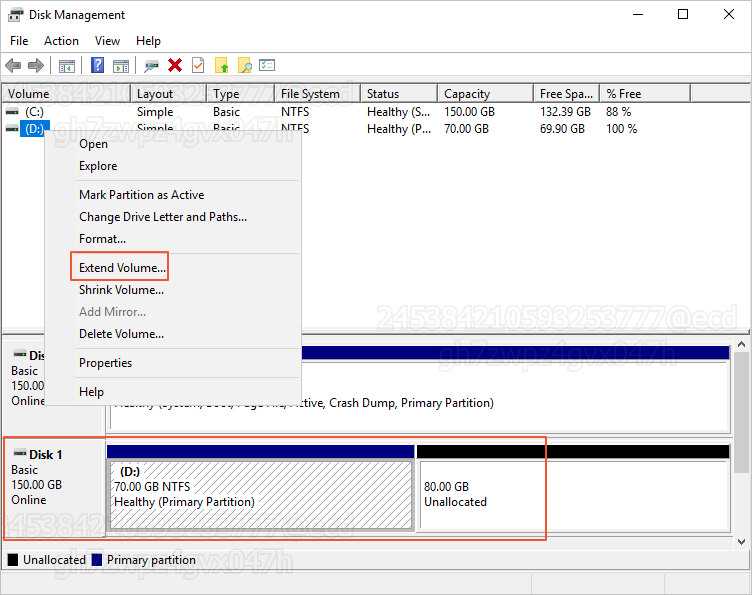
[ディスクの管理] ダイアログボックスで、スケールアップするデータディスクを右クリックし、[ボリュームの拡張] を選択します。
次の図では、下部の [Disk 1] セクションにパーティションDと未割り当てサイズが表示されます。 パーティションDのサイズは、カスタムイメージに含まれるデータディスクのサイズと同じです。 未割り当てサイズは、テンプレートのデータディスクサイズのうち、カスタムイメージのデータディスクサイズを超える部分です。
ウィザードに基づいて、プロンプトに従ってボリュームを拡張します。
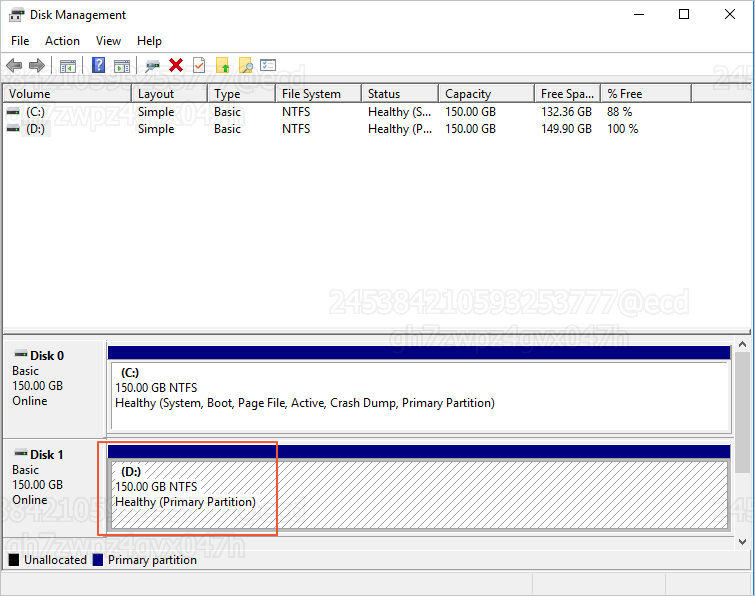
操作が完了すると、以前に割り当てられていなかったサイズが自動的にボリュームに追加されます。
Linuxクラウドコンピュータ
目的のクラウドコンピュータに接続します。 クラウドコンピューターに接続する方法の詳細については、「はじめに」をご参照ください。
[スタート] をクリックしてターミナルを検索し、ターミナルを開きます。
コマンドウィンドウで、次のコマンドを実行してrootユーザーに切り替えます。
sudo suディスクの現在のステータスを表示します。
次のコマンドを実行して、ディスクとパーティションの情報を表示します。
fdisk -lu次のサンプル出力では、データディスクはvdbです。 vdbのストレージサイズは150 GiBです。 現在、vdbには
dev/vdb1という名前のパーティションが1つだけあり、ストレージサイズは70 GiBです。TypeパラメーターはLinuxに設定され、パーティションがMaster Boot Record (MBR) タイプであることを指定します。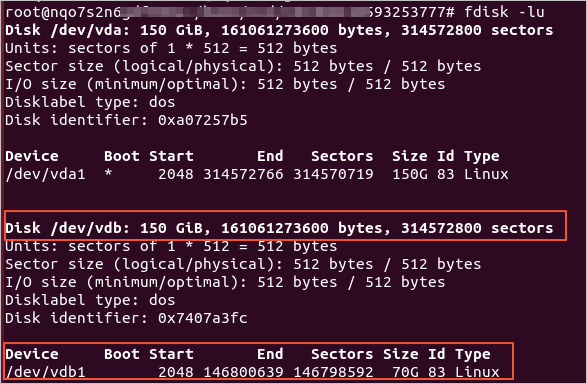
次のコマンドを実行して、パーティションのファイルシステムタイプを確認します。
df -Th次のサンプル出力では、
/dev/vdb1パーティションのファイルシステムタイプはext4です。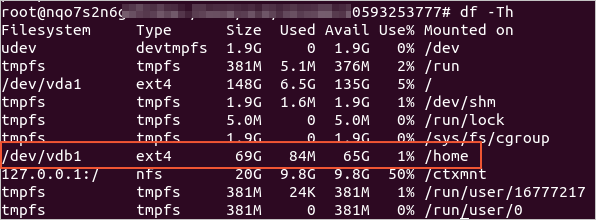
パーティションをスケールアップします。
次のコマンドを実行してgrowpartをインストールします。
次のコマンドを実行して、ソフトウェアリポジトリを更新します。
apt-get update次のコマンドを実行してcloud-guest-utilsをインストールします。
apt-get install -y cloud-guest-utils
次のコマンドを実行して、パーティションをスケールアップします。
growpart /dev/vdb 1重要/dev/vdbと1の間にスペースを追加する必要があります。コマンドの出力を次の図に示します。

次のコマンドを実行して、ファイルシステムをスケールアップします。
resize2fs /dev/vdb1次のコマンドを実行して、スケールアップ結果を確認します。
fdisk -l次のサンプル出力では、
/dev/vdb1パーティションのサイズが150 GiBに拡大されています。