設定ウォークスルー
バージョン管理は、複数環境の分離とカナリアリリースのワークフローを提供し、本番環境への円滑なデプロイメントを実現します。
ワークフロー
バージョン管理のワークフローは、バージョンのクローン、環境の作成、バージョンのプロモーション、およびデプロイメントで構成されます。

バージョンの管理
バージョンのクローン
既存のバージョンをクローンし、その設定を変更できます。
新しいバージョンは、既存のバージョンをクローンしてのみ作成できます。
手順
-
ESA コンソールで、サイト管理を選択し、サイト 列で対象のサイトをクリックします。
-
左側のナビゲーションペインで、バージョン管理 を選択し、バージョン タブをクリックします。
-
バージョン一覧でバージョンを選択し、クローン をクリックし、次に OK をクリックします。
バージョンの選択と設定の変更
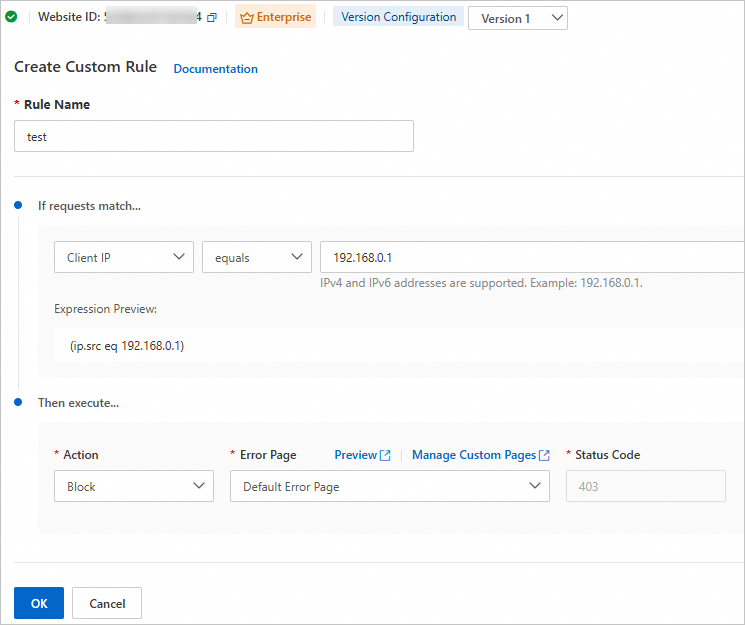
例:バージョン 1 で Web アプリケーションファイアウォール (WAF) のカスタムルールを変更します。
手順
-
カスタムルール タブで、バージョン設定 ドロップダウンリストから [バージョン 1] を選択します。ルールの追加 をクリックし、ルールの名前を入力します。
-
リクエストが以下のルールに一致した場合... セクションで、フィルタータイプを クライアント IP に、フィルター条件を 次の値に等しい に設定し、ローカル IP アドレスを入力します。
-
アクションにはブロックを、ブロックページにはデフォルトブロックページを選択します。
環境の作成
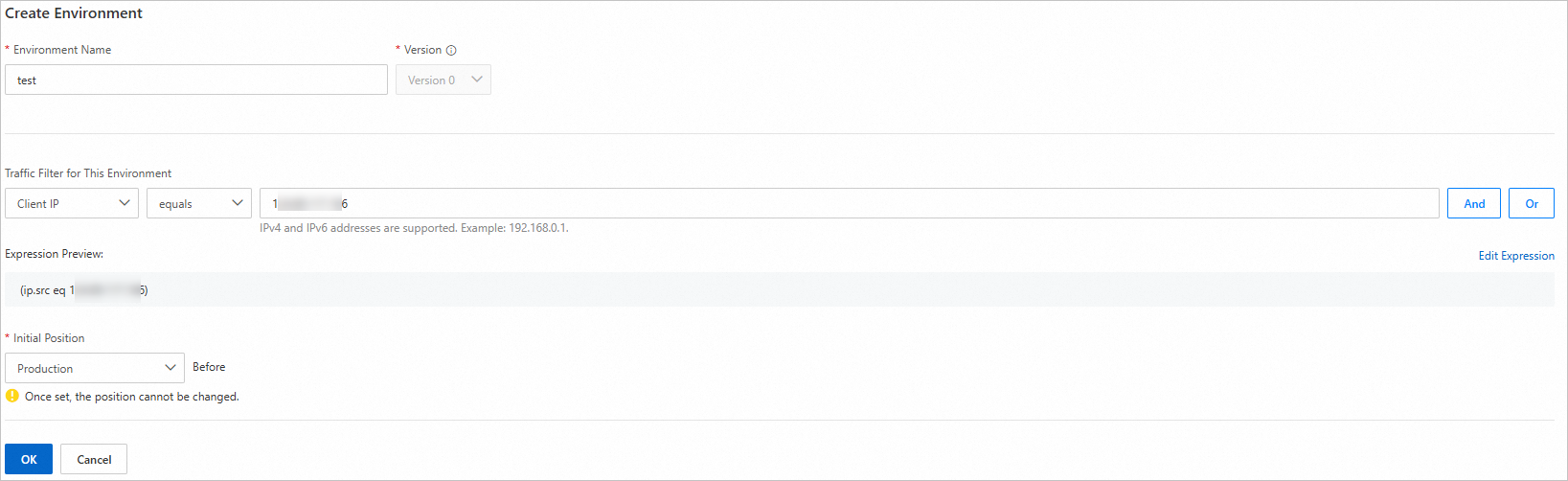
例:新しい環境を作成し、その有効化ルールを設定します。
手順
バージョンのプロモーション
例:新しく作成したバージョンを特定の環境にプロモートします。
手順
-
ESA コンソールで、サイト管理を選択し、サイト 列で目的のサイトをクリックします。
-
左側のナビゲーションペインで、バージョン管理 を選択し、環境 タブをクリックします。
-
環境の説明 列で、プロモートするバージョンを選択します。まず、バージョンをテスト環境にプロモートします。テストが成功したら、本番環境にプロモートします。