すべてのプロダクト
Search
ドキュメントセンター

Edge Security Acceleration:エッジルーチンを使い始める

最終更新日:Aug 18, 2025

このトピックでは、Edge Security Acceleration (ESA) コンソールでエッジルーチンをアクティブ化して使用する方法について説明します。

始める前に

ステップ 1:ルーチンの作成

  1. ESA コンソール にログインし、左側のナビゲーションウィンドウで、[エッジコンピューティング] > [エッジルーチン] を選択します。

  2. [エッジルーチン] ページで、[ルーチンを作成] をクリックします。

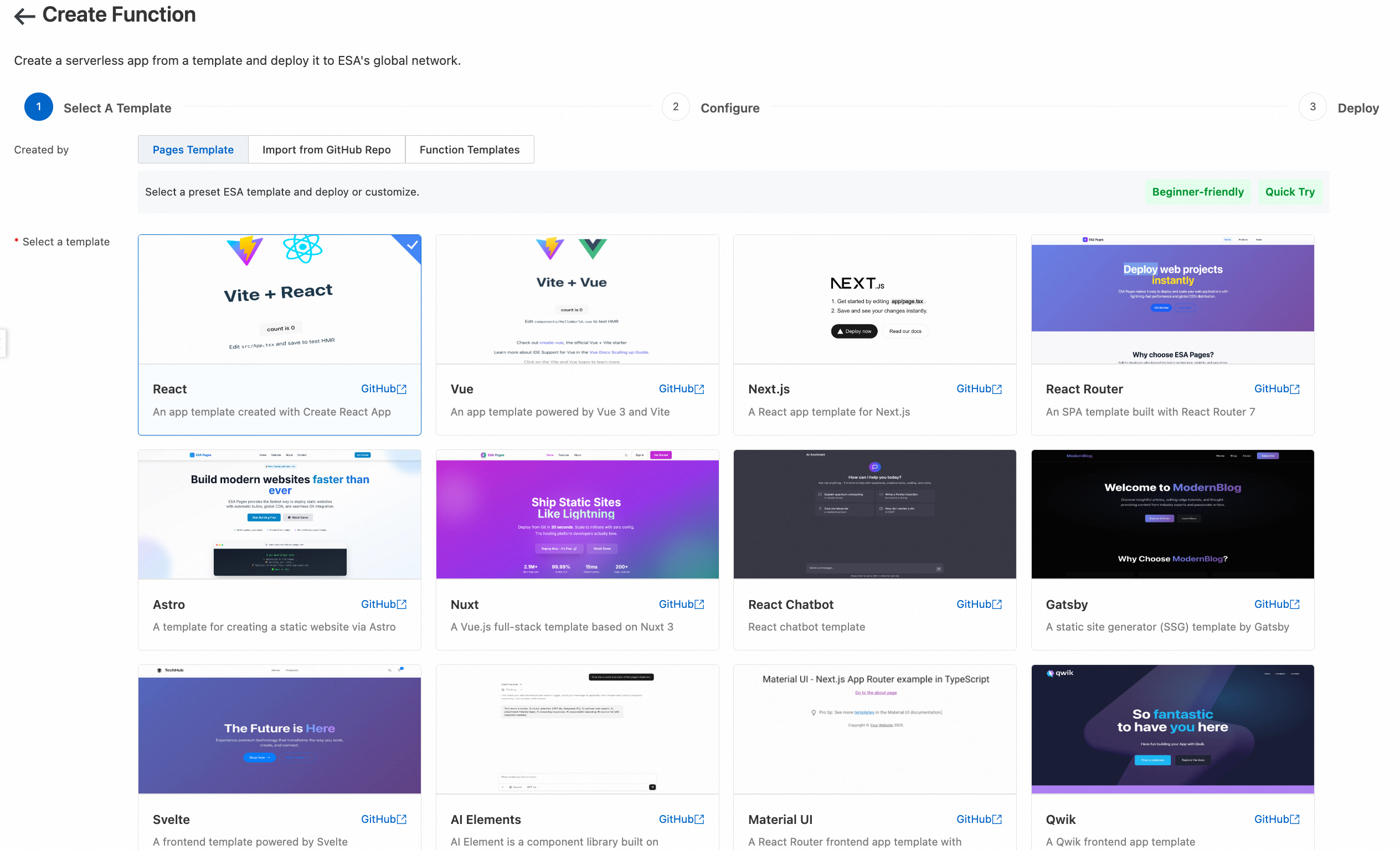
  3. [ルーチンの作成] ページで、ESA が提供するテンプレートを選択して、ルーチンコードを生成します。カスタムルーチンのテンプレートを選択することもできます。[次へ] をクリックします。

    image

  4. 表示されたページで、[ルーチン名] などのパラメーターを構成し、[送信] をクリックします。

    image

    以下にパラメーターを示します。

    • [ルーチン名]

      ルーチン名を入力します。

      説明

      名前は 2 ~ 41 文字で、小文字、数字、およびハイフン (-) を使用できます。小文字で始まり、ハイフンで終わることはできません。例:routine-name。作成後は、ルーチン名を変更できません。

    • [説明]

      オプション。ルーチンの説明を入力します。

    • [コードプレビュー]

      ルーチンコードをプレビューします。

ステップ 2:トリガーの構成

ESA のエッジルーチンでは、トリガーを使用してスクリプトの呼び出し方法を定義できます。er.example.com などのドメインをルーチンに関連付けることができます。このようにして、ドメイン宛てのすべてのトラフィックがルーチンに転送されます。ルーチンに追加して、一致する URL を指定するルートを追加することもできます。この場合、指定された URL 宛てのトラフィックの一部がルーチンに転送されます。たとえば、ルーチンに er.example.com/test/path/ ルートを追加すると、er.example.com/test/path/ へのトラフィックはルーチンに転送されます。

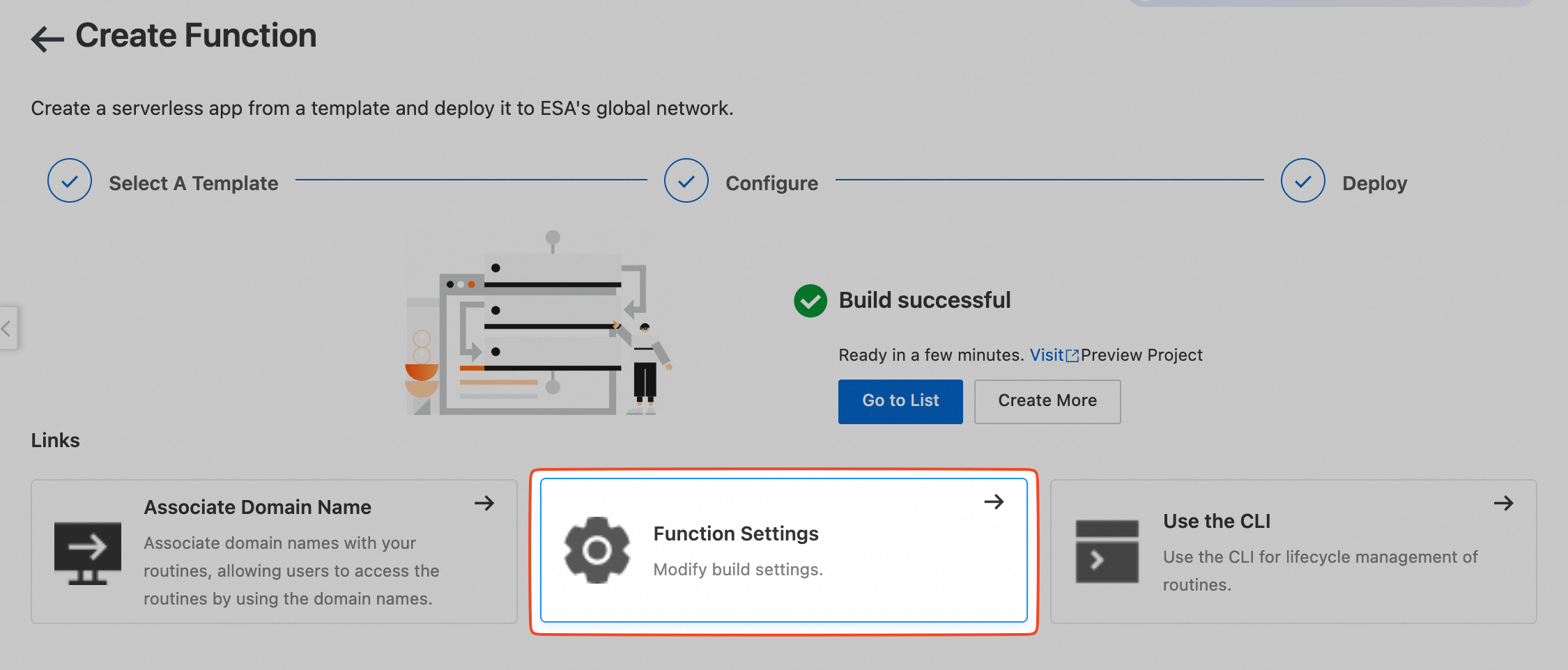
  1. エッジルーチンの作成後に、[ドメイン名の関連付け] をクリックします。

    image

  2. [トリガー] ページでドメイン名を関連付けるか、ルートを追加して、特定のドメイン宛てのトラフィックをルーチンに転送できます。

    ドメイン名をトリガーとして関連付ける

    Web サイトのドメイン名をルーチンに関連付けることで、Web サイトをルーチンに接続できます。関連付けが完了すると、ドメイン名を使用してルーチンに直接アクセスできます。

    たとえば、example.com Web サイトを ESA に追加した後に er.example.com を使用してルーチンにアクセスする場合、er.example.comer.example.com/user、および er.example.com/login 宛てのすべてのリクエストはルーチンに転送されます。

    1. [カスタムドメイン] セクションで、[ドメイン名を追加] をクリックします。

    2. ドメイン名を入力し、[OK] をクリックします。

      image

    説明

    NS 設定で Web サイトを ESA に接続する場合、ESA は関連付けたドメイン名の CNAME レコードを自動的に追加します。

    CNAME 設定で Web サイトを ESA に接続する場合、ESA は関連付けたドメイン名の CNAME を自動的に割り当てます。DNS プロバイダーにアクセスし、CNAME レコードを追加して、ドメイン名を CNAME にマッピングする必要があります。

    ルートをトリガーとして追加する

    ルートを作成して、リクエスト URL をルーチンにマッピングできます。リクエストがルーチンにマッピングされた指定の URL と一致する場合、リクエストはルーチンに送られます。それ以外の場合、ESA はリクエストをオリジンサーバーに転送して、必要なコンテンツをプルします。

    このセクションでは、example.com Web サイトを例として使用します。ルーチンで example.com Web サイトの example.com/a* ルートを追加すると、example.com/a、example.com/a1、example.com/a2 宛てのリクエストなど、ルートと一致するすべてのリクエストはルーチンによって処理されます。

    example.com/b、example.com/c、example.com/d 宛てのリクエストなど、ルートと一致しないリクエストは、オリジンサーバーまたは Points of Presence (POP) によって処理されます。

    image

    1. ESA コンソール にログインし、左側のナビゲーションウィンドウで、[エッジコンピューティング] > [エッジルーチン] を選択します。作成したルーチンを選択し、[詳細] をクリックします。

    2. [詳細] ページで、[トリガー] > [ルートを追加] をクリックします。

    3. ルート名を入力します。[サイトの選択] ドロップダウンリストから example.com を選択します。

    4. [ルートモード] を選択します。

      シンプルモード

      1. ルートを入力します。ルートのプレフィックスまたはサフィックスとして アスタリスク (*) を追加して、より多くの URL を一致させることができます。

        image

      カスタムモード

      1. [カスタムモード] を選択します。

      2. [リクエストが一致する場合...] 領域で、受信リクエストを照合するための条件を指定します。ルールの構成方法の詳細については、「ルール」をご参照ください。

        image

      • 例 1:*.example.com/* を [ルート] フィールドに入力すると、http://www.example.com/ または http://example.com/ 宛てのリクエストはルーチンによって処理されます。

      • 例 2:example.com/a* を [ルート] フィールドに入力すると、http://example.com/ahttp://example.com/a1、または http://example.com/api 宛てのリクエストはルーチンによって処理されます。

      • 例 3:www.example.com/api/* を [ルート] フィールドに入力すると、http://www.example.com/api/ 宛てのリクエストと、http://www.example.com/api/usershttp://www.example.com/api/products/123 などのサブパス宛てのリクエストはルーチンによって処理されます。

    5. [OK] をクリックします。

    重要
    • *.example.comwww.example.com など、プレフィックス付きのドメイン名を [ルート] フィールドに入力した場合は、ESA コンソールの [レコード] ページで レコードを手動で追加 して、ルーチンへのアクセスエラーを防ぐ必要があります。

    • 複数のルーチンがある場合、システムは上から下へ最初に一致した後に終了し、それ以降の一致は実行されません。

    一致ルール

    • ルートを設定する場合は、ドメイン名のホスト名と URI パスを両方指定する必要があります。/path などの URI パスのみを指定した場合、ルートは有効になりません。

    • ルートを設定する際に、プレフィックスまたはサフィックスとして アスタリスク (*) を追加して、より多くの URL と一致させることができます。アスタリスクはゼロ個以上の文字と一致します。 例えば、[ルート] フィールドに example.com/* と入力すると、example.com 宛てのリクエストが一致となります。

    • ルートは大文字と小文字を区別します。たとえば、example.com/aexample.com/A は 2 つの異なるルートを指定します。

    • ルートの途中に アスタリスク (*) やパラメーターを含めることはできません。たとえば、example.com/*/pathexample.com/path?param=1 は無効なルートと見なされます。

    • リクエストが同時に複数のルートと一致する場合、最も早く設定されたルートが優先的に使用されます。

ステップ 3: ルーチンの開発とデバッグ

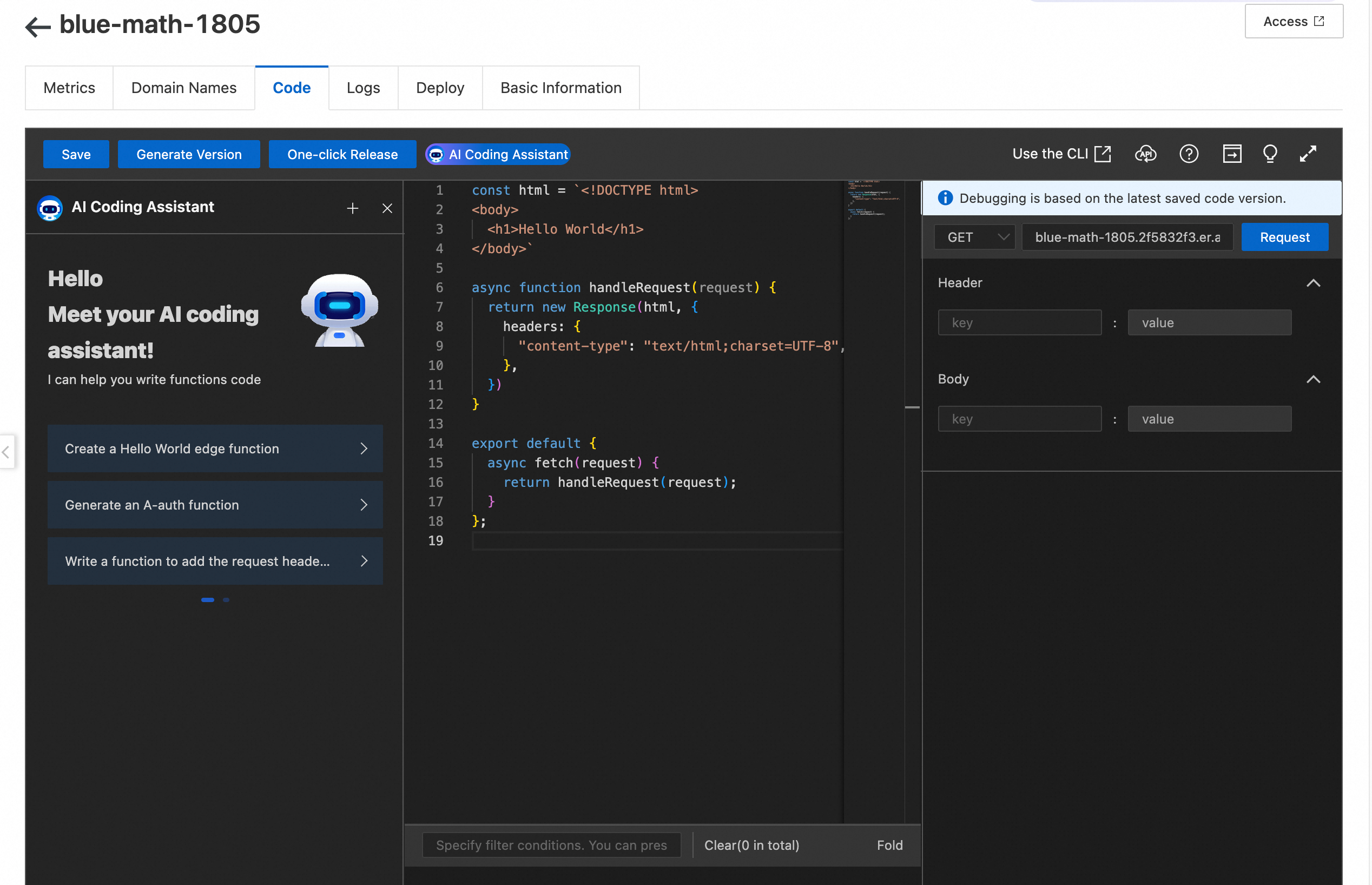
  1. エッジルーチンの詳細ページで、[コード] タブをクリックし、JavaScript (ES6 構文) を使用してルーチンを開発します。

    image

  2. ルーチンコードをデバッグします。 ESA はデバッグ環境を提供します。コードをコンパイルした後、コードタブの[保存]をクリックできます。次に、コードタブの右側で HTTP リクエストメソッド、ヘッダー、本文を作成し、[リクエスト]をクリックできます。ESA は、ルーチンがリクエストを処理した後に直接応答を返します。

  3. コードをデバッグした後、[バージョンを生成] をクリックします。[デプロイ] タブで、生成されたバージョンを表示します。

    image

  4. 表示されるダイアログの [操作] 列で [公開] をクリックし、[デプロイメント環境環境] パラメーターを [テスト環境] に設定します。コードはテスト POP で有効になります。local hosts ファイルにバインディングエントリを追加できます。これにより、実際のクライアントからリクエストを開始し、クライアントで応答を表示できます。

    image

    説明

    本番環境にバージョンをデプロイする前に、すべてのカナリア環境にバージョンをデプロイすることをお勧めします。

ステップ 4: 正式バージョンの公開

  1. Edge ルーチンの詳細ページで、[デプロイ] タブをクリックします。[操作] 列の目的のバージョンの [公開] をクリックします。

  2. 表示されるダイアログで、[デプロイメント環境] パラメーターを [本番環境] に設定します。

    image

  3. [公開] をクリックします。その後、このバージョンのコードが本番環境のすべての POP にデプロイされます。