システム、アプリケーション、またはデバイスからリアルタイムログを収集し、セキュリティ監視、トラブルシューティング、パフォーマンス最適化のために、任意の送信先へ配信します。
事前準備
ESA リアルタイムログを Alibaba Cloud Simple Log Service (SLS) に配信するには、まず Simple Log Service を有効化してください。SLS では、別途トラフィック料金とストレージ料金が発生します。詳細については、ご参照ください。
ESA リアルタイムログを Alibaba Cloud Object Storage Service (OSS) に配信するには、まず Object Storage Service を有効化してください。OSS では、別途トラフィック料金とストレージ料金が課金されます。詳細については、ご参照ください。
ESA リアルタイムログを Alibaba Cloud の外部に配信するには、サードパーティプラットフォームの要件に従ってください。
ログは通常 5 分以内に送信先へ到達します。
リアルタイムログ配信タスクの作成
次のフローチャートは、タスク作成プロセスを示します。

Alibaba Cloud 以外のオブジェクトストレージの送信先 (AWS S3 または S3 互換サービス) の場合、所有権の検証ステップで送信先バケットの所有者であることを確認します。
タスクタイプによって異なるのは、最初のステップ (ログカテゴリの選択) のみです。残りのステップはすべて同一です。
ログカテゴリの選択
[エッジルーチン]と[エッジコンテナ]
ESA コンソールで、サイト管理を選択し、サイト 列で、対象のサイトをクリックします。
リアルタイムログ ページで、配信タスクの作成 をクリックします。

画面の指示に従ってタスク名を入力し、ログカテゴリを選択してから、次へ をクリックします。

[アクセスとオリジンログ]、[ファイアウォールログ]、[TCP/UDP プロキシログ]、および[DNS ログ]
ESA コンソールで、サイト管理を選択し、サイト 列で、目的のサイトをクリックします。
左側のナビゲーションペインで、 を選択します。
配信タスク タブで、配信タスクの作成 をクリックします。

画面の指示に従ってタスク名を入力し、ログカテゴリを選択してから、次へ をクリックします。
ログフィールドの選択
ログフィールド選択 タブで次のパラメータを設定し、次へ をクリックします。

パラメータ | 説明 |
[収集フィールド] | 収集するフィールドを選択します。利用可能なすべてのフィールドの説明については、「」をご参照ください。 |
[サンプリングレート] | ログ量とストレージコストを削減します。 ESA は、指定されたパーセンテージでログをランダムにサンプリングし、サンプリングされたログのみを宛先に配信します。 |
[フィルター] | 配信するログをフィルタリングします。最大 20 件のフィルター条件を設定できます。 |
送信先の選択
ログ配信の送信先を選択し、次へ をクリックします。

タイプ | 送信先 |
ログ分析サービス | Alibaba Cloud Simple Log Service (SLS) |
オブジェクトストレージサービス | Alibaba Cloud Object Storage Service (OSS) |
AWS S3 | |
その他の S3 互換ストレージサービス | |
カスタムサービス | HTTP サーバー |
Kafka |
送信先の詳細設定
Simple Log Service への配信
SLS の送信先の詳細を設定し、[OK] をクリックします。
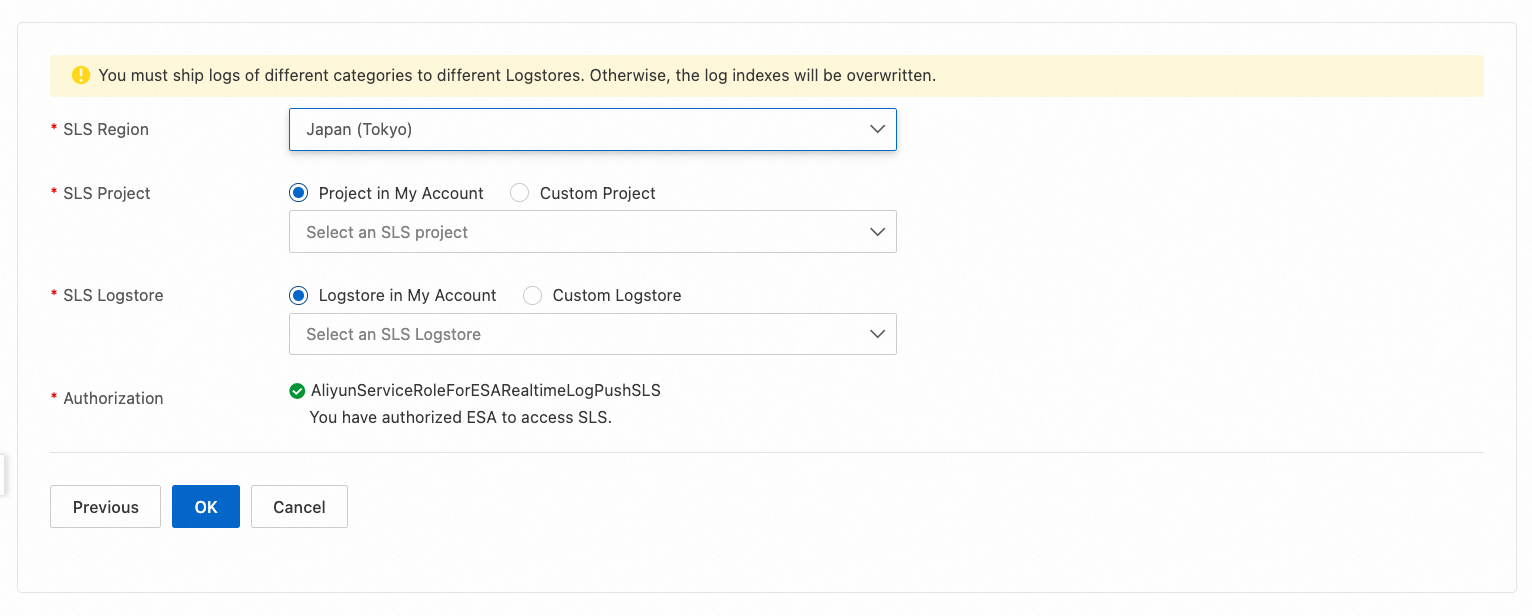
パラメータ | 説明 |
[SLS リージョン] | ログの配信先となる SLS リージョンを選択します。 |
SLS Project | ログを受信する SLS プロジェクトを選択します。 |
SLS Logstore | ログを受信する SLS Logstore を選択します。対象プロジェクト配下に存在しない場合は、SLS コンソールで作成してください。 |
[権限付与] | ESA に SLS へのアクセス権限を付与します。 システムは、ESA が SLS リソースにアクセスできるよう、必要な権限を持つ AliyunServiceRoleForESARealtimeLogPushSLS サービスリンクロールを自動的に作成します。 このロールの詳細については、「」をご参照ください。 |
Object Storage Service への配信
OSS の送信先の詳細を設定し、[OK] をクリックします。

パラメータ | 説明 |
[バケットリージョン] | バケットのリージョンを選択します。 バケットがない場合は、OSS コンソールの [Bucket list] で作成してください。 |
[バケット名] | 現在のアカウントの既存バケットを選択します。 |
[ファイル保存パス] | ファイルをバケットのルート、または指定したパスに保存します。 |
[権限付与] | ESA が OSS にアクセスできるように承認します。システムは、ESA が OSS リソースにアクセスできるように、必要な権限が付与された AliyunESARealtimeLogPushOSSRole サービスリンクロールを自動的に作成します。 |
AWS S3 への配信
AWS S3 の送信先の詳細を設定し、[Next] をクリックします。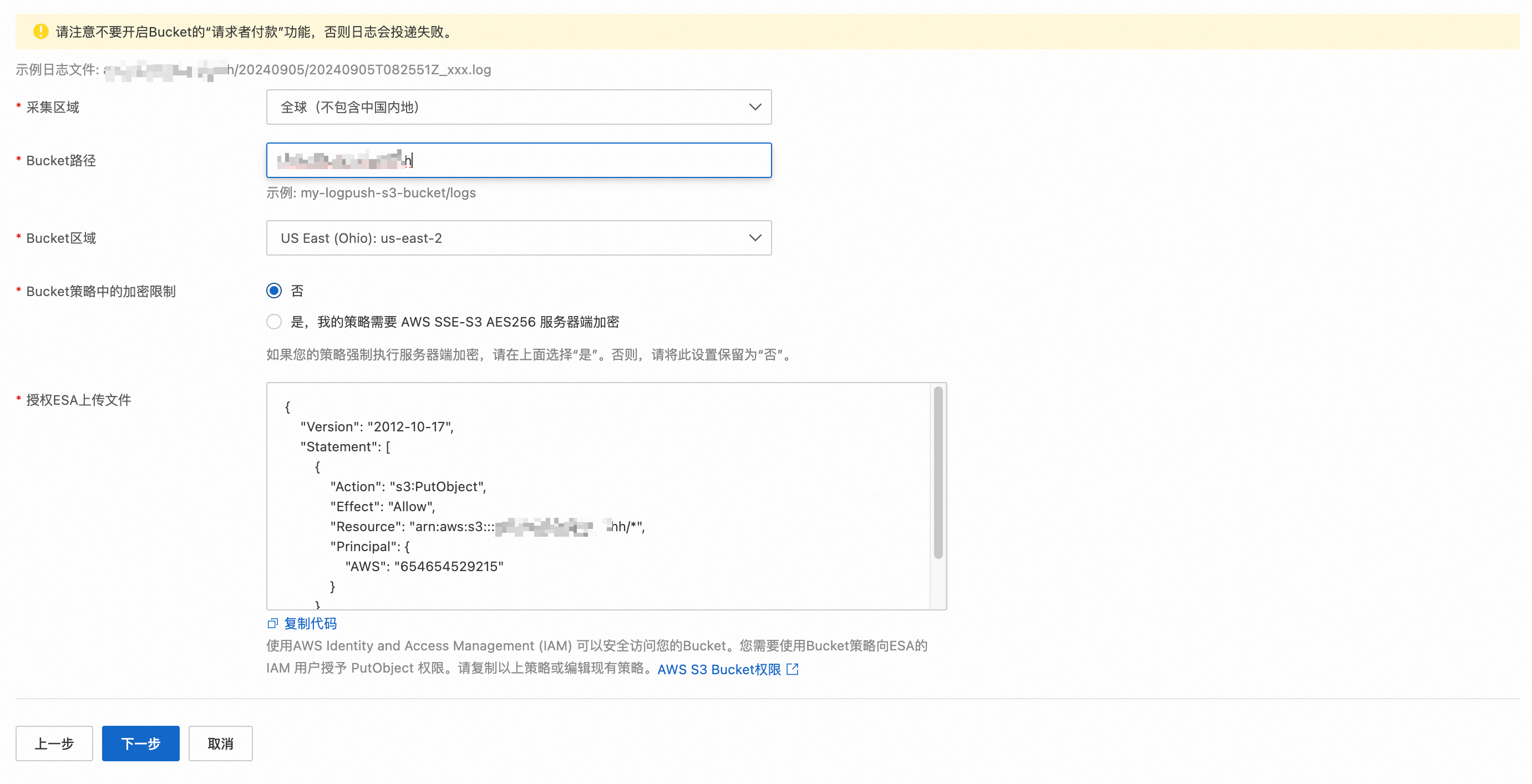
送信先バケットでリクエスタ支払いを有効化しないでください。有効化されているとログ配信に失敗します。
パラメータ | 説明 |
[バケットパス] | バケットパスを入力します。 |
[バケットリージョン] | バケットのリージョンを選択します。 |
[バケットポリシーの暗号化制限] |
|
[ESA によるファイルのアップロードの権限を付与] | コンソールは、ESA にログ配信アクセス権を付与するために必要なポリシーコードを提供します。それを [AWS S3 バケット > 宛先バケット > 権限 > バケットポリシー] にコピーして、ESA にバケットへのログ配信権限を付与します。 |
所有権の検証
AWS S3 の送信先の詳細を送信すると、システムはバケット内のログディレクトリに拡張子が .txt のトークンファイルを書き込みます。
[Prove Ownership] の横に表示されるパスを使用して AWS S3 で .txt ファイルを見つけ、その内容全体を 所有権トークン にコピーしてから、OK をクリックします。
S3 互換ストレージサービスへの配信
S3 互換ストレージの送信先の詳細を設定し、[Next] をクリックします。
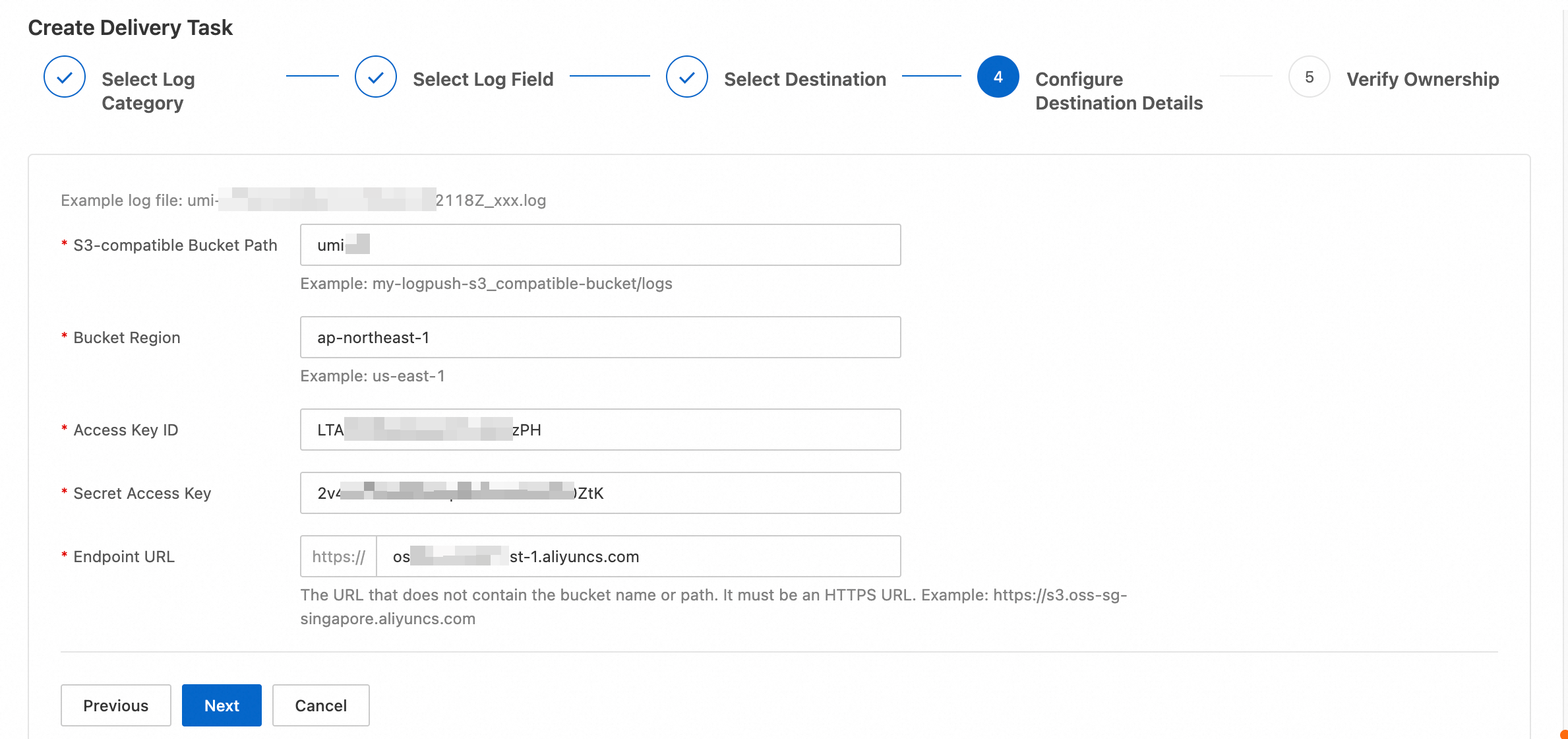
パラメータ | 説明 |
[Amazon S3 互換バケットパス] | バケットパスを入力します。システムは、日付ベースのサブディレクトリを自動的に作成してログファイルを保存します。 |
[バケットリージョン] | バケットのリージョンを入力します。 |
アクセスキー ID | AccessKey ID を入力します。 |
シークレットアクセスキー | AccessKey Secret を入力します。 |
[エンドポイント URL] | S3 互換サーバーの URL を入力します。バケット名やパスは含めないでください。 |
別アカウントが所有する OSS バケットにログを配信する場合は、S3 互換形式を使用します。 フィールドのマッピングは次のとおりです:
[Amazon S3 互換バケットパス]:OSS のバケット名とパスにマッピングされます。
[バケットリージョン]:OSS のバケットリージョンにマッピングされます。エンドポイント (形式:
oss-{region}.aliyuncs.com) から抽出します。たとえば、エンドポイントがoss-ap-northeast-1.aliyuncs.comの場合、リージョンはap-northeast-1です。アクセスキー ID / シークレットアクセスキー:送信先アカウントの RAM ユーザーの AccessKey ペアを入力します。RAM ユーザーには、バケットに対する書き込み権限が必要です。
[エンドポイント URL]:OSS エンドポイントを入力します。例:
oss-ap-northeast-1.aliyuncs.com。
所有権の検証
送信後、システムはバケット内のログディレクトリに .txt のトークンファイルを書き込みます。
所有権の証明 の横に表示されるトークンファイルのパスを使用して、S3 互換ストレージのバケットで .txt ファイルを見つけ、その内容全体を 所有権トークン にコピーしてから、OK をクリックします。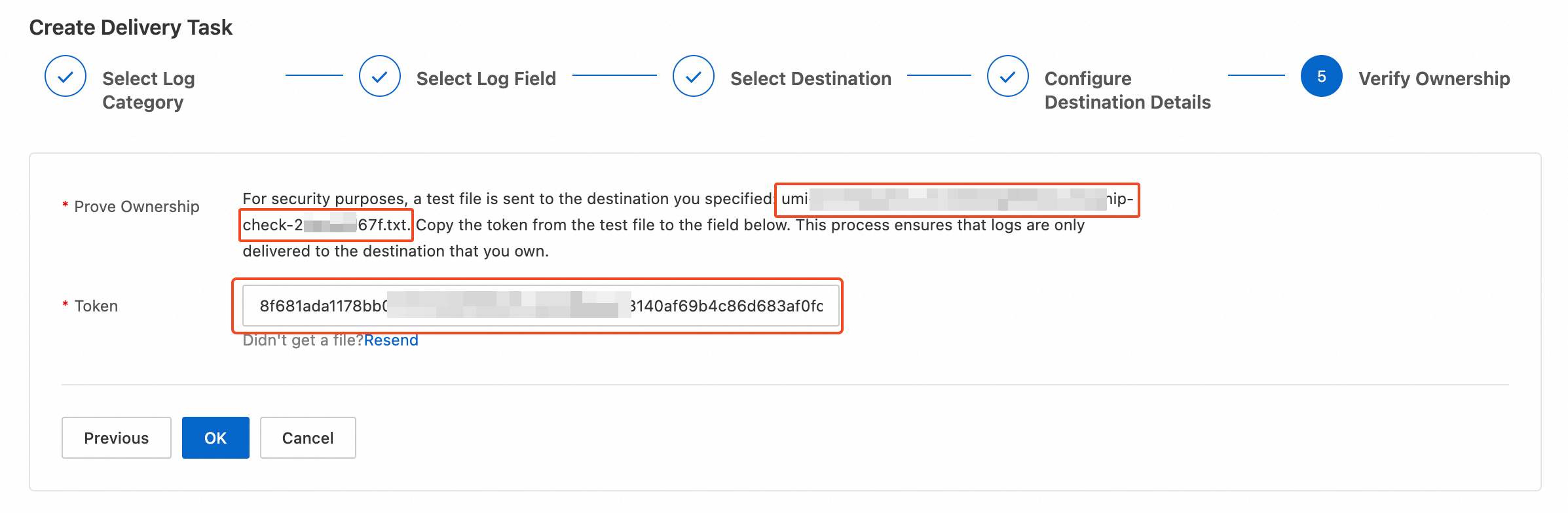
HTTP サーバーへの配信
HTTP サーバーの送信先の詳細を設定し、OK をクリックします。

パラメータ | 説明 |
[受信アドレス] | HTTP サーバーの URL を入力します (http:// または https:// で始まる必要があります)。 |
[圧縮方法] | 圧縮方法を選択します:
|
[サーバー認証] | サーバーで暗号化署名が必要かどうかを指定します。有効にする場合は、次を設定します:
認証メカニズムとコード例については、「」をご参照ください。 |
プライベートキー | 認証用のプライベートキーです。英字と数字を含む 6~18 文字である必要があります。 |
有効期間 | 署名の有効期間です (秒)。 |
[カスタム HTTP リクエストヘッダー] (任意) | 最大 20 件のカスタム HTTP リクエストヘッダーを追加します。 |
[カスタム URI パラメーター] (任意) | 最大 20 件のカスタム URL パラメータを追加します。 |
[ログ body プレフィックス] (任意) | ログ本文の先頭に付与するカスタムプレフィックスです。 |
[ログ body サフィックス] (任意) | ログ本文の末尾に付与するカスタムサフィックスです。 |
Kafka への配信
Kafka の送信先の詳細を設定し、OK をクリックします。

パラメータ | 説明 |
[Kafka トピック] | Kafka トピックを入力します。 |
[ブローカーサーバーアドレス] | Kafka ブローカーアドレスを入力します。 ドメイン名または IP アドレスを使用できます。最大 50 件まで指定できます。各エントリを入力後、Enter キーを押します。 |
[圧縮方法] | 圧縮方法を選択します:gzip、snappy、lz4、zstd、またはなし。 |
[サーバー認証] | 認証が必要かどうかを指定します。 |
[認証方法] | 認証方式を選択します:PLAIN、SCRAM-SHA-256、または SCRAM-SHA-512。 |
[ユーザー名] | Kafka ユーザー名を入力します。サーバー認証 が 暗号化された署名 に設定されている場合にのみ必要です。 |
[パスワード] | Kafka パスワードを入力します。サーバー認証 が 暗号化された署名 に設定されている場合にのみ必須です。 |
[ロードバランサー] | Kafka がメッセージを分散するために使用する負荷分散方式を選択します。 有効な値:LeastBytes、Hash、RoundRobin、CRC32Balancer、Murmur2Balancer。 |
別アカウントが所有する OSS バケットにログを配信する場合は、S3 互換形式を使用します。 フィールドのマッピングは次のとおりです:
[Amazon S3 互換バケットパス]:OSS のバケット名とパスにマッピングされます。
[バケットリージョン]:OSS のバケットリージョンにマッピングされます。エンドポイント (形式:
oss-{region}.aliyuncs.com) から抽出します。たとえば、エンドポイントがoss-ap-northeast-1.aliyuncs.comの場合、リージョンはap-northeast-1です。アクセスキー ID / シークレットアクセスキー:送信先アカウントの RAM ユーザーの AccessKey ペアを入力します。RAM ユーザーには、バケットに対する書き込み権限が必要です。
[エンドポイント URL]:OSS エンドポイントを入力します。例:
oss-ap-northeast-1.aliyuncs.com。
カスタムフィールドの追加
より詳細な監視と分析のために、追加のログフィールドを追加できます。
カスタムフィールドは、アクセスログとオリジンログでのみサポートされています。収集されるフィールド名はCustomFieldsです。
ESA コンソールで、サイト管理 を選択し、サイト 列で対象のサイトをクリックします。
左側のナビゲーションペインで、を選択します。
カスタムフィールド タブで、カスタムフィールドを追加 をクリックします。
表示されるダイアログボックスで フィールドタイプ と フィールド名 を設定し、OK をクリックします。

リクエストヘッダー:クライアントが送信する HTTP リクエストのメタデータであり、サーバー側の処理コンテキストを提供します。
レスポンスヘッダー:サーバーが返す HTTP レスポンスのメタデータであり、クライアント側の処理コンテキストを提供します。
Cookies:セッション状態を維持するためにブラウザに保存される小さなテキストファイルです。