Enterprise Distributed Application Service (EDAS) でアプリケーションを更新したときにエラーが発生した場合、または更新後にアプリケーションが正常に動作しない場合は、アプリケーションをロールバックして問題を解決し、アプリケーションを再度更新できます。
背景情報
更新中のロールバック: 一括リリース、段階的リリース、またはカナリアリリースの実行中にエラーが発生した場合は、アプリケーションを停止してロールバックできます。
更新後のロールバック: 一括リリース、段階的リリース、またはカナリアリリースの完了後にアプリケーションが正常に動作しない場合は、履歴バージョンをデプロイすることでアプリケーションをロールバックできます。
更新中のロールバック
アプリケーションの更新中にエラーが発生した場合は、アプリケーションを停止してロールバックできます。アプリケーションを更新するには、一括リリース、段階的リリース、またはカナリアリリースを実行できます。以下のセクションでは、更新プロセス中にアプリケーションをロールバックする方法について説明します。
一括リリース中のアプリケーションのロールバック
一括リリースの実行方法の詳細については、「ECS クラスタにデプロイされたアプリケーションを EDAS コンソールを使用して更新する」をご参照ください。
一括リリースが開始されると、[変更の詳細] ページが表示されます。[変更の詳細] ページの右上隅にある [変更の停止] をクリックします。
段階的リリース中のアプリケーションのロールバック
段階的リリースの実行方法の詳細については、「EDAS コンソールでアプリケーションを段階的にリリースする」をご参照ください。
段階的リリースが開始されると、[変更の詳細] ページが表示されます。ロールバック方法は、段階的リリースモードによって異なります。
自動段階的リリース中のアプリケーションのロールバック
このシナリオでは、次のフェーズのリリースを手動でトリガーする必要はありません。指定された間隔の後、アプリケーションは次のフェーズで自動的にリリースされます。間隔中にアプリケーションの新しいバージョンを確認できます。問題または例外が見つかった場合は、更新を停止してアプリケーションをロールバックできます。この場合は、[変更の詳細] ページの右上隅にある [変更の停止] をクリックします。
手動段階的リリース中のアプリケーションのロールバック
このシナリオでは、次のフェーズのリリースを手動で開始する必要があります。次のフェーズのリリースを開始する前に、アプリケーションの新しいバージョンを確認できます。問題または例外が見つかった場合は、[変更の詳細] ページの右上隅にある [変更の停止] をクリックできます。
カナリアリリース中のアプリケーションのロールバック
カナリアリリースの実行方法の詳細については、「EDAS コンソールで ECS クラスタのアプリケーションをカナリアモードでリリースする」をご参照ください。
カナリアリリースが開始されると、[変更の詳細] ページが表示されます。カナリアリリース中は、次のフェーズのリリースを手動でトリガーする必要があります。新しいバージョンの確認時に問題または例外が見つかった場合は、[変更の詳細] ページの右上隅にある [変更の停止] をクリックできます。
更新後のロールバック
更新後にアプリケーションが正常に動作しない場合は、履歴バージョンをデプロイすることでアプリケーションをロールバックできます。
にログインします。
左側のナビゲーションペインで、 を選択します。
アプリケーション ページで、上部のナビゲーションバーでリージョンを選択し、[マイクロサービス名前空間] ドロップダウンリストからマイクロサービス名前空間を選択します。 [クラスタタイプ] ドロップダウンリストから、[ECS クラスタ] を選択します。次に、アプリケーションリストで管理するアプリケーションの名前をクリックします。
[基本情報] ページで、右上隅にある [ロールバック] をクリックします。
[ロールバック] ダイアログボックスで、[デプロイパッケージバージョン] 列で履歴バージョンを選択し、パラメータを設定して、[ロールバック] をクリックします。
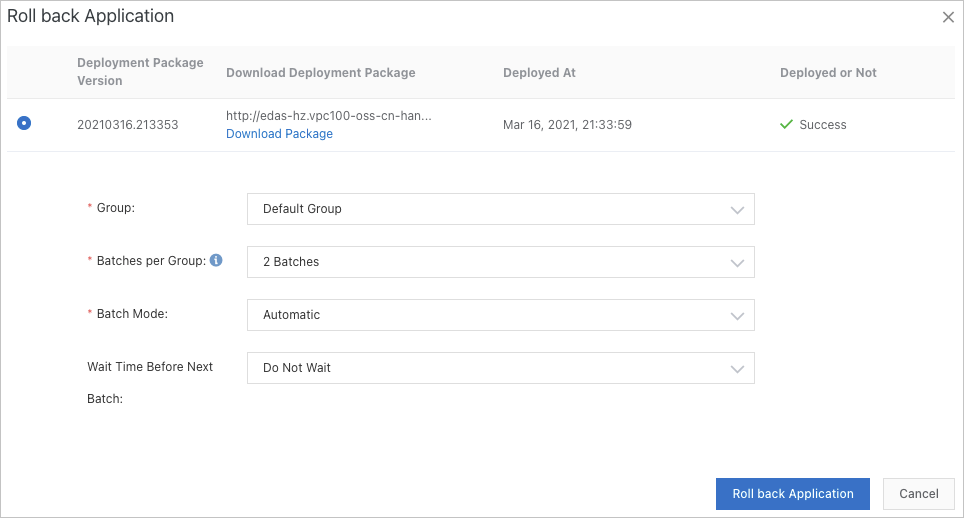
パラメータ
説明
グループ
指定されたインスタンスでアプリケーションをロールバックするインスタンスグループです。
現在のアプリケーションにグループが 1 つしかない場合は、ドロップダウンリストから [すべてのグループ] を選択します。現在のアプリケーションの最大インスタンス数が、[すべてのグループ] の横の括弧内に表示されます。ドロップダウンリストには、[デフォルトグループ] も表示されます。これは [すべてのグループ] と同じです。
現在のアプリケーションに複数のグループがある場合は、必要に応じてグループを選択します。
説明[すべてのグループ] を選択すると、[グループごとのバッチ数] パラメータの設定に基づいて、アプリケーションのすべてのグループのすべてのインスタンスでアプリケーションがロールバックされます。
グループごとのバッチ数
グループ内の指定されたインスタンスにアプリケーションがリリースされるフェーズの数です。単一フェーズの最小インスタンス数は 1 です。デフォルト値は 2 バッチです。ビジネス要件に基づいてこのパラメータを設定できます。
バッチモード
次のフェーズのリリースを実行するために使用される方法です。有効な値: [自動] および [手動]。
[自動]: [次のバッチまでの待機時間] パラメータの設定に基づいて、アプリケーションは次のフェーズで自動的にリリースされます。
[手動]: アプリケーションは次のフェーズで手動でリリースされます。
次のバッチまでの待機時間
2 つのフェーズのリリース間の時間間隔です。単位: 分。ビジネス要件に基づいて、ドロップダウンリストから時間間隔を選択できます。
結果の確認
変更レコードを表示します。
アプリケーションの詳細ページで、左側のナビゲーションペインの [変更レコード] をクリックします。
[変更レコード] ページで、[変更ステータス] 列の値が [成功] であることを確認します。
値が [成功] の場合、アプリケーションはロールバックされます。
値が [実行失敗] の場合、アプリケーションのロールバックは失敗します。[アクション] 列の [表示] をクリックして、変更の詳細を表示し、問題のトラブルシューティングを行うことができます。
アプリケーションの詳細を表示します。
アプリケーションの詳細ページで、左側のナビゲーションペインの [基本情報] をクリックします。
[基本情報] ページで、[基本情報] タブをクリックします。アプリケーション情報[基本情報] タブの デプロイパッケージ セクションで、 パラメータが最新のデプロイパッケージを示していることを確認します。
[基本情報] ページで、[インスタンス情報] タブをクリックします。[インスタンス情報] タブで、指定されたグループの各インスタンスについて、[実行ステータス] パラメータの値が [正常] であることを確認します。