Enterprise Distributed Application Service (EDAS) にはリソース検索機能が備わっており、リソース ID や名前などの既知の情報を使用して、リソースを迅速に検索・アクセスできます。本トピックでは、この機能を使用して目的のリソースに素早くアクセスする方法について説明します。
背景情報
EDAS のリソースは、マイクロサービス名前空間、クラスター、アプリケーションに整理されています。各リソースタイプにはサブリソースまたはプロパティが存在します。たとえば、Pod の IP アドレスからアプリケーションを特定したり、ECS インスタンスから ECS クラスターを特定したりするなど、サブリソースやプロパティから親リソースを検索するのは困難な場合があります。EDAS のリソース検索機能はこのプロセスを簡素化し、目的のリソースへのアクセスを迅速に行えるように支援します。
以下のリソースを検索できます。
-
マイクロサービス名前空間
-
クラスター(ECS クラスター、Container Service for Kubernetes (ACK) クラスター、ACK サーバーレスクラスターを含む)
-
アプリケーション(ECS クラスター、ACK クラスター、ACK サーバーレスクラスターにデプロイされたアプリケーションを含む)
制限事項
リソースを検索するには、検索権限が必要です。詳細については、「検索のアクセス制御」をご参照ください。
検索のアクセス制御
リソース検索機能では、EDAS 内のマイクロサービス名前空間、クラスター、アプリケーションを検索できます。データセキュリティを保護するため、アカウントに対して検索権限を設定する必要があります。
ルートアカウントには権限付与は不要です。
-
EDAS コンソールにログインし、認可モードを RAM 認可に切り替えます。詳細については、「手順 4:EDAS コンソールで認可を RAM 認可に切り替える」をご参照ください。
-
左側のナビゲーションウィンドウで、 を選択します。
-
権限アシスタント ページで、ポリシーの作成 をクリックします。
-
ポリシーの作成 ウィザードの カスタムポリシーの作成 タブで、ポリシー名 および 備考 を設定します。
-
権限付与文を追加します。
説明-
1 つのポリシーには複数の文を含めることができます。ある文で権限が 許可 され、別の文で 拒否 されている場合、拒否ルールが優先されます。
-
新しい文には、許可 または 拒否 のいずれか 1 つの効果しか設定できません。
-
カスタムポリシーの作成 タブで、文の追加 をクリックします。権限付与文の追加 パネルで、権限付与ポリシーの文を追加します。
EDAS では、RAM ユーザーがリソースを検索し、検索結果の詳細を表示できるかどうかを制御するための個別の権限が使用されます。たとえば、検索結果でアプリケーションリソースを表示するには、そのアプリケーションに対する表示権限が必要です。必要に応じて、RAM ユーザーに対して次の 3 種類のリソース権限を設定できます:マイクロサービス名前空間、クラスター、アプリケーション。
以下では、
testという名前のマイクロサービス名前空間を例に、その名前空間内のクラスターを表示し、アプリケーションを管理する方法を説明します。-
効果 で、許可 を選択します。
-
左側の権限リストで、操作とリソース の下にある を選択します。

-
操作とリソース セクションで、左側の権限リストから 名前空間 > 名前空間の表示 を選択します。右側のリソースリストで、中国 (北京) および test を選択します。
この操作により、RAM ユーザーが test という名前のマイクロサービス名前空間を表示できるようになります。必要に応じてこの権限を付与してください。

-
操作とリソース セクションで、左側の権限リストから を選択します。右側のリソースリストで、中国 (北京)、test、および すべてのクラスター を選択します。
この操作により、RAM ユーザーが test という名前のマイクロサービス名前空間内のすべてのクラスターを表示できるようになります。必要に応じて特定のクラスターに対する権限を付与してください。

-
操作とリソース セクションで、左側の権限リストから アプリケーション を選択します。これにより、アプリケーション配下のすべての権限が選択されます。右側のリソースリストで、中国 (北京) および test を選択します。
この操作により、RAM ユーザーが test という名前のマイクロサービス名前空間内のすべてのアプリケーションを表示できる権限が付与されます。必要に応じて特定のアプリケーションに対する権限を付与してください。
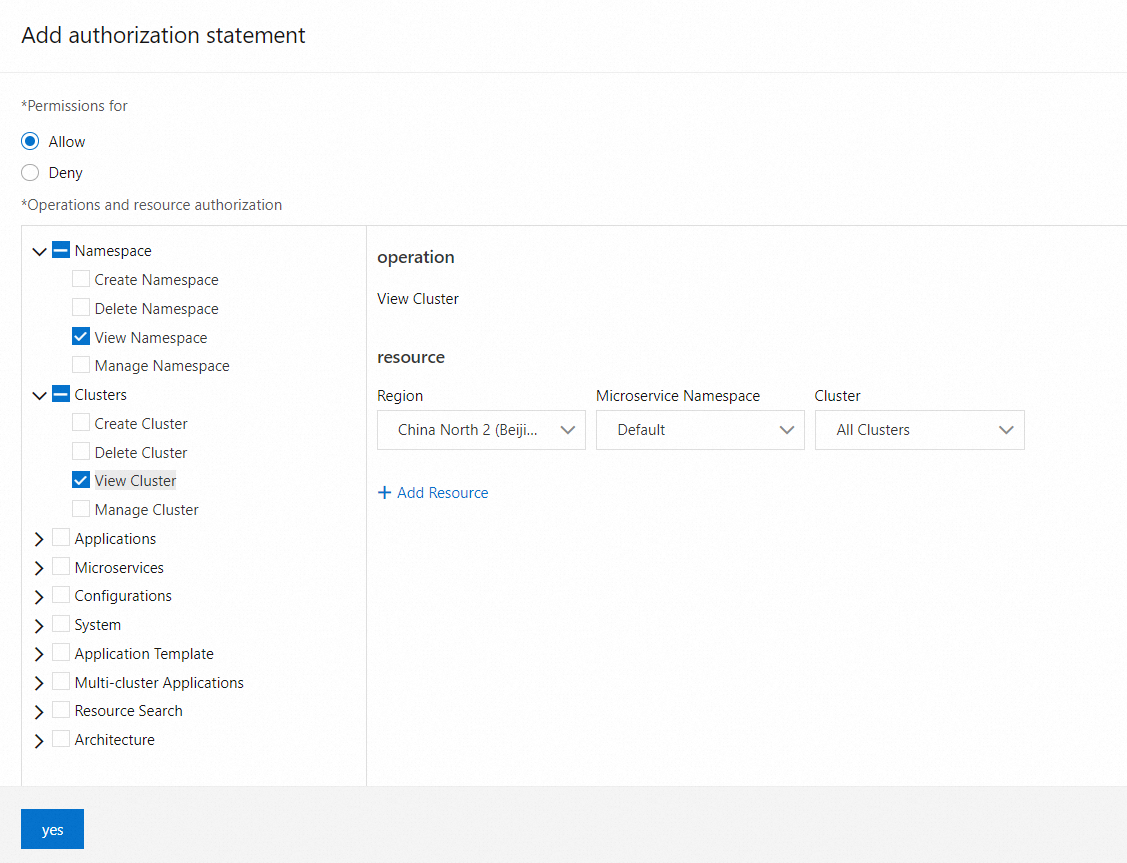
-
-
-
ポリシーのプレビュー タブで、画面の指示に従って Resource Access Management (RAM) コンソールでカスタムポリシーを作成し、対応する RAM ユーザーにアタッチします。ポリシー作成後、権限をプレビューし、完了 をクリックします。詳細については、「手順 3:RAM ユーザーの作成と権限付与」をご参照ください。
ポリシーが正常に付与されました というメッセージが表示されます。一覧に戻る をクリックして 権限アシスタント ページに戻り、新しく作成したアクセスポリシーテンプレートを確認します。
リソースの検索
-
にログインします。
-
左側のナビゲーションウィンドウで、 をクリックします。表示される検索ボックスにキーワードを入力してリソースを検索します。
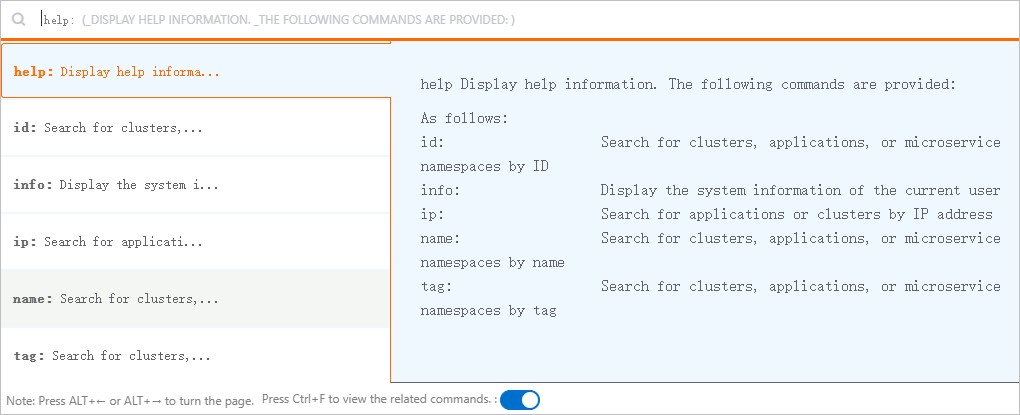
リソースのプロパティが分かっている場合は、属性プレフィックスを使用してより具体的な検索が可能です。以下の属性プレフィックスがサポートされています。
-
id:リソースの一意な識別子 -
name:リソースの名前 -
ip:リソースの IP アドレス -
tag:リソースのタグ
検索ボックスでは、以下の 2 つのヘルプコマンドもサポートされています。
-
help:ヘルプ情報を提供します。
-
info:現在のユーザーに関する情報を提供します。
説明EDAS コンソールの任意のページで、Ctrl+F キーを押すとリソース検索ボックスが開きます。
-
-
検索結果でリソース ID をクリックして、該当リソースの詳細ページに移動します。