アプリケーションの更新中または更新後に、新しいバージョンのアプリケーションで問題または例外が発生した場合、アプリケーションをロールバックできます。問題が修正されたら、アプリケーションを再度更新します。このトピックでは、Enterprise Distributed Application Service(EDAS)コンソールでアプリケーションをロールバックする方法について説明します。
背景情報
アプリケーションの更新プロセス中に、デプロイメントパッケージが使用できない、ヘルスチェックが失敗するなどの例外が原因で、アプリケーションの更新に失敗する場合があります。この場合、アプリケーションの更新プロセスは自動的に終了し、アプリケーションはロールバックされます。
新しいバージョンのアプリケーションで問題または例外が発生した場合は、アプリケーションを手動でロールバックできます。手動ロールバックは、次のシナリオで実行できます。
- 更新中のロールバック:アプリケーションの更新プロセスを終了し、アプリケーションをロールバックできます。
- 更新後のロールバック:アプリケーションの履歴バージョンをデプロイすることで、アプリケーションをロールバックできます。
更新中のロールバック
この例では、手動段階的リリースの処理中にアプリケーションがロールバックされます。アプリケーションをバッチでリリースする必要がある場合は、優先的に手動段階的リリースを実装できます。手動モードでの段階的リリースは、より制御可能です。アプリケーションをバッチでリリースした後、新しいバージョンのアプリケーションが有効かどうかを確認し、次のバッチでアプリケーションのリリースを続行するかどうかを決定できます。
- 検証後、新しいバージョンのアプリケーションが期待どおりに動作する場合は、手動で次のバッチのアプリケーションのリリースを続行できます。
- 検証後、新しいバージョンのアプリケーションで例外が発生した場合は、アプリケーションをロールバックできます。問題が修正されたら、アプリケーションを再度リリースします。
- アプリケーションに段階的リリースを実装します。詳細については、「EDASコンソールを使用してKubernetesクラスター内のアプリケーションの段階的リリースを実装する」をご参照ください。
EDAS コンソールにログインします。
左側のナビゲーションペインで、 を選択します。[アプリケーション] ページの上部にある [マイクロサービス名前空間] ドロップダウンリストからリージョンを選択します。次に、管理するアプリケーションの名前をクリックします。
- 左側のナビゲーションペインで、[変更リスト] をクリックします。
- [変更リスト] ページの右上隅にある [ロールバック] をクリックします。
- 表示される [OK] ダイアログボックスで、[OK] をクリックします。ロールバックを確認すると、アプリケーションの更新プロセスは自動的に終了し、アプリケーションは以前のバージョンにロールバックされます。[実行ステータス] の値が [成功] の場合、アプリケーションはロールバックされます。
更新後のロールバック
この例では、アプリケーションに段階的リリースが実装された後、アプリケーションの履歴バージョンをデプロイすることで、アプリケーションがロールバックされます。
- アプリケーション概要 ページで、 を選択します。
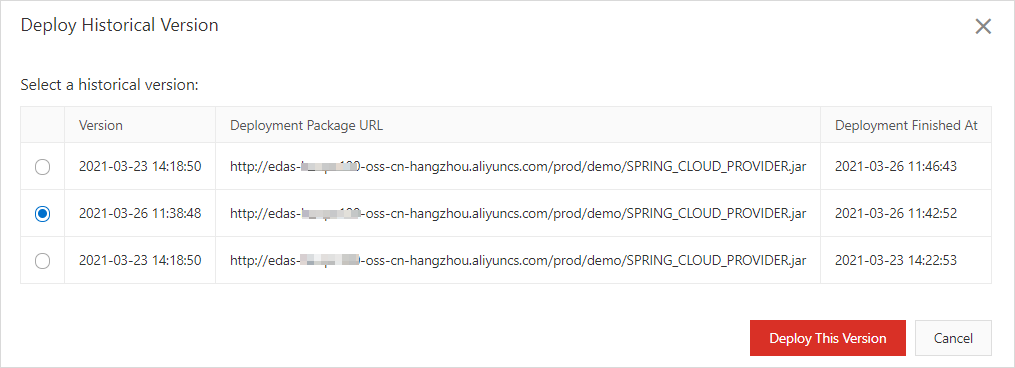
- [履歴バージョンのデプロイ] ダイアログボックスで、デプロイするバージョンを選択し、[このバージョンのデプロイ] をクリックします。
- 左側のナビゲーションペインで、[変更リスト] をクリックします。デプロイする履歴バージョンを選択すると、システムはアプリケーションを履歴バージョンにロールバックし始めます。[実行ステータス] の値が [成功] の場合、アプリケーションの履歴バージョンがデプロイされます。