イベントセンターは、複数の Alibaba Cloud サービスから発生する運用イベントを単一のビューに集約します。コンソール間を切り替えることなく、分散型アプリケーション全体の状態変化を 1 か所からモニター、分析、対応できます。
イベントセンターでは、以下のイベントタイプを自動的に収集します。
EDAS 変更イベント — Enterprise Distributed Application Service (EDAS) におけるデプロイメント、スケーリング、構成変更
ARMS アラートイベント — Application Real-Time Monitoring Service (ARMS) からのアラート
ゼロ・ワンイベント — デッドロック、メモリ不足 (OOM) エラー、アプリケーション起動
MSE ガバナンスイベント — Microservices Engine (MSE) からのマイクロサービスガバナンスイベント
Kubernetes クラスターイベント — 基盤となる Kubernetes クラスターからのイベント
アプリケーションで上記いずれかのサービスを利用している場合、追加設定なしでイベントセンターがイベントを収集・表示します。
イベントモデル
各イベントは標準的なデータモデルに従います。システムでは、このモデルのフィールドをグループ化、フィルタリング、およびサブスクリプションルールのマッチングに使用します。
| パラメーター | 必須 | 説明 |
|---|---|---|
| source | はい | イベントを生成したサービスまたはコンポーネントです。標準ビュー では、このフィールドに基づいてイベントが自動的にグループ化されます。 |
| type | はい | イベントタイプ(例:変更イベント、アラートイベントなど)。サブスクリプションルールにおけるフィルターとして使用されます。 |
| level | はい | イベントの重大度レベルです。サブスクリプションルールおよび標準ビューでのイベントフィルタリングに使用されます。 |
| time | はい | イベントが発生したタイムスタンプです。ヒートマップおよびトレンド可視化に使用されます。 |
| data | はい | イベント本文(通常は JSON 形式)です。本文内のフィールドは、ドット表記(例:data.status.code)を使用してカスタムフィルター条件で参照できます。 |
| PID | いいえ | Pod ID です。サブスクリプションルールの高度なフィルターとして利用可能です。 |
| IP | いいえ | ホストの IP アドレスです。サブスクリプションルールの高度なフィルターとして利用可能です。 |
| ClusterId | いいえ | クラスター ID です。サブスクリプションルールの高度なフィルターとして利用可能です。 |
| PodName | いいえ | Pod 名です。サブスクリプションルールの高度なフィルターとして利用可能です。 |
イベントセンターを開く
EDAS コンソール にログインします。
左側ナビゲーションウィンドウで、アプリケーション管理 > アプリケーション を選択します。
上部ナビゲーションバーで、リージョンを選択します。
ページ上部で、マイクロサービス名前空間 のドロップダウンリストからマイクロサービス名前空間を選択します。
クラスタータイプ のドロップダウンリストから Kubernetes クラスター を選択します。
管理対象のアプリケーション名をクリックします。
左側ナビゲーションウィンドウで、イベントセンター をクリックします。
ページレイアウト
イベントセンターのページには、4 つのセクションがあります。
| セクション | 目的 |
|---|---|
| 代表的なイベント | 過去 30 分間に発生した事前定義済みイベントタイプの件数を一覧表示します。 |
| 標準ビュー タブ | アプリケーションに関連付けられたすべてのイベントを、複数のディメンションでフィルタリングおよび分析します。 |
| トポロジービュー タブ | アプリケーションのリソーストポロジー上にイベントをマップし、リソース横断的なトラブルシューティングを支援します。 |
| サブスクリプションルール タブ | Webhook へイベント通知を送信するサブスクリプションルールの一覧を表示します。 |
イベントの表示とフィルター
代表的なイベント
「代表的なイベント」セクションでは、過去 30 分間に各事前定義済みイベントタイプが発生した回数を表示します。時間範囲を変更するには、右上隅の日時ピッカーを使用します。
特定のイベントタイプをサブスクライブするには、該当イベントの下にある サブスクライブ をクリックします。詳細については、「サブスクリプションルールの作成」をご参照ください。

標準ビュー タブ
標準ビュー タブでは、4 つの分析ディメンションでフィルタリングされたイベントを表示します。
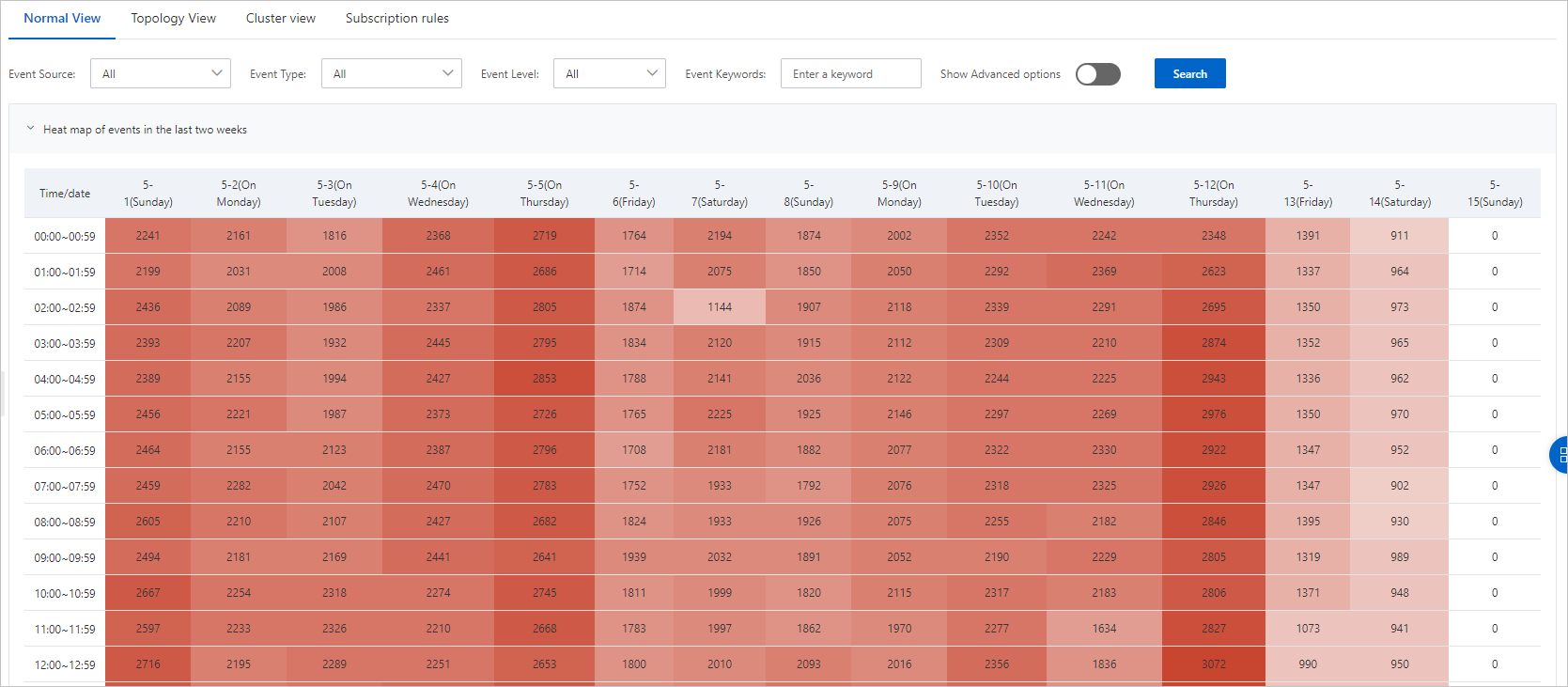
過去 2 週間のイベントヒートマップ — 時間帯ごとのイベント件数をヒートマップ形式で表示します。セルの色が濃いほど、その時間帯のイベント件数が多くなります。任意のセルをクリックすると、その時間帯のイベント詳細を確認できます。
イベントソースの割合 — 異なるソースからのイベント分布を円グラフで表示します。
ソース別イベントのトレンド — 各ソースからのイベント件数の推移を時間軸で表示します。任意の棒をクリックすると、イベント詳細 セクションに該当するイベントが表示されます。
イベント詳細 — 個別のイベントとその詳細を一覧表示します。操作 列の 表示 をクリックするとイベントを確認でき、サブスクリプション をクリックすると、そのイベントに基づくサブスクリプションルールを作成できます。
タブ上部のフィルター制御機能を使用して、イベントソース、タイプ、重大度レベル、またはキーワードで結果を絞り込みます。
トポロジービュー タブ
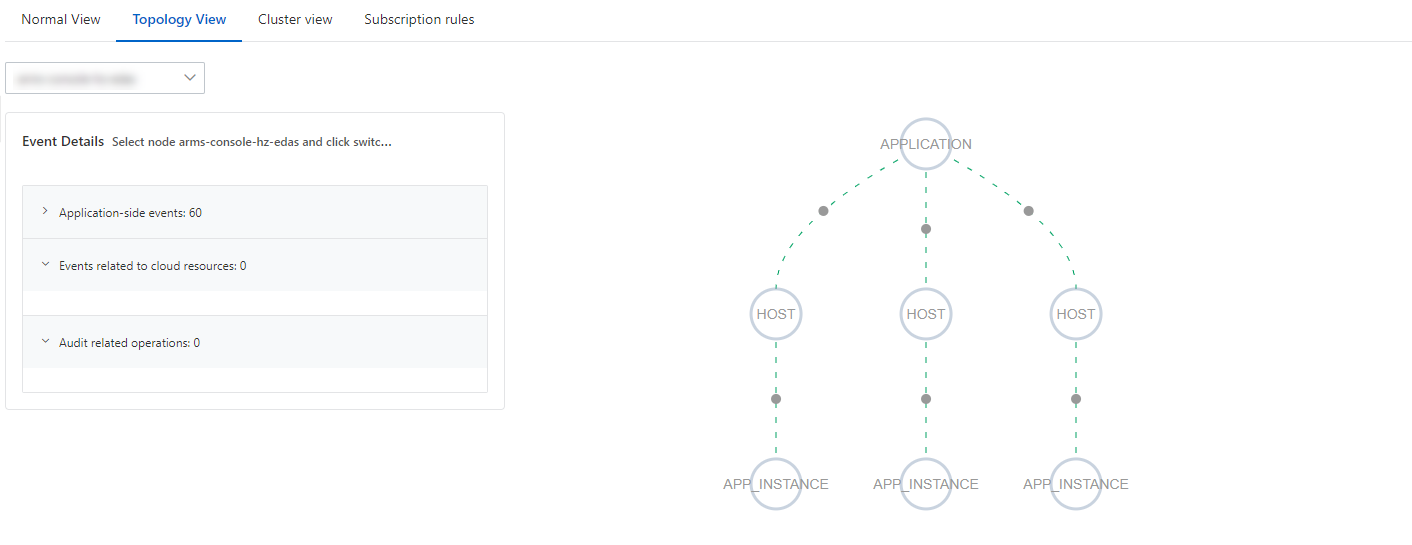
トポロジービュー タブでは、アプリケーションのリソーストポロジーをマップし、各リソースノード上にイベントを重ねて表示します。トポロジーには以下が含まれます。
Elastic Compute Service (ECS) インスタンス
ポッド
ApsaraDB RDS インスタンスおよび ApsaraDB for Redis インスタンス
Server Load Balancer (SLB) および NAT Gateway リソース
トポロジー上の任意のノードをクリックすると、イベント詳細 パネルに次の 3 カテゴリのイベントが表示されます。
| カテゴリ | ソース |
|---|---|
| アプリケーション関連イベント | イベントセンターが収集したイベント |
| クラウドリソース関連イベント | CloudMonitor が記録したイベント |
| 関連する ActionTrail イベント | ActionTrail の監査レコード |
トポロジービューによるトラブルシューティング
トポロジービューでは、アプリケーションレベルのイベントと基盤インフラを関連付けるため、1 つのページからサービス障害の根本原因を追跡できます。
シナリオ例: アプリケーションがアクセスする ApsaraDB RDS インスタンスがチームメンバーによって予期せず再起動され、サービス障害が発生しました。トポロジービューでは、以下の手順で対応できます。
トポロジー上の RDS ノードをクリックし、関連イベントを確認します。
関連する ActionTrail イベント タブを開き、再起動操作を特定し、実行者を確認します。
再起動のタイムスタンプとアプリケーションエラーイベントの発生時刻を照合し、根本原因を特定します。
サブスクリプションルールの作成
サブスクリプションルールは、イベントセンターが指定された Webhook へ通知を送信する条件を定義します。サブスクリプションルール タブには、既存のすべてのルールが一覧表示されます。このタブから、必要に応じてルールの有効化、無効化、または変更が可能です。
コンソールで作成したサブスクリプションルールのみ変更可能です。システムが自動的に作成したルールは読み取り専用です。
サブスクリプションルールは、以下のいずれかの方法で作成できます。
サブスクリプションルール タブから作成 — 右上隅の サブスクリプションルールの作成 をクリックします。
標準ビュー タブから作成 — イベント詳細 セクションの 操作 列で、特定のイベントに対し サブスクリプション をクリックします。これにより、選択したイベントのイベントソース、タイプ、重大度レベルが自動入力されます。
ステップ 1:基本情報の入力
ルール名 および ルール説明 を指定し、次へ をクリックします。
ステップ 2:イベントフィルターの設定
以下のパラメーターを設定して、ルールをトリガーするイベントを定義します。
| パラメーター | 説明 |
|---|---|
| イベントソース | ドロップダウンリストからイベントソースを選択します。 |
| イベントタイプ | ドロップダウンリストからイベントタイプを選択します。 |
| イベントレベル | ドロップダウンリストから重大度レベルを選択します。 |
| イベントキーワード | イベント本文に一致させるキーワードを入力します。 |
| 高度なフィルターを表示 | デフォルトで無効です。クラスター ID、関連アプリケーション ID、ホスト IP アドレス、または Pod 名 でフィルターする場合は、有効化します。 |
| カスタムフィルター条件 | JSON イベント本文内の特定フィールドでフィルターします。ルートノードは data であり、ドット表記で階層を掘り下げます。たとえば、状態コードフィールドでフィルターするには、data.status.code を入力します。最大 6 件の条件を設定できます。 |
| 有効なフィールドの選択 | イベント本文からフィールドを抽出し、通知テンプレート内のプレースホルダーとして使用します。書式は %data.x.y; で、エイリアスを割り当てます。最大 6 件のフィールドをサポートします。 |
| 通知メッセージテンプレート | イベント発生時に送信されるメッセージ本文を定義します。通知先が DingTalk チャットボットの Webhook の場合、テンプレートには Webhook 作成時に指定したキーワードを含める必要があります。 |
フィルター設定後、次へ をクリックします。
ステップ 3:連絡先の選択
連絡先の選択 のドロップダウンリストから連絡先を選択し、送信 をクリックします。
利用可能な連絡先がない場合は、連絡先の作成 をクリックして追加してください。連絡先を作成後、ドロップダウンリストから選択します。
標準ビュー タブからイベントをサブスクライブする
イベント詳細 セクション(標準ビュー タブ内)で対象イベントを見つけ、操作 列の サブスクリプション をクリックします。イベントソース、タイプ、重大度レベルが自動入力されます。
イベントモードの選択 ステップで、JSON 本文内のフィールド値をクリックしてカスタムフィルター条件および有効なフィールドを自動生成します。必要に応じて修正または削除し、次へ をクリックします。
サブスクリプションルールの設定 ステップで、連絡先の選択 のドロップダウンリストから連絡先を選択し、送信 をクリックします。利用可能な連絡先がない場合は、まず 連絡先の作成 をクリックして追加してください。
よくある問題
EDAS でデプロイされた ACK クラスターまたは ACK Serverless (ASK) クラスターにおける Pod 関連の問題については、「Pod のよくある問題」をご参照ください。