このトピックでは、Windows Elastic Compute Service (ECS) インスタンスのパブリック IP アドレスに ping を実行すると一般的なエラーが発生する問題の原因と解決策について説明します。
問題の説明
Windows インスタンスのパブリック IP アドレスに ping を実行すると、一般的なエラーまたは一般的な問題が表示されます。
原因
上記のエラーは、さまざまな原因で発生する可能性があります。次の表に、原因と対応する解決策を示します。
原因 | 解決策 |
Windows インスタンスにサードパーティ製のウイルス対策ソフトウェアまたはセキュリティ保護ソフトウェアがインストールされています。 | |
Windows インスタンスの内部ゲートウェイとルートの構成が正しくありません。 | |
その他の原因。 |
解決策
サードパーティ製のウイルス対策ソフトウェアまたはセキュリティ保護ソフトウェアを確認する
サードパーティ製のウイルス対策ソフトウェアまたはセキュリティ保護ソフトウェアには、ファイアウォールのようにトラフィックを制御するネットワーク保護機能が搭載されている場合があります。
Windows インスタンスにサードパーティ製のウイルス対策ソフトウェアまたはセキュリティ保護ソフトウェアがインストールされている場合は、ソフトウェアをアンインストールするか、一時的に無効にします。その後、インスタンスのパブリック IP アドレスに再度 ping を実行します。
Windows インスタンスのゲートウェイとルートの構成を確認する
インスタンスがインターネットと通信するには、正しいデフォルトゲートウェイアドレスとデフォルトルートを構成する必要があります。構成が不完全または正しくない場合、インスタンスはインターネットにアクセスできない可能性があります。問題をトラブルシューティングするには、次の手順を実行します。
手順 1: デフォルトゲートウェイの構成を確認する
ipconfig コマンドを実行して、デフォルトゲートウェイの構成を表示します。


デフォルトゲートウェイアドレスが正しいかどうかを確認します。 Windows インスタンスのデフォルトゲートウェイアドレスを、インスタンスが接続されている vSwitch の IPv4 CIDR ブロックと比較できます。 デフォルトゲートウェイアドレスが vSwitch の CIDR ブロック内で最後から 3 番目のアドレスである場合、アドレスは正しいです。 この例では、前の図に示すように、vSwitch の CIDR ブロックは 172.16.0.0/24 です。 正しいデフォルトゲートウェイアドレスは 172.16.0.253 です。
インスタンスにデフォルトゲートウェイ情報が表示されない場合、またはデフォルトゲートウェイアドレスが正しくない場合は、次の手順を実行してデフォルトゲートウェイを再構成します。
この例では、Windows Server 2022 を実行するインスタンスを使用しています。
ネットワークと共有センターを開きます。
[アダプター設定の変更] をクリックします。
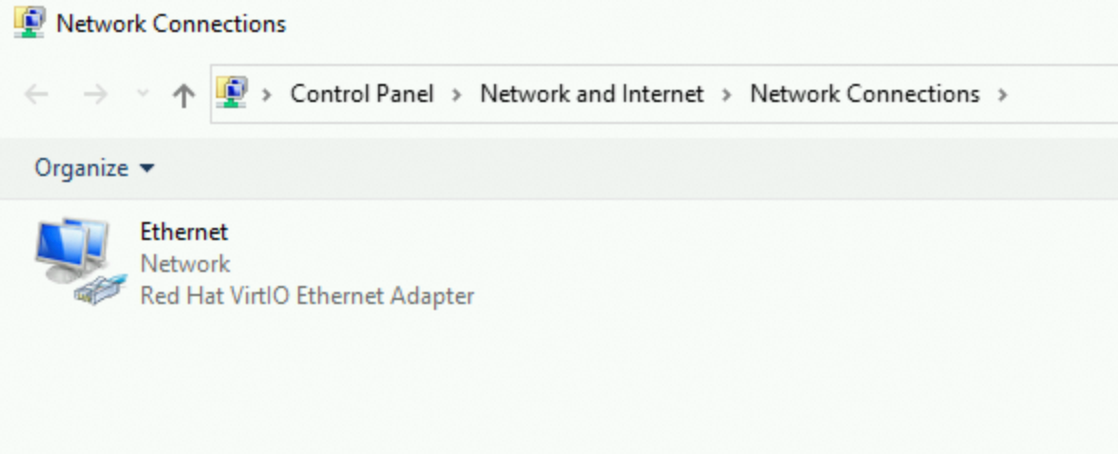
[ethernet] という名前のプライマリ Elastic Network Interface(ENI)をダブルクリックします。次に、[ethernet ステータス] ダイアログボックスで [プロパティ] をクリックします。
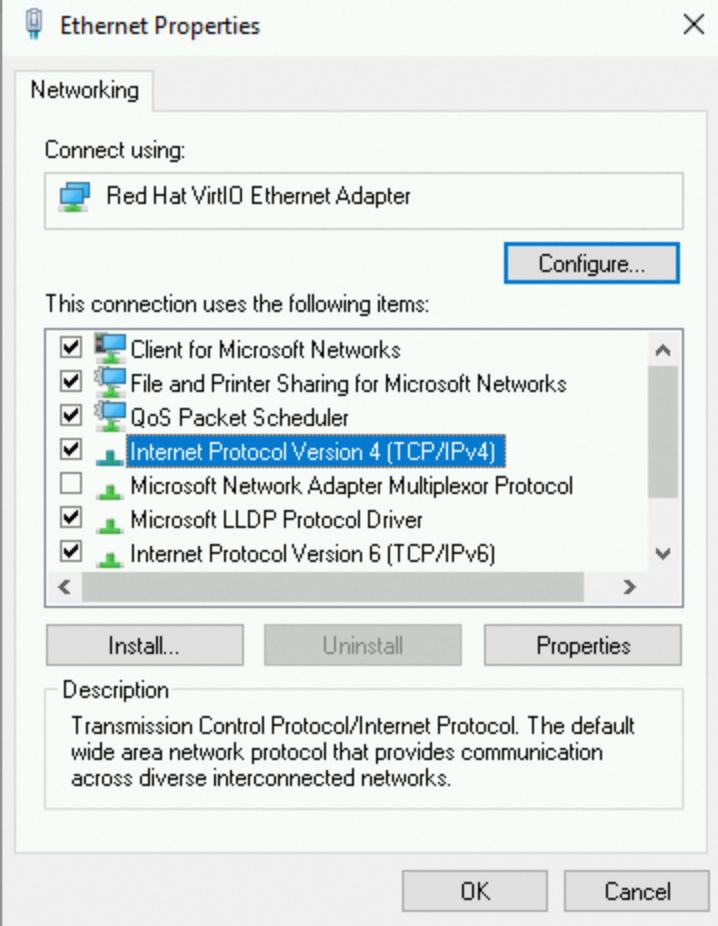
[イーサネットのプロパティ] ダイアログボックスで、[インターネット プロトコル バージョン 4 (tcp/ipv4)] をダブルクリックします。
[インターネットプロトコルバージョン 4 (tcp/ipv4) のプロパティ] ダイアログボックスで、アドレスの自動割り当ての場合は [IP アドレスを自動的に取得する] を選択し、デフォルトゲートウェイを含む正しい IP アドレス設定を構成する場合は [次の IP アドレスを使う] を選択します。
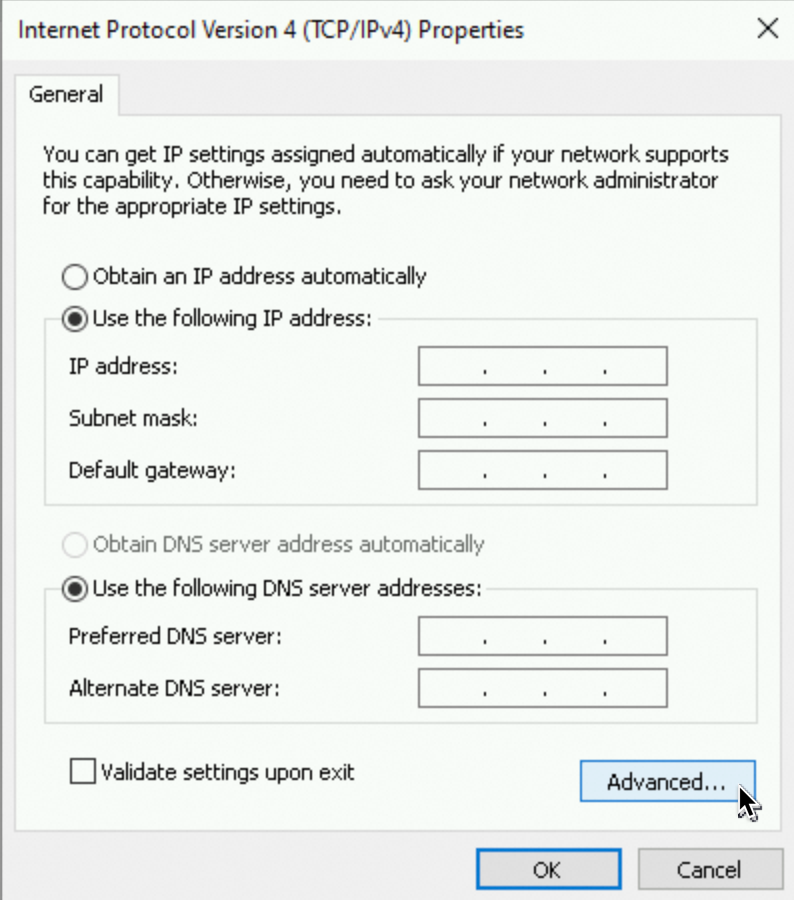
[OK] をクリックします。
手順 2: デフォルトルートを確認する
route print コマンドを実行して、デフォルトルートが存在するかどうかを確認します。
ネットワークの宛先とネットワークマスクが 0.0.0.0 のルートは、次の図に示すように、デフォルトルートです。Windows インスタンスは、デフォルトルートを使用してインターネットと通信します。

デフォルトルートがない場合は、次のコマンドを実行してデフォルトルートを追加し、<デフォルトゲートウェイアドレス> を実際のデフォルトゲートウェイアドレスに置き換えます。
route -p add 0.0.0.0 mask 0.0.0.0 <デフォルトゲートウェイアドレス>コマンドの例:
route -p add 0.0.0.0 mask 0.0.0.0 172.16.0.253その他の原因のトラブルシューティングを行う
次の要因も、上記のエラーの原因となる可能性があります。
ネットワークアダプターが無効になっているか、予期したとおりに動作していません。
ウイルスまたはマルウェアによってネットワークプロトコルスタックが破損しています。
デフォルトで無効になっている特定の組み込みネットワークツールを有効にしましたが、ツールを正しく構成していません。この場合、ネットワークトラフィックを制限するルールを構成し、トラブルシューティングのためにネットワークツールを一時的に無効にすることができます。
[デバイスマネージャー] を開きます。
[ネットワークアダプター] が予期したとおりに動作するかどうかを確認します。ネットワークアダプターが無効になっている場合は、有効にする必要があります。ネットワークアダプターが予期したとおりに動作しない場合、またはネットワークアダプターのバージョンが古い場合は、「virtio ドライバーをインストールする」の説明に従ってドライバーを更新します。


この例では、Windows Server 2012 を実行するインスタンスを使用しています。他の Windows Server バージョンを実行するインスタンスの操作も同様です。
デスクトップの左下隅にある
 アイコンをクリックして、サーバーマネージャーを起動します。
右上隅で、[ツール] > [セキュリティが強化された Windows Defender ファイアウォール] を選択します。
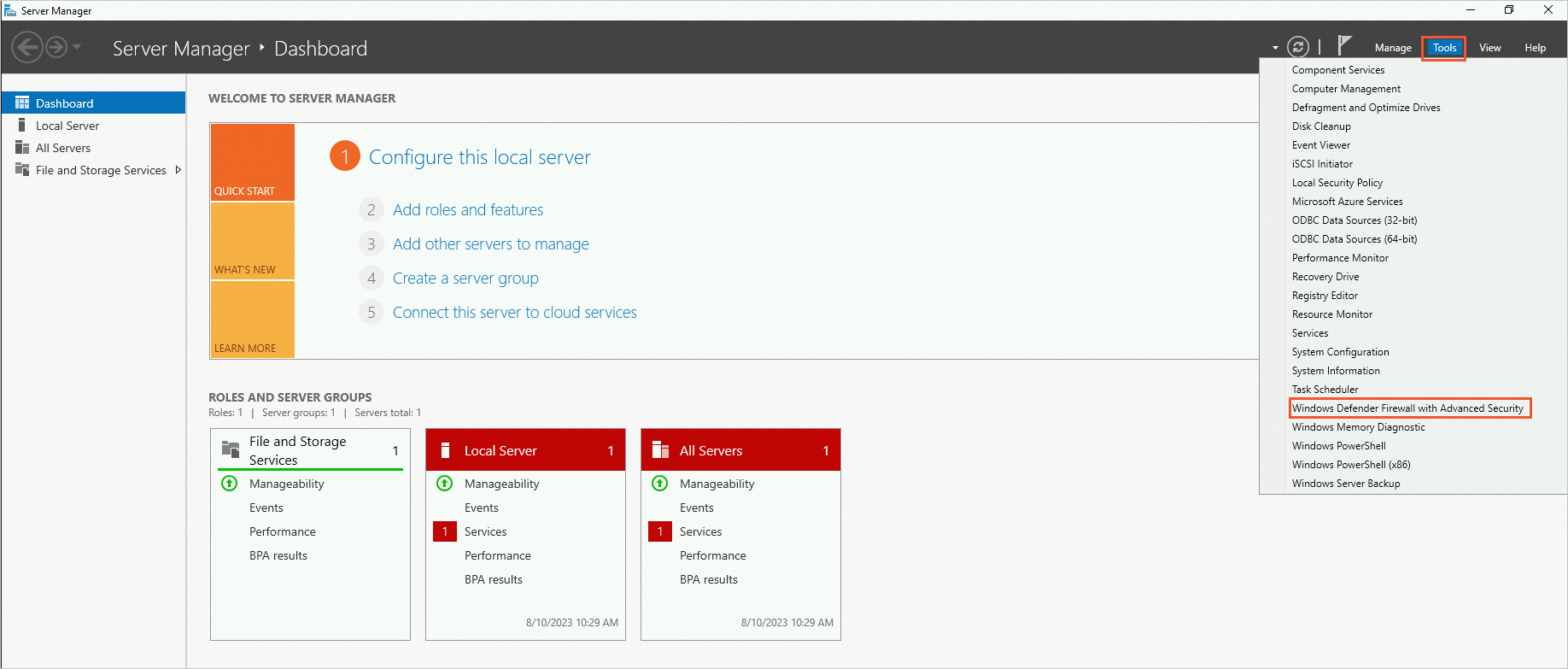
ファイアウォールの状態を確認します。
ファイアウォールが無効になっている場合、追加の操作は必要ありません。
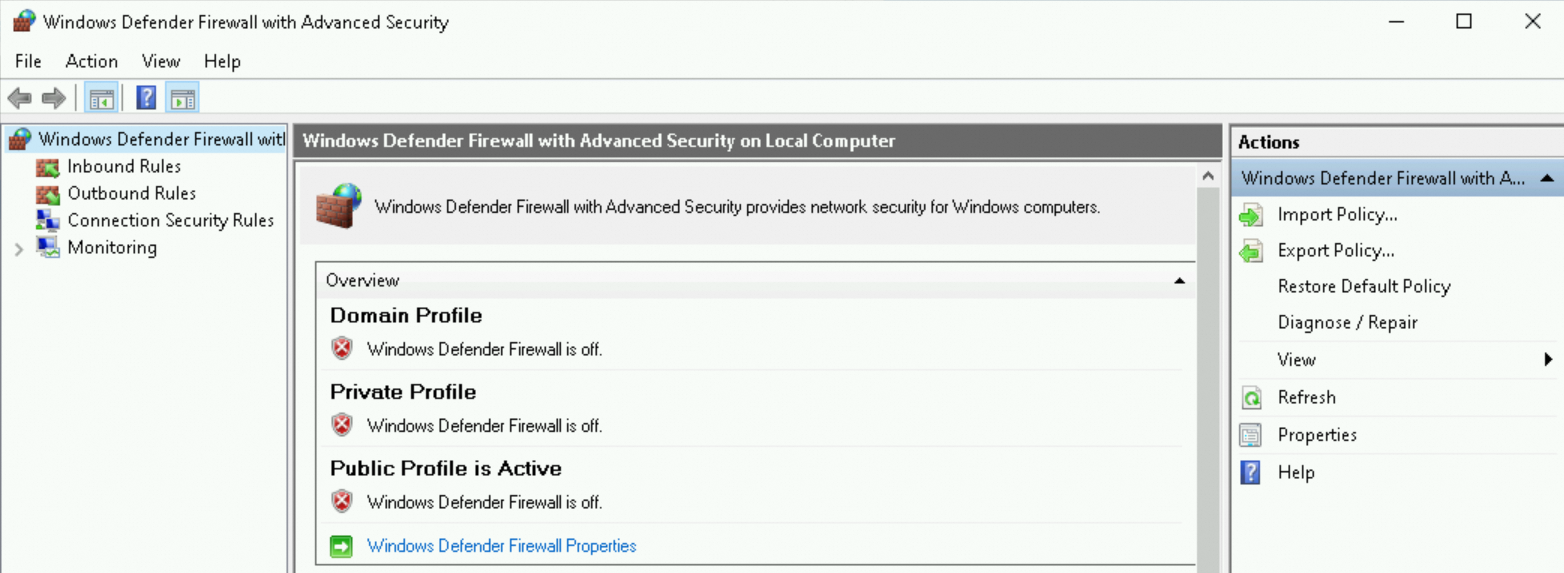
ファイアウォールが有効になっている場合は、次の操作を実行します。
[セキュリティが強化された Windows Defender ファイアウォール] ウィンドウで、[送信の規則] をクリックします。
ブロックルールによって送信アクセスが禁止されているかどうかを確認します。ブロックルールによって送信アクセスが禁止されている場合は、ルールを無効にするか変更します。
[ローカル セキュリティ ポリシー] を開きます。
[ローカル コンピューター上の IP セキュリティ ポリシー] をクリックし、既存のセキュリティポリシーを右クリックして、[プロパティ] を選択します。セキュリティポリシーを確認します。


ポリシーの [割り当てられたポリシー] 列に [はい] と表示され、ポリシーにブロックルールが含まれている場合は、ポリシーを無効にするか変更します。
[サーバー マネージャー] を開きます。右上隅で、[ツール] > [ルーティングとリモート アクセス] を選択します。
説明ルーティングとリモートアクセス ツールが見つからない場合は、ツールがインストールされていません。この場合、追加の操作は必要ありません。

ツールを無効にします。
