毎日または毎週の特定の時間にトラフィックがピークに達するなど、ビジネスで周期的なリソース需要の変動がある場合、時間帯別弾力性保証を使用して、事前に Elastic Compute Service (ECS) のキャパシティーを確保できます。[即時、またはスケジュールされた Elasticity Assurance ] とは異なり、時間帯別弾力性保証は、より柔軟で繰り返し可能なキャパシティー保証を提供します。指定された期間 (例:30 日間) 内に、あらかじめ設定された時間帯 (例:毎日 18:00~24:00) に繰り返し有効になり、周期的なトラフィックの変動があるビジネスシナリオに正確に対応します。
概要
時間帯別弾力性保証は、柔軟性と保証された可用性のバランスをとるリソースの購入および使用モデルであり、従量課金の ECS インスタンス のキャパシティーを保証するように設計されています。このモデルは、不規則で短い使用時間と期間を伴う、日々の弾力的な需要に最適です。
基本概念
概念 | 説明 |
リソースプール | 以前はプライベートプールと呼ばれていました。時間帯別弾力性保証を作成すると、システムはお客様のアカウント用に在庫を確保し、お客様専用のリソースプールを作成します。 |
キャパシティー | リソースプールから作成できる、保証されたインスタンスの数です。未使用のキャパシティーは、まだ作成可能な保証されたインスタンスの数を指します。使用済みのキャパシティーは、作成済みのインスタンスの数です。 |
保証期間 | 保証ポリシーが有効である合計日数です。たとえば、来週の月曜日から 1 週間、毎日 12:00 から 17:00 までの保証が必要な場合、保証期間は 1 週間です。 |
保証開始時刻 | 保証ポリシーが有効になる時刻です。たとえば、来週の月曜日から 1 週間、毎日 12:00 から 17:00 までの保証が必要な場合、保証開始時刻は来週の月曜日です。 |
非アクティブ期間 | 保証期間内で、ポリシーが有効でない期間です。この期間中、キャパシティーはロックされた状態となり、ECS インスタンスの作成に使用することはできません。保証が期限切れになった場合とは異なり、スケジュールに従って再び有効になります。 |
ユースケース
予測可能で周期的なワークロード:たとえば、ゲーム業界や E コマース業界における毎日のトラフィック急増、または休日や非稼働時間中のピークトラフィックなどです。
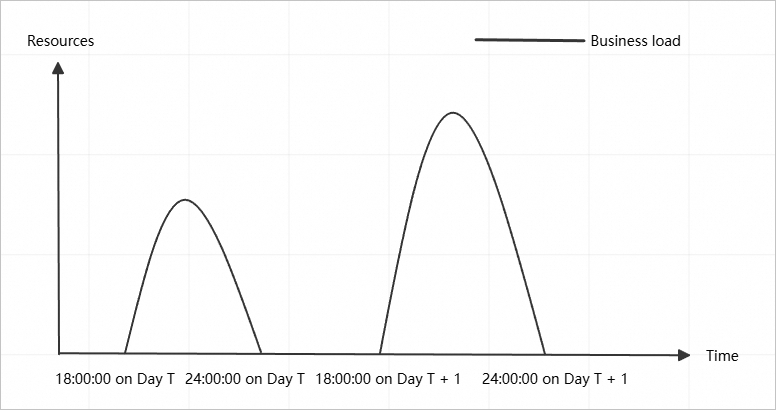
定期的、周期的なピークワークロード:たとえば、オンライン教育プラットフォームのピーク時間や、特定の営業時間内の金融サービスなどです。
ライフサイクル

課金
時間帯別弾力性保証を使用する場合、前払いの 保証料金 を支払う必要があります。予約されたキャパシティーを使用する際には、ECS インスタンス料金 も発生します。
保証料金
: (インスタンスタイプのサブスクリプション価格 / (30 × 24)) × 10% × 保証時間 ECS インスタンス料金:従量課金で請求されます。
この例の価格は参考用です。最新の価格については、「ECS 料金ページ」をご参照ください。
時間帯別弾力性保証の作成
ECS コンソールにログインします。
左側のナビゲーションペインで、デプロイメント & スケーリング >
 > Elasticity Assuranceを選択します。
Elasticity Assurance ページで、Elasticity Assurance の作成 をクリックします。
Elasticity Assurance の作成 ページで、時間帯別弾力性保証のパラメーターを設定し、次へ をクリックします。
パラメーター
説明
弾力性保証名
時間帯別弾力性保証を識別しやすくするための名前を入力します。
名前は 2~128 文字である必要があります。文字または漢字で始まる必要があり、
http://またはhttps://で始めることはできません。数字、コロン (:) 、アンダースコア (_) 、ハイフン (-) を使用できます。[リージョン/ゾーン]
保証したいインスタンスタイプのリージョンとアベイラビリティゾーンを選択します。
時間帯別弾力性保証の作成後に リージョン/ゾーン を変更することはできません。
インスタンスタイプ
保証したいインスタンスタイプを選択します。
[容量 (インスタンス)]
キャパシティーを保証するインスタンスの数を指定します。有効値: 1~1,000。
[発効日時]
保証が有効になる時刻です。オプションは次のとおりです:
今:保証は作成後すぐに有効になります。予約されたリソースは、従量課金インスタンスの可用性を保証するために使用されます。
指定日時に発効:保証は作成後の指定された時刻に有効になります。予約されたリソースは、従量課金インスタンスの可用性を保証するために使用されます。
[有効日数]
1 から 365 までの正の整数を入力します。
[開始日時]
発効日時 を 指定日時に発効 に設定した場合は、開始日時 も設定する必要があります。
[重複ルール]
繰り返しポリシー:次のいずれかの繰り返しルールを選択できます:
[毎日]:繰り返しの間隔を日数で選択します。たとえば、[2日ごと] は、保証期間内に 2 日に 1 回保証が有効になることを意味します。
[毎週]:保証を有効にする曜日を 1 つ以上選択します。複数の曜日がサポートされています。
[毎月]:開始日と終了日を選択します。たとえば、[1日から6日まで] は、保証が毎月 1 日から 6 日まで有効になることを意味します。
時間:開始時刻と終了時刻は正時である必要があり、少なくとも 4 時間の間隔を空ける必要があります。
[プライベートプールタイプ]
オープン:組織内で共有できるプライベートプールです。オープンなプライベートプールに一致するインスタンスは、そのリソースを使用できます。インスタンスの起動時にオープンなプライベートプールを明示的に指定することもできます。
専用モード:特定のシナリオやサービスのために予約されたプライベートプールです。インスタンスを作成する際に、プールを明示的に指定する必要があります。
[説明]
時間帯別弾力性保証の目的を識別しやすくするための説明を入力します。
[タグ]
時間帯別弾力性保証を作成する際にタグを追加できます。より詳細なリソース管理のために、オープンなプライベートプールのタグマッチングを有効にすることもできます。
プレビュー ページで、保証情報を確認し、サービスの注意事項と保証料金を確認した後、理解しました を選択し、送信 をクリックします。
繰り返しルールの変更
時間帯別弾力性保証の保証スケジュールは、ModifyElasticityAssurance API を呼び出すことでのみ変更できます。スケジュールを変更する際、保証される合計時間は同じである必要があります。以下のパラメーターを変更することで、保証スケジュールを変更できます:
RecurrenceType:時間帯別弾力性保証の繰り返しルールのタイプ。有効値:
Daily:保証は毎日繰り返されます。
Weekly:保証は毎週繰り返されます。
Monthly:保証は毎月繰り返されます。
RecurrenceValue:時間帯別弾力性保証の繰り返しの値。
RecurrenceType が Daily に設定されている場合、1 から 31 までの値を 1 つだけ指定できます。たとえば、値が 2 の場合、保証は 2 日ごとに繰り返されます。
RecurrenceType が Weekly に設定されている場合、カンマ (,) で区切って複数の値を指定できます。日曜日から土曜日までの値は、それぞれ 0、1、2、3、4、5、6 です。たとえば、値が 1,2 の場合、保証は月曜日と火曜日に繰り返されます。
RecurrenceType が Monthly に設定されている場合、形式は A-B です。A と B の値は 1 から 31 の間で、B は A 以上である必要があります。たとえば、値が 2-14 の場合、保証は毎月 2 日から 14 日まで繰り返されます。
StartHour:繰り返し保証の開始時刻。これは正時である必要があります。StartHour と EndHour の間隔は、少なくとも 4 時間である必要があります。
EndHour:繰り返し保証の終了時刻。
変更例
変更方法 | 変更前 | 変更後 |
繰り返しタイプを変更せずに、繰り返しの値、開始時刻、終了時刻を変更します。 | RecurrenceType: Weekly RecurrenceValue: 1,2 StartHour: 4 EndHour: 8 | RecurrenceType: Weekly RecurrenceValue: 3,4 StartHour: 10 EndHour: 14 |
繰り返しタイプ、繰り返しの値、開始時刻、終了時刻を変更します。 | RecurrenceType: Weekly RecurrenceValue: 1,2 StartHour: 4 EndHour: 8 | RecurrenceType: Monthly RecurrenceValue: 1-8 StartHour: 9 EndHour: 13 |
時間帯別弾力性保証の共有
前提条件
弾力性保証リソースタイプのリソース共有を作成しておく必要があります。詳細については、「リソース共有の作成」をご参照ください。
共有する時間帯別弾力性保証は、有効 または 準備済み 状態である必要があります。
操作手順
ECS コンソールにログインします。
左側のナビゲーションペインで、デプロイメント & スケーリング >
> Elasticity Assurance を選択します。共有したい時間帯別弾力性保証を見つけ、操作 列の 共有を開始する をクリックします。
共有プライベートリソースプール ダイアログボックスで、リソース共有を選択し、OK をクリックします。
プライベートプールの共有ステータスを表示します。
共有管理 タブには、プライベートプールが属するリソース共有が表示され、共有キャパシティーの使用状況が示されます。
[共有管理] タブで、[共有の開始] をクリックしてプライベートプールをリソース共有に追加するか、関連付けられたリソース共有のレコードで [共有のキャンセル] をクリックして関連付けを解除できます。
キャパシティーのモニタリング
キャパシティーのモニタリングでは、時間帯別弾力性保証の過去のキャパシティーデータと使用状況が表示されます。
ECS コンソールにログインします。
左側のナビゲーションペインで、デプロイメント & スケーリング >
> Elasticity Assuranceを選択します。時間帯別弾力性保証の ID をクリックするか、操作 列の 詳細 をクリックします。
時間帯別弾力性保証の詳細ページで、容量モニタリング タブをクリックします。
開始日と終了日を選択して、指定した期間の合計キャパシティー、使用済みキャパシティー、および使用率を表示します。