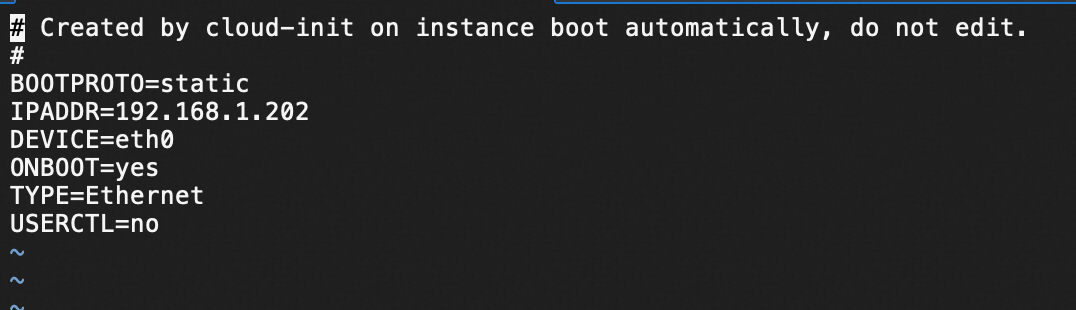
NIC 設定ファイル内の静的 IP アドレスが ECS コンソールに表示される IP アドレスと異なる場合、ネットワーク障害、セキュリティグループルールが機能しない、管理上の問題などが発生する可能性があります。ECS コンソールの IP アドレスに一致するように NIC 設定を更新してください。
問題の説明
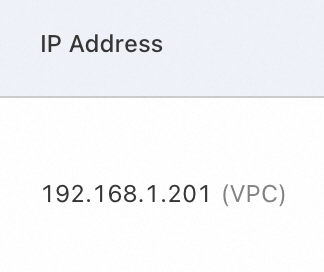
NIC 設定ファイル内の静的 IP アドレスが、ECS コンソールに表示される IP アドレスと一致しません。
解決策
ステップ 1: ECS コンソールから IP アドレスを取得する
ECS コンソールでインスタンスのプライベート IP アドレスを確認します。詳細については、「IP アドレス」をご参照ください。
ステップ 2: NIC 設定ファイルを更新する
Red Hat Enterprise Linux (RHEL) シリーズ
-
対象 OS:Alibaba Cloud Linux 2、Alibaba Cloud Linux 3、CentOS 6、CentOS 7、CentOS 8、Red Hat 6、Red Hat 7、Red Hat 8、Red Hat 9、Anolis 7、Anolis 8、Fedora 33、Fedora 34、Fedora 35
-
この例では Alibaba Cloud Linux 3.2 を使用します。
-
この例ではプライマリ NIC
eth0を使用します。実際の NIC 名に置き換えてください。
-
インスタンスに接続します。
詳細については、「ワークベンチを使用した Linux インスタンスへのログイン」をご参照ください。
-
サブネットマスクを確認します。
ルーティング情報を確認します。
route -n出力例:
-
サブネットマスク (Genmask) は 255.255.255.0 です。
-
デフォルトゲートウェイ (Gateway) は 192.168.1.253 です。

-
-
NIC 設定ファイルを変更または作成します。
sudo vi /etc/sysconfig/network-scripts/ifcfg-eth0IP 取得方法を Static に設定し、プライマリプライベート IPv4 アドレスとサブネットマスクを設定します。
テンプレート:
DEVICE=eth0
TYPE=Ethernet
# IP アドレスの取得方法。Static に設定します。
BOOTPROTO=static

# 手動で設定する IPv4 アドレスとサブネットマスク。
IPADDR=<実際の IPv4 アドレス>
NETMASK=<実際のサブネットマスク>
例:
DEVICE=eth0
TYPE=Ethernet
# IP アドレスの取得方法。Static に設定します。
BOOTPROTO=static

# 手動で設定する IPv4 アドレスとサブネットマスク。
IPADDR=192.168.1.201
NETMASK=255.255.255.0
Ubuntu 22、Ubuntu 24、Debian 12
-
インスタンスに接続します。
詳細については、「ワークベンチを使用した Linux インスタンスへのログイン」をご参照ください。
-
サブネットマスクを確認します。
ルーティング情報を確認します。
route -n出力例:
-
サブネットマスク (Genmask) は 255.255.255.0 です。
-
デフォルトゲートウェイ (Gateway) は 192.168.1.253 です。
-
-
cloud-init のネットワーク設定機能を無効にします。
重要/etc/netplan/50-cloud-init.yaml ファイルはインスタンス起動時に
cloud-initによって自動生成されます。このファイルを編集する前に、cloud-init のネットワーク設定を無効にする必要があります。詳細については、「cloud-init ネットワーク初期化」をご参照ください。sudo vim /etc/cloud/cloud.cfg.d/99-disable-network-config.cfg次の内容を追加します。
network: {config: disabled} -
/etc/netplan/50-cloud-init.yaml ファイルを開き、NIC を設定します。
sudo vim /etc/netplan/50-cloud-init.yaml例:
network:
    version: 2
    ethernets:
        eth0: # NIC 名。
            dhcp4: false # デフォルトでは、DHCP が有効で、IP アドレスは自動的に割り当てられます。このパラメーターを false に設定した場合、NIC の IP アドレスを手動で設定する必要があります。
            match:
                macaddress: 00:16:3e:16:43:xx # NIC の実際の MAC アドレスに置き換えてください。
            set-name: eth0
            addresses:
                    - 192.168.1.201/24 # NIC の実際のプライマリプライベート IPv4 アドレスに置き換えてください。
            routes:
              - to: default
                via: 192.168.1.253 # 実際のデフォルトゲートウェイアドレスに置き換えてください。
Ubuntu 18、Ubuntu 20
-
インスタンスに接続します。
詳細については、「ワークベンチを使用した Linux インスタンスへのログイン」をご参照ください。
-
サブネットマスクを確認します。
ルーティング情報を確認します。
route -n出力例:
-
サブネットマスク (Genmask) は 255.255.255.0 です。
-
デフォルトゲートウェイ (Gateway) は 192.168.1.253 です。
-
-
cloud-init のネットワーク設定機能を無効にします。
重要/etc/netplan/50-cloud-init.yaml ファイルはインスタンス起動時に
cloud-initによって自動生成されます。このファイルを編集する前に、cloud-init のネットワーク設定を無効にする必要があります。詳細については、「cloud-init ネットワーク初期化」をご参照ください。sudo vim /etc/cloud/cloud.cfg.d/99-disable-network-config.cfg次の内容を追加します。
network: {config: disabled} -
/etc/netplan/50-cloud-init.yaml ファイルを開き、NIC を設定します。
sudo vim /etc/netplan/50-cloud-init.yaml例:
network:
    version: 2
    ethernets:
        eth0: # NIC 名。
            dhcp4: false # デフォルトでは、DHCP が有効で、IP アドレスは自動的に割り当てられます。このパラメーターを false に設定した場合、NIC の IP アドレスを手動で設定する必要があります。
            match:
                macaddress: 00:16:3e:16:43:xx # NIC の実際の MAC アドレスに置き換えてください。
            set-name: eth0
            addresses:
                    - 192.168.1.201/24 # NIC の実際のプライマリプライベート IPv4 アドレスに置き換えてください。
            gateway4: 192.168.1.253 # 実際のデフォルトゲートウェイアドレスに置き換えてください。
ステップ 3: ネットワークサービスを再起動する
ネットワークサービスを再起動して、新しい設定を適用します。
一部のコマンドではインスタンスの再起動が必要であり、サービスが中断される可能性があります。ネットワークサービスはオフピーク時に再起動してください。
|
オペレーティングシステム |
再起動コマンド |
|
または |
|
|
|
|
|
|
|
|