ECS コンソールまたは API オペレーションを呼び出して、Elastic Network Interface (ENI) の属性変更、ENI のデタッチまたは削除、およびタグによる ENI の管理を行います。
ENI 属性の変更
セカンダリ ENI の場合、名前、説明、および関連付けられているセキュリティグループを変更できます。プライマリ ENI の場合、名前と説明のみを変更できます。プライマリ ENI のセキュリティグループを変更するには、ENI がバインドされている ECS インスタンスのセキュリティグループを変更します。
注意事項
ENI のセキュリティグループを置き換える場合、次の点に注意してください。
-
ECS インスタンスのセキュリティグループルールは、プライマリ ENI に適用されます。プライマリ ENI のセキュリティグループを置き換えるには、ECS インスタンスのセキュリティグループを置き換えます。詳細については、「ECS インスタンスをセキュリティグループに追加、セキュリティグループから削除、または ECS インスタンスのセキュリティグループを置き換える」をご参照ください。
セカンダリ ENI は、少なくとも 1 つのセキュリティグループに関連付けられている必要があります。ECS インスタンスの各セカンダリ ENI は、限られた数のセキュリティグループに関連付けることができます。詳細については、「制限事項」トピックの「セキュリティグループ」セクションをご参照ください。
ECS インスタンスのセカンダリ ENI と、セカンダリ ENI を追加するセキュリティグループは、同じネットワークタイプを使用する必要があります。ECS インスタンスのセカンダリ ENI とセキュリティグループが VPC ネットワークタイプを使用している場合、それらは同じ VPC に属している必要があります。
セカンダリ ENI は、同じタイプ(ベーシックまたはアドバンスト)のセキュリティグループにのみ追加できます。詳細については、「ベーシックセキュリティグループとアドバンストセキュリティグループ」をご参照ください。
操作手順
ECS コンソールまたは API オペレーションを呼び出して、ENI の名前、説明、またはセキュリティグループを変更します。
ECS コンソールを使用
ECS コンソール - ENI に移動します。
上部メニューで、対象リソースのリージョンとリソースグループを選択します。

-
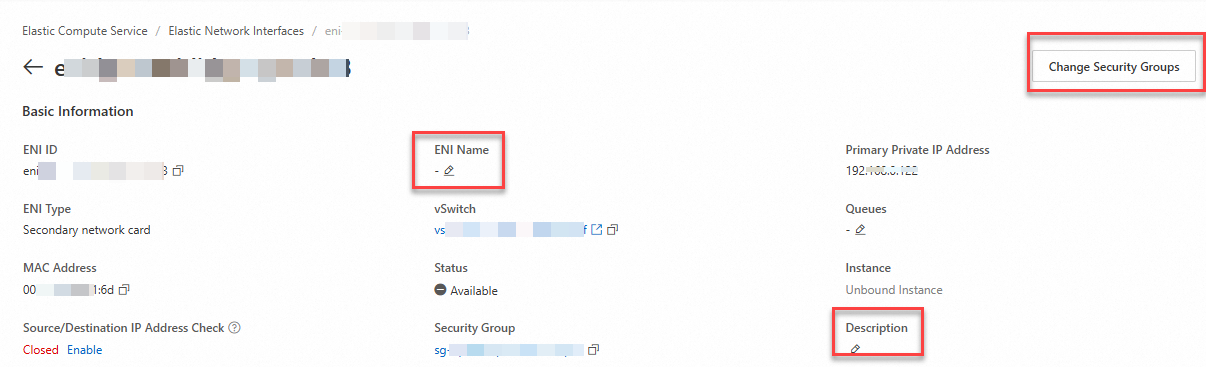
ENI ID をクリックして、ENI 詳細ページに移動します。
-
[ENI 名]:
 アイコンをクリックして、新しい名前を指定します。
 -
[説明]:
アイコンをクリックして、新しい説明を指定します。 -
[セキュリティグループの変更]: セキュリティグループの変更 をクリックします。セキュリティグループの変更 ダイアログボックスで、セキュリティグループを追加または削除します。少なくとも 1 つのセキュリティグループを保持します。
-
API オペレーションを呼び出す
-
ModifyNetworkInterfaceAttribute API を呼び出して、ENI の名前、説明、および関連付けられているセキュリティグループを変更します。
-
DescribeNetworkInterfaceAttribute API を呼び出して、**NetworkInterfaceId** で ENI の属性を照会します。
ENI のデタッチ
セカンダリ ENI が不要になった場合、ECS インスタンスからデタッチします。
前提条件
-
プライマリ ENI はデタッチできず、インスタンスと共にリリースされます。
-
セカンダリ ENI をバインド解除する ECS インスタンスは、停止済み または 実行中 状態です。
インスタンスタイプがセカンダリ ENI のホットスワップをサポートしていない場合、デタッチする前にインスタンスを停止してください。
-
セカンダリ ENI で elastic Remote Direct Memory Access (eRDMA) が有効になっている場合は、バインドを解除する前に eRDMA を使用しているすべてのアプリケーションを停止してください。ユーザーモードアプリケーションがアクティブな間、eRDMA カーネルモジュールは ENI を解放できません。eRDMA が有効なセカンダリ ENI は、[セカンダリ elastic RDMA インターフェイス (ERI)] とも呼ばれます。
-
Linux インスタンスに接続します。
詳細については、「Workbench を使用した Linux インスタンスへのログイン」をご参照ください。
-
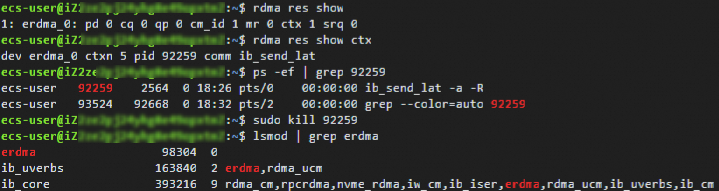
eRDMA カーネルモジュールの参照カウントを表示します。
lsmod | grep erdma-
0 が返された場合、操作は不要です。

-
0 以外の値が返された場合、アプリケーションが eRDMA を使用しています。これらのアプリケーションを停止してください。

-
-
eRDMA カーネルモジュールの参照カウントが 0 になるまで、eRDMA を使用しているアプリケーションを停止します。
サンプルコマンド。
-
操作手順
ECS コンソールを使用
ECS コンソール - ENI に移動します。
上部メニューで、対象リソースのリージョンとリソースグループを選択します。
-
バインド済み 状態のターゲットのセカンダリ ENI を見つけ、操作 列の デタッチ をクリックします。
-
デタッチ メッセージで確認して、OK をクリックします。
更新後、ENI のステータスが 使用可能 に変更された場合、その ENI はバインド解除されています。
API オペレーションを呼び出す
DetachNetworkInterface API を呼び出します。**NetworkInterfaceId** を ENI ID に、**InstanceId** をインスタンス ID に設定します。
-
ENI に ネットワーク設定ファイル を使用してから ENI をリリースした場合、ENI 情報の整合性を保つため、設定ファイルを削除または変更し、ネットワークサービスを再起動してください。詳細については、「ENI の作成と使用」をご参照ください。
-
デタッチ後、ENI を同じ VPC およびゾーン内の別の ECS インスタンスにバインドして、ネットワーク設定や ENI 機能などを再利用できます。詳細については、「インスタンスへの ENI のバインド」をご参照ください。
タグによる ENI の管理
同じ組織に属する ENI や同じ目的で使用される ENI など、共通の特性を持つ ENI を分類するためにタグを使用します。
タグを使用すると、リソースの取得と管理が容易になります。詳細については、「タグ」および「制限」の「タグの制限」セクションをご参照ください。
操作手順
ECS コンソール - ENI に移動します。
上部メニューで、対象リソースのリージョンとリソースグループを選択します。
-
目的の ENI を見つけます。タグ 列の
 アイコンにポインターを合わせ、編集 をクリックします。
 -
タグの編集 ダイアログボックスで、タグキーと値を選択または入力し、OK をクリックします。
ENI の削除
不要になった ENI をデタッチして削除し、不要なリソースコストを回避してください。
前提条件
-
削除する ENI は 使用可能 状態です。
プライマリ ENI はデタッチできず、インスタンスと共にリリースされます。
-
セカンダリ ENI がまだバインドされている場合、まずデタッチしてください。詳細については、「ENI のデタッチ」をご参照ください。
注意事項
-
ディスクを合わせて削除 が有効になっており、ENI が一度もバインド解除されていない場合、インスタンスのリリース時に ENI は削除されます。
-
ENI を削除すると、関連付けられているすべてのセキュリティグループから自動的に削除され、すべてのプライベート IP アドレスが回収されます。
-
ENI に関連付けられている Elastic IP アドレス (EIP) は、削除後も保持されます。課金を停止するために、使用していない EIP を個別にリリースしてください。詳細については、「従量課金 EIP のリリース」をご参照ください。
操作手順
ECS コンソールを使用
ECS コンソール - ENI に移動します。
上部メニューで、対象リソースのリージョンとリソースグループを選択します。
-
ステータスが 使用可能 の目的の ENI を探し、操作 列で
 > 削除 を選択します。
 -
表示されるメッセージで、OK をクリックします。
ENI リストを更新してください。ENI が表示されなくなった場合、削除は成功しています。
API オペレーションを呼び出す
DeleteNetworkInterface API を呼び出します。**NetworkInterfaceId** を ENI ID に設定します。