ジャンボフレームはイーサネットフレームのサイズを大きくし、各パケットがより多くのデータを伝送できるようにします。これにより、送信する必要のあるパケット数が減少し、プロセッサーのワークロードが軽減され、全体的なデータ転送速度が向上します。高いスループットと広い帯域幅を必要とするネットワーク環境では、ジャンボフレームはネットワーク伝送時間を短縮し、ネットワーク効率を向上させるのに役立ちます。これは、データセンター、サーバーファーム、高速ネットワーク相互接続など、大量のデータを転送するシナリオで特に当てはまります。ジャンボフレームを使用すると、ネットワークパフォーマンスを最大限に高めることができます。
ジャンボフレームとは
ジャンボフレームは、IEEE 802.3 標準で設定された 1,500 バイトの制限を超えるペイロードを持つイーサネットフレームです。Alibaba Cloud は、最大 8,500 バイトのペイロードを持つジャンボフレームをサポートしています。
ジャンボフレームをサポートするインスタンスタイプ
次のインスタンスファミリーはジャンボフレームをサポートしています:
インスタンスファミリーのネットワークパラメーターの詳細については、「インスタンスファミリー」にある特定のインスタンスタイプの [ネットワーク] セクションをご参照ください。
g8i、c8i、r8i、c8ine、g8ine、および第 9 世代以降のインスタンスファミリーのインスタンスは、デフォルトでジャンボフレームをサポートしています。
DescribeInstanceTypes 操作を呼び出して、インスタンスタイプがジャンボフレームをサポートしているかどうかをクエリすることもできます。JumboFrameSupport パラメーターの値が true の場合、インスタンスタイプはジャンボフレームをサポートします。値が false の場合、インスタンスタイプはジャンボフレームをサポートしません。
ジャンボフレームがネットワークパフォーマンスに与える影響
ネットワークスループットの向上: ジャンボフレームは、標準のイーサネットフレームサイズである 1,500 バイトよりも大きいパケットをサポートします。これにより、1 回の伝送でより多くのデータを送信できるようになり、パケットの総数が減少し、ネットワークスループットが向上します。
CPU 負荷の軽減: 処理するフレームが少ないということは、CPU が処理するネットワーク割り込みとパケットの再構成タスクが少なくなることを意味します。これにより、CPU 負荷が軽減され、システム全体のパフォーマンスが向上します。
アプリケーションのネットワーク処理時間の改善: データ転送に必要なフレーム数を減らすことで、ジャンボフレームはアプリケーションがネットワーク処理と伝送に費やす時間を短縮できます。これは、ハイパフォーマンスコンピューティング (HPC)、ビッグデータ転送、ストレージエリアネットワークなど、広い帯域幅を必要とし、データ集約型であるアプリケーションにとって特に重要です。
大規模なデータブロック転送の効率向上: データベースのバックアップ、大規模なファイル転送、ビデオストリーミングサービスなど、大量の連続データを転送する必要があるアプリケーションの場合、ジャンボフレームは転送速度と効率を大幅に向上させることができます。
一般的なシナリオ
ジャンボフレームは、クラウドサービスのシナリオ、特に大量のデータ転送を処理するアプリケーションのネットワークパフォーマンスを向上させることができます。以下は、クラウドでジャンボフレームを使用する一般的なシナリオです:
内部データセンター通信: クラウドデータセンターでは、ジャンボフレームはサーバー間のデータ転送の効率を向上させることができます。特に、ビッグデータ分析、データベース同期、または分散コンピューティング中に効果を発揮します。
ストレージエリアネットワーク (SAN): クラウド環境では、SAN はサーバーとストレージデバイスを接続します。ジャンボフレームを使用すると、データ転送の時間とオーバーヘッドを削減でき、データのバックアップと回復の効率が向上します。
仮想マシンの移行: クラウド環境では、仮想マシンを物理サーバー間で移行する必要がある場合があります。ジャンボフレームは、移行中のネットワーク時間を短縮し、プロセスを高速化できます。
ハイパフォーマンスコンピューティング (HPC): クラウドで科学計算やエンジニアリングシミュレーションなどの HPC タスクを実行する場合、ジャンボフレームはデータ転送速度を向上させ、タスクの完了にかかる時間を短縮できます。
ビデオストリーミングとマルチメディア転送: クラウドサーバーは、大量のビデオおよびマルチメディアコンテンツの転送を処理する必要がある場合があります。ジャンボフレームは、帯域幅と転送効率を向上させ、よりスムーズなユーザーエクスペリエンスを提供できます。
ジャンボフレームと MTU
ネットワーク接続の最大転送単位 (MTU) は、接続上で断片化されずに転送できる最大のパケットのサイズです。MTU サイズには IP ヘッダーサイズとペイロードが含まれ、イーサネットヘッダーサイズは含まれません。MTU が大きいほど、1 つのパケットでより多くのデータを伝送できます。詳細については、「MTU」をご参照ください。
ジャンボフレームは MTU の特殊なケースです。これらは、従来のイーサネット標準である 1,500 バイトよりも大きい MTU 値で構成されたネットワークインターフェースを介して送信できるデータフレームです。通常、ECS インスタンスでジャンボフレームを有効にすると、対応するネットワークインターフェースの MTU は 8,500 バイトに設定されます。
ジャンボフレームを使用する際の注意点
ジャンボフレームは、一部のシナリオでパフォーマンスを大幅に向上させることができます。ただし、互換性の問題やネットワーク遅延の増加など、潜在的な問題を引き起こす可能性もあります。ジャンボフレームを有効にする前に、十分なテストと計画を実行して、ネットワークが安定して効率的に動作することを確認してください。
デバイスの互換性: スイッチ、ルーター、ネットワークインターフェースカード (NIC) を含むすべてのネットワークデバイスがジャンボフレームをサポートしていることを確認してください。すべてのネットワークデバイスで指定された MTU は、ジャンボフレームのサイズ以上である必要があります。そうしないと、パケットがドロップまたは断片化され、ネットワークパフォーマンスが低下する可能性があります。詳細については、「MTU がネットワークパフォーマンスに与える影響」をご参照ください。
プロトコルのサポート: TCP/IP などの上位レイヤープロトコルがジャンボフレームをサポートしていることを確認してください。たとえば、不要なデータの断片化を防ぐために、TCP 最大セグメントサイズ (MSS) を変更してジャンボフレームをサポートできます。詳細については、「MTU」をご参照ください。
重要UDP、ICMP、またはその他のコネクションレスプロトコルを使用する場合など、非 TCP シナリオでは、プロトコルまたはアプリケーション層でジャンボフレームのサポートと最適化が行われていない場合、ジャンボフレームを十分に活用できない可能性があります。不適切な使用は、パケット損失やアプリケーションエラーにつながる可能性さえあります。
遅延が増加する可能性: 低帯域幅のリンクでは、大きいパケットの送信に時間がかかります。これにより、他のパケットが回線を使用できなくなり、遅延が発生する可能性があります。
クラウドプロダクトの制限: 実際のアプリケーションでは、ジャンボフレームを他のクラウドプロダクトと一緒に使用する場合、その伝送は他のクラウドプロダクトがサポートする MTU によって制限されます。詳細については、「実際のアプリケーションにおける MTU の制限」をご参照ください。
次のシナリオでジャンボフレームを使用すると、接続またはパフォーマンスの問題が発生することが知られています:
非 TCP (UDP/ICMP) ジャンボフレームを使用してクラウドサービスにアクセスする場合、または宛先ホストが SLB プロダクトを使用する場合、断片化されたメッセージがロードバランサーによって正しく転送されずにドロップされることがあります。これにより、ネットワーク障害のリスクが生じます。
MTU が一致しないシナリオで非 TCP (UDP/ICMP) ジャンボフレームを通信に使用すると、断片化によってネットワークパフォーマンスが低下する可能性があります。
ジャンボフレームの有効化または無効化
次の方法で ECS インスタンスのジャンボフレームを有効または無効にできます。
オペレーティングシステムで ネットワークインターフェースの MTU を手動で変更した場合 (非推奨)、オペレーティングシステムで設定した MTU は、ジャンボフレームを有効または無効にした後でも優先されます。
インスタンス作成時のジャンボフレームの有効化または無効化
[インスタンスの作成] ページで、ジャンボフレームをサポートするインスタンスタイプを選択すると、ジャンボフレームを有効または無効にできます。
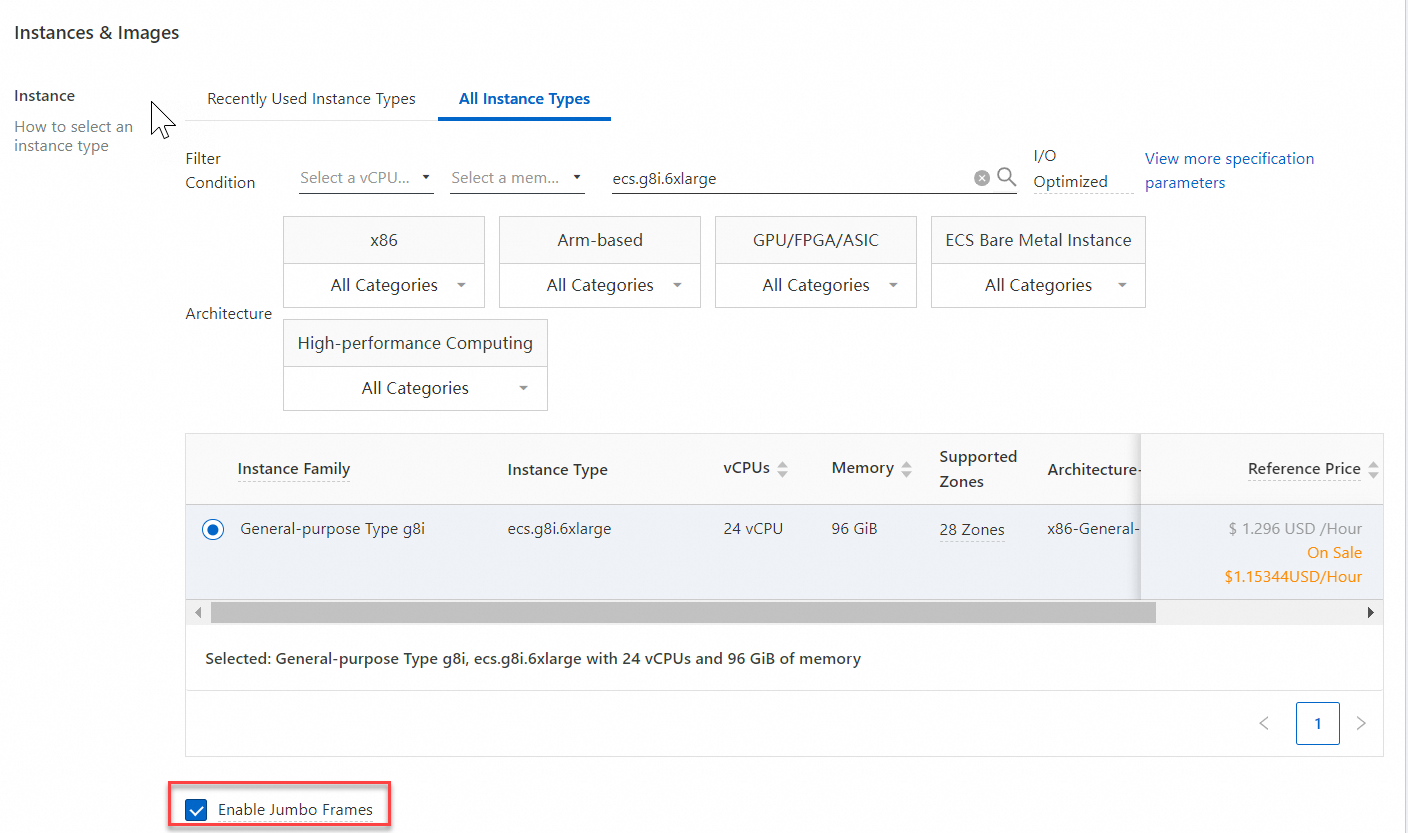
インスタンスが作成され、正常に起動すると、ジャンボフレームの設定が有効になります。
ジャンボフレーム構成の変更
インスタンスの作成後、インスタンスの [操作] 列からジャンボフレームを有効または無効にできます。
ECS コンソール - インスタンス に移動します。
上部のナビゲーションバーで、管理するリソースのリージョンとリソースグループを選択します。

ジャンボフレームをサポートするインスタンスを見つけ、インスタンス ID をクリックしてインスタンス詳細ページに移動します。右上隅にある [詳細] をクリックし、 を選択します。
[ジャンボフレーム構成の変更] ダイアログボックスで、必要に応じてジャンボフレームを有効または無効にします。

[OK] をクリックした後、変更を有効にするには オペレーティングシステムを構成する必要があります。
API 操作を呼び出してジャンボフレームを有効または無効にする
ModifyInstanceAttribute 操作を呼び出し、EnableJumboFrame パラメーターを true または false に設定して、ジャンボフレームを有効または無効にできます。次に、変更を有効にするために オペレーティングシステムを構成します。
変更を有効にするためのオペレーティングシステムの構成
ジャンボフレームの有効化または無効化は、ネットワーク構成の変更です。インスタンスの作成後にジャンボフレーム構成を変更した場合、または API 操作を呼び出してジャンボフレームを有効または無効にした場合は、変更を有効にするためにネットワークサービスまたはネットワークインターフェースを再起動する必要がある場合があります。具体的な操作は次のとおりです:
Windows インスタンス
インスタンスの再起動: Windows インスタンスでジャンボフレームを有効または無効にした後、オペレーティングシステム内で構成を有効にするには、インスタンスを再起動する必要があります。
Linux インスタンス
Linux インスタンスにリモートで接続します。
詳細については、「Workbench を使用して Linux インスタンスにログオンする」をご参照ください。
ジャンボフレームを有効または無効にした後、次のコマンドを実行してネットワークサービスを再起動し、変更を有効にします。
説明ネットワークインターフェースで DHCP が有効になっている場合は、
sudo dhclientコマンドを実行して最新の MTU を取得することもできます。たとえば、sudo dhclient eth0は、最新の MTU 値を含むプライマリ NIC のネットワーク構成情報を動的に取得します。sudo systemctl restart NetworkManagerネットワークサービスを再起動するコマンドは、Linux ディストリビューションまたはバージョン、およびネットワークサービス管理ツールによって異なります。一部のディストリビューションでは、インスタンスを再起動する必要がある場合があります。一般的なコマンドを以下に示します:
オペレーティングシステム
サービスを再起動するコマンド
Alibaba Cloud Linux 2
CentOS 7
Red Hat 7
Anolis 7
SUSE Linux 11/12/15
OpenSUSE 15/42
sudo service network restartまたは
sudo systemctl restart networkCentOS 6
Red Hat 6
sudo service network restartAlibaba Cloud Linux 3
CentOS 8
Red Hat 8
Anolis 8
Fedora 33/34/35
sudo systemctl restart NetworkManagerまたはsudo rebootUbuntu 18/20/22
Debian 12
sudo netplan applyUbuntu 14/16
Debian 8/9/10/11
sudo systemctl restart networkingまたはsudo reboot説明systemctlコマンドの実行時にエラーが発生した場合は、「Linux インスタンスで systemctl コマンドを実行するとエラーが発生した場合はどうすればよいですか?」をご参照ください。
ジャンボフレームを使用するためのベストプラクティス
ジャンボフレームを使用すると、特定のネットワーク環境で効率とパフォーマンスを向上させることができます。これは、ストレージエリアネットワーク (SAN)、ビッグデータ転送、ハイパフォーマンスコンピューティング (HPC) などのシナリオにおけるデータ集約型アプリケーションに特に当てはまります。以下は、ジャンボフレームを使用するためのベストプラクティスです:
要件の評価: ネットワークでジャンボフレームが必要かどうかを判断します。ジャンボフレームは、ビッグデータ分析、バックアップと復元、HPC など、大量のデータチャンクを送信するアプリケーションに最適です。ネットワークが主に小さなパケットを伝送する場合、ジャンボフレームは大きな利点をもたらさない可能性があります。詳細については、「一般的なシナリオ」をご参照ください。
デバイスとプロトコルのサポートの評価:
デバイスの一貫性: ネットワークパス上のすべてのネットワークデバイス (スイッチ、ルーター、サーバー、NIC を含む) が、同じジャンボフレームサイズをサポートし、そのように構成されていることを確認します。MTU 設定に一貫性がないと、パケットが誤って断片化またはドロップされ、ネットワークパフォーマンスに影響を与える可能性があります。
上位レイヤープロトコルの互換性: ジャンボフレームを使用すると、一部の上位レイヤープロトコルのパフォーマンスに影響を与える可能性があります。たとえば、TCP ウィンドウサイズを調整することは、ジャンボフレームの機能を最大限に活用するために重要です。最適なパフォーマンスを実現するには、上位レイヤープロトコルの構成がジャンボフレームの設定と一致していることを確認してください。
テストと検証: 本番環境にジャンボフレームをデプロイする前に、スループットテスト、遅延テスト、障害回復テストなど、分離されたテスト環境で包括的なテストを実行する必要があります。これにより、ジャンボフレームが期待されるパフォーマンス向上をもたらし、新たな問題を引き起こさないことが保証されます。ネットワークパフォーマンステストの詳細については、「ネットワークパフォーマンステスト方法」をご参照ください。
一貫した構成の使用: ネットワーク内のすべてのデバイスに同じ MTU 値を構成して、ジャンボフレームがシームレスに送信されるようにします。構成に一貫性がないと、パケットの断片化や損失が発生する可能性があります。
インスタンスのジャンボフレームの有効化または無効化: オペレーティングシステムで MTU を直接変更するのではなく、Alibaba Cloud が提供する方法を使用して ECS インスタンスのジャンボフレームを有効または無効にすることをお勧めします。詳細については、「ジャンボフレームの有効化または無効化」をご参照ください。
監視と調整: ジャンボフレームをデプロイした後、ネットワークパフォーマンスを継続的に監視します。ジャンボフレームによって引き起こされる可能性のある新しい問題に特に注意してください。たとえば、一部の古いデバイスはジャンボフレームを正しく処理できない場合や、ネットワーク上の他のデバイスが不適切な構成のために問題を引き起こす場合があります。監視結果に基づいてネットワーク構成を調整する必要がある場合があります。
よくある質問
問題: UDP/ICMP 通信にジャンボフレームを使用しているときに、パフォーマンスが急激に低下した場合はどうすればよいですか?
解決策: パケットが断片化されているかどうかを確認し、必要に応じて ECS インスタンスのジャンボフレームを無効にします。詳細については、「ジャンボフレームの有効化または無効化」をご参照ください。
問題: ジャンボフレームが有効になっている ECS インスタンスから UDP/ICMP 経由でクラウドサービス (OSS や RDS など) にアクセスしようとすると、ネットワークに到達できません。どうすれば解決できますか?
原因: ECS インスタンスからクラウドサービスへのトラフィックは、Server Load Balancer (SLB) プロダクトを通過します。SLB プロダクトは断片化されたパケットの転送をサポートしていないため、接続が失敗する可能性があります。
解決策: ECS インスタンスがクラウドサービスにアクセスするときのメッセージサイズを小さくして、パケットが断片化されず、1,500 バイト以下になるようにします。