ECS インスタンスにはデフォルトのパスワードはありません。パスワードを忘れた場合は、リセットできます。インスタンスの作成時にログイン名を設定しなかった場合、システムによってデフォルトのログイン名が割り当てられます。
オペレーティングシステム | デフォルトのユーザー名 | 説明 |
Linux |
| Linux オペレーティングシステムのスーパーユーザーです。 |
Windows |
| Windows オペレーティングシステムの管理者アカウントです。 |
root ユーザーは昇格された権限を持つため、直接使用するとセキュリティリスクが生じます。ecs-user アカウントを使用し、機密性の高い操作には sudo コマンドを実行して一時的に root 権限を取得することを推奨します。
2. パスワード管理
2.1 忘れたパスワードのリセット
オンラインでのパスワードリセットはインスタンスの再起動が必要ありません。まずこの方法を試すことを推奨します。
オンラインリセット (再起動不要)
オンラインでのパスワードリセットには、インスタンスに Cloud Assistant エージェントがインストールされている必要があります。詳細については、「Cloud Assistant エージェントのステータスの確認」および「Cloud Assistant エージェントのインストール」をご参照ください。
ECS コンソール - インスタンスページに移動し、リージョンとリソースグループを選択してから、ターゲットインスタンスを見つけます。
以下の手順に従って、パスワードのリセット ダイアログボックスを開きます。
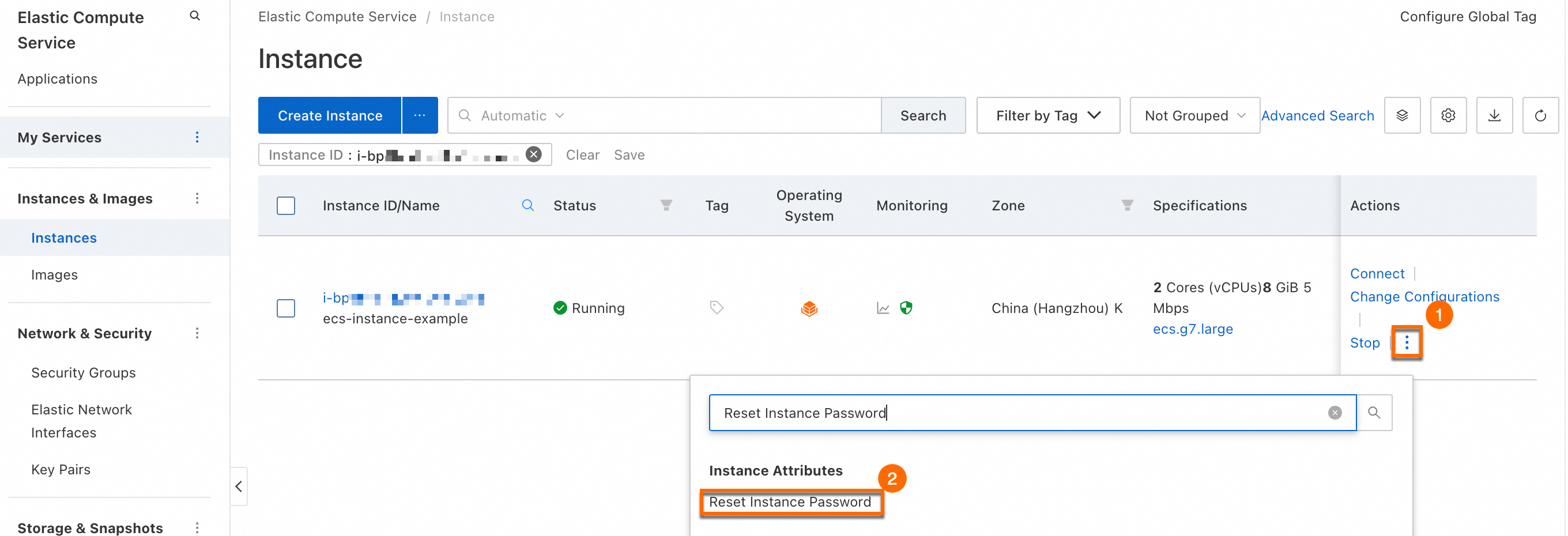
パスワードのリセット ダイアログボックスで、以下のパラメータを設定し、変更する をクリックします。その他のパラメータはデフォルト値のままにします。
[新しいパスワード]/[パスワードの確認]: インスタンスの強力なパスワードを入力します。強力なパスワードには、大文字、小文字、数字、特殊文字を含める必要があります。
[パスワードリセット方法]: [オンラインパスワードリセット] を選択します。
重要[オンラインパスワードリセット] を選択できない場合は、オフラインでのパスワードリセット (再起動が必要) を使用してください。
パスワードのリセットが失敗した場合は、オフラインでのパスワードリセット (再起動が必要) を使用してください。
オフラインリセット (再起動が必要)
オフラインでのパスワードリセットは、インスタンスを再起動した後にのみ有効になります。インスタンスの再起動によりサービスが中断される可能性があります。オフピーク時間にこの操作を実行することを推奨します。
ECS コンソール - インスタンスページに移動し、リージョンとリソースグループを選択してから、ターゲットインスタンスを見つけます。
以下の手順に従って、パスワードのリセット ダイアログボックスを開きます。
パスワードのリセット ダイアログボックスで、以下のパラメータを設定し、変更する をクリックします。
[新しいパスワード]/[パスワードの確認]: インスタンスの強力なパスワードを入力します。強力なパスワードには、大文字、小文字、数字、特殊文字を含める必要があります。
[パスワードリセット方法]: [オフラインパスワードリセット] を選択します。
インスタンスを再起動します。
パスワードのリセットは、インスタンスの再起動後にのみ有効になります。サービスの中断を最小限に抑えるため、オフピーク時間に再起動を実行してください。
VNC でのログインに成功すると、オペレーティングシステムでパスワードがリセットされたことになります。
VNC を 使用してインスタンスへのログインに成功 するものの、 Workbench などのツールを使用したログインに失敗する 場合、パスワードはリセットされています。ログイン失敗は SSH 設定の問題が原因である可能性があります。トラブルシューティングについては、「Linux インスタンスの接続に関する問題のトラブルシューティング」をご参照ください。
2.2 パスワードの変更
まず、コンソールでオンラインパスワードリセットを試すことを推奨します。
オンラインパスワードリセット
オンラインでのパスワードリセットには、インスタンスに Cloud Assistant エージェントがインストールされている必要があります。詳細については、「Cloud Assistant エージェントのステータスの確認」および「Cloud Assistant エージェントのインストール」をご参照ください。
ECS コンソール - インスタンスページに移動し、リージョンとリソースグループを選択してから、ターゲットインスタンスを見つけます。
コンソールのバージョンに応じて、パスワードのリセット ダイアログボックスを開きます。
パスワードのリセット ダイアログボックスで、以下のパラメータを設定し、変更する をクリックします。その他のパラメータはデフォルト値のままにします。
[新しいパスワード]/[パスワードの確認]: インスタンスの強力なパスワードを入力します。強力なパスワードには、大文字、小文字、数字、特殊文字を含める必要があります。
[パスワードリセット方法]: [オンラインパスワードリセット] を選択します。
重要[オンラインパスワードリセット] を選択できない場合は、インスタンスで手動でパスワードを変更してください。
パスワードのリセットが失敗した場合は、インスタンスで手動でパスワードを変更してください。
手動でのパスワード変更
Windows インスタンス
以下の例では、Windows Server 2019 インスタンスを使用します。
スタートアイコン
 を右クリックし、[ファイル名を指定して実行] をクリックし、
compmgmt.mscと入力してから、Enterキーを押します。ナビゲーションペインで、。
パスワードを変更するユーザー名 (Administrator など) を右クリックし、パスワード設定 をクリックします。
[Administrator のパスワードの設定] ダイアログボックスで、続行 をクリックし、New Password フィールドと 確定 フィールドに新しいパスワードを入力します。
重要大文字、小文字、数字、特殊文字を含む強力なパスワードを使用してください。
OK をクリックします。パスワードが変更されたことを示す確認メッセージが表示されます。
Linux インスタンス
以下の例では、Alibaba Cloud Linux 3 インスタンスを使用します。
以下のコマンドを実行します。
<username>を、パスワードを変更するユーザー名に置き換えてください。sudo passwd <username>新しいパスワードを入力し、
Enterキーを押します。新しいパスワードを再入力し、再度Enterキーを押します。重要大文字、小文字、数字、特殊文字を含む強力なパスワードを使用してください。
パスワードの変更に成功すると、以下のメッセージが表示されます。
passwd: all authentication tokens updated successfully.
2. キーペア管理
インスタンスを作成する際、Alibaba Cloud で作成またはインポートしたキーペアをアタッチしてログインできます。インスタンスの作成時にキーペアをアタッチしない場合は、インスタンスにキーペアをアタッチする必要があります。
キーペアは、安全なログイン認証情報です。ブルートフォース攻撃や辞書攻撃からインスタンスを保護するのに役立ちます。キーペアは、インスタンスに保存される公開鍵と、ユーザーが保持する秘密鍵の 2 つの部分で構成されます。インスタンスにログインするには、認証のために秘密鍵を提供する必要があります。
次の図は、Secure Shell (SSH) キーペア認証の簡略化されたプロセスを示しています。クライアントがログインリクエストを送信すると、サーバーはランダムな文字列を公開鍵で暗号化します。クライアントはこの文字列を秘密鍵で復号し、サーバーに返します。その後、サーバーは 2 つの文字列が一致するかどうかを比較してクライアントを認証します。

Windows インスタンスでキーペアを使用するには、インスタンスで SSH サービスを有効にする必要があります。コンソールからキーペアを管理することはできません。
2.1 キーペアの作成またはインポート
コンソール
キーペアの作成
ECS コンソール - キーペアページに移動します。左上隅で、リージョンとリソースグループを選択します。
ECS インスタンスは、同じリージョン内のキーペアにのみアタッチできます。
キーペアの作成 をクリックします。作成方法を 自動作成 に設定します。
OK をクリックします。
キーペアが作成されると、ブラウザは秘密鍵ファイル (key_pair_name.pem) をローカルコンピューターに自動的にダウンロードします。
キーペアのインポート
秘密鍵からの公開鍵の表示
ローカルマシンが Linux または macOS の場合
ssh-keygenコマンドを使用して、既存の秘密鍵ファイルから公開鍵を抽出して表示します。<path_to_key_pair> は、
/path_to_key_pair/my-key-pair.pemなどの秘密鍵ファイルへのパスです。ssh-keygen -y -f <path_to_key_pair>公開鍵が返されます:
ssh-rsa AAAAB3NzaC1yc2EAAAADAQABAAABA****+GF9q7rhc6vYrExwT4WU4fsaRcVXGV2Mg9RHex21hl1au77GkmnIgukBZjywlQOT4GDdsJy2nBOdJPrCEBIPxxxxxxxxxx/fctNuKjcmMMOA8YUT+sJKn3l7rCLkesE+S5880yNdRjBiiUy40kyr7Y+fqGVdSOHGMXZQPpkBtojcxxxxxxxxxxx/htEqGa/Jq4fH7bR6CYQ2XgH/hCap29Mdi/G5Tx1nbUKuIHdMWOPvjxxxxxxxxxx+lHtTGiAIRG1riyNRVC47ZEVCxxxxxxローカルマシンが Windows の場合
公開鍵を表示するには、次の操作を行います:
PuTTYgen を起動します。
Load をクリックします。
.ppkまたは.pemファイルを選択します。PuTTYgen は公開鍵を表示します。
キーペア (公開鍵) のインポート
ECS コンソール - キーペアページに移動します。左上隅で、リージョンを選択します。
ECS インスタンスは、同じリージョン内のキーペアにのみアタッチできます。
キーペアの作成 をクリックします。作成方法を SSH キーペアをインポート に設定し、公開鍵: を指定します。
OK をクリックしてインポートを完了します。
API
キーペアの作成: CreateKeyPair。
公開鍵のインポート: ImportKeyPair。
2.2 キーペアのアタッチまたは置き換え
コンソール
コンソールで Linux インスタンスのキーペアをアタッチ、デタッチ、置き換えることができます。
インスタンス作成時のキーペアのアタッチ
カスタム起動テンプレートを使用してインスタンスを作成する際、ログインクレデンシャル を キーペア に設定し、既存の キーペア を選択します。
キーペアのアタッチまたは置き換え
コンソールでキーペアをアタッチまたは置き換えるには、変更を有効にするためにインスタンスを再起動する必要があります。再起動により、インスタンス上のサービスが中断される可能性があります。この点を考慮し、再起動のタイミングを計画してください。
コンソールでは、インスタンスに最大 1 つのキーペアをアタッチできます。複数のキーペアをアタッチするには、インスタンス内で手動でアタッチする必要があります。
コンソールでのアタッチまたは置き換え (再起動が必要)
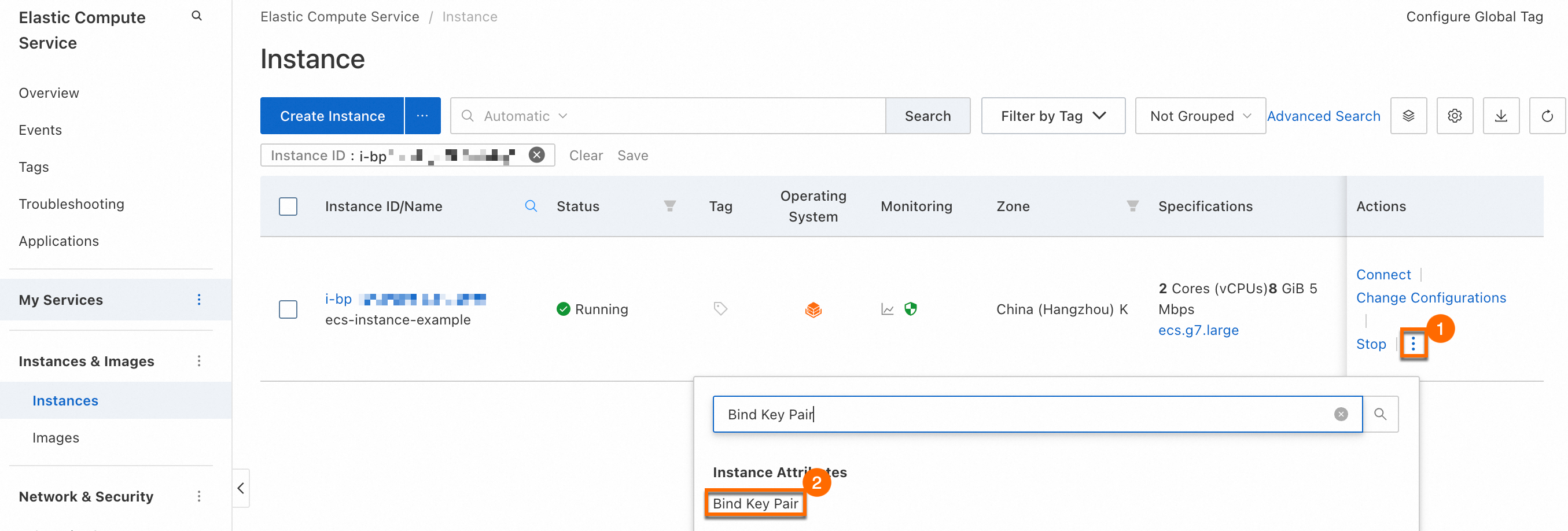
ECS コンソール - インスタンスページに移動します。左上隅で、リージョンとリソースグループを選択します。ターゲット ECS インスタンスを見つけ、以下の手順に従います:
操作 列で、 をクリックします。既存のキーペアを選択し、OK をクリックします。変更はインスタンスを再起動した後に有効になります。
インスタンスでの手動アタッチ (再起動不要)
キーペアの生成
キーペアを生成する手順はツールによって異なります。このセクションでは、
ssh-keygenツールを例として使用します。次のコマンドを入力してキーペアを生成します。
ssh-keygen -t rsa -b 2048 -f id_rsaパラメーター:
-t rsa:鍵の種類はrsaです。-b 2048:鍵の長さは 2048 ビットです。-f id_rsa:キーペアのファイル名と保存場所です。
システムはパスフレーズの入力を求めます。パスフレーズは秘密鍵を保護します。セキュリティ対策として、パスフレーズを設定することを推奨します。パスフレーズが不要な場合は、Enter キーを押して続行します。
コマンドが実行されると、現在のディレクトリに 2 つのファイルが生成されます:
id_rsa:秘密鍵です。id_rsa.pub:公開鍵です。
重要秘密鍵は安全に保管してください。他者と共有しないでください。
インスタンスへの公開鍵のアタッチ
ワークベンチを使用してインスタンスにログインした後、次の手順に従います。
root ユーザーの公開鍵をアタッチする手順は、非 root ユーザーの手順とは異なります。ニーズに基づいて手順を選択してください。
root ユーザーの公開鍵の設定
authorized_keys設定ファイルの作成/root/.sshディレクトリまたはauthorized_keysファイルが存在しない場合は、次のコマンドを実行して作成します。sudo mkdir /root/.ssh sudo touch /root/.ssh/authorized_keys公開鍵の追加
Vim などのテキストエディターで
authorized_keysファイルを開きます。sudo vim /root/.ssh/authorized_keys公開鍵をファイルに貼り付けます。複数の公開鍵を追加できます。各公開鍵は新しい行に記述する必要があります。完了後、ファイルを保存して閉じます。
ファイルパーミッションの設定
SSH には厳格なパーミッション設定が必要です。パーミッションが正しくないと、SSH ログインが失敗します。
次のコマンドを実行して、正しいパーミッションを設定します。
sudo chmod 700 /root/.ssh
sudo chmod 600 /root/.ssh/authorized_keys
非 root ユーザーの公開鍵の設定
authorized_keys設定ファイルの作成/home/<username>/.sshディレクトリまたはauthorized_keysファイルが存在しない場合は、次のコマンドを実行して作成します。コマンド内の
<username>は、公開鍵をアタッチするユーザーのユーザー名です。sudo mkdir /home/<username>/.ssh sudo touch /home/<username>/.ssh/authorized_keys公開鍵の追加
Vim などのテキストエディターで
authorized_keysファイルを開きます。sudo vim /home/<username>/.ssh/authorized_keys公開鍵をファイルに貼り付けます。複数の公開鍵を追加できます。各公開鍵は新しい行に記述する必要があります。完了後、ファイルを保存して閉じます。
ファイルパーミッションの設定
SSH には厳格なパーミッション設定が必要です。パーミッションが正しくないと、SSH ログインが失敗します。
次のコマンドを実行して、正しいパーミッションを設定します。
sudo chown -R <username>:<username> /home/<username>/.ssh
sudo chmod 700 /home/<username>/.ssh
sudo chmod 600 /home/<username>/.ssh/authorized_keys
SSH サービスの公開鍵認証の有効化
公開鍵を設定した後、サーバーで SSH 公開鍵認証を有効にする必要があります。そうしないと、キーベースのログインは失敗します。
SSH 設定ファイル
/etc/ssh/sshd_configをバックアップします。sudo cp /etc/ssh/sshd_config /etc/ssh/sshd_config.bak
Vim などのテキストエディターを使用して
/etc/ssh/sshd_configファイルを開きます。PubkeyAuthenticationパラメーターを見つけ、yesに設定します。これにより、公開鍵認証が有効になります。sudo vim /etc/ssh/sshd_configSSH サービスを再起動して変更を適用します。
Alibaba Cloud Linux 3 の例:
sudo systemctl restart sshdUbuntu や Debian などの一部のオペレーティングシステムでは、SSH サービスの名前は
sshdではなくsshです。必要に応じてコマンドを調整してください。重要SSH 経由でインスタンスに接続している場合、サービスを再起動すると切断されることがあります。サービスが再起動した後に再接続できます。
API
API を使用して、Linux インスタンスのキーペアのみをアタッチ、置き換え、またはデタッチできます。
インスタンス作成時にキーペアを設定:RunInstances API を呼び出してインスタンスを作成する際、
KeyPairNameをキーペアの名前に設定します。キーペアのアタッチまたは置き換え:AttachKeyPair API を呼び出し、キーペア名
KeyPairNameとインスタンス IDInstanceIdsを指定します。キーペアのデタッチ:DetachKeyPair API を呼び出し、キーペア名
KeyPairNameとインスタンス IDInstanceIdsを指定します。
2.3 キーペアのデタッチ
コンソールでキーペアをデタッチするには、変更を有効にするためにインスタンスを再起動する必要があります。再起動により、インスタンス上のサービスが中断される可能性があります。この点を考慮し、再起動のタイミングを計画してください。
コンソールでのデタッチ (再起動が必要)
ECS コンソール - インスタンスページに移動します。左上隅で、リージョンとリソースグループを選択します。ターゲット ECS インスタンスを見つけ、以下の手順に従います:
操作 列で、 をクリックし、関連付け解除 をクリックします。変更はインスタンスを再起動した後に有効になります。

インスタンスでの手動デタッチ (再起動不要)
インスタンス内でキーペアを手動でデタッチするには、authorized_keys ファイルからその公開鍵を削除します。authorized_keys ファイルへのパスは、ユーザーによって異なります:
root ユーザー:
/root/.ssh/authorized_keys非 root ユーザー:
/home/<username>/.ssh/authorized_keysここで、
<username>は対象のユーザー名を表します。
2.4 キーペアの削除
コンソール
インスタンスにアタッチされているキーペアは削除できません。
ECS コンソール - キーペアページに移動します。左上隅で、リージョンとリソースグループを選択します。
削除したいキーペアを見つけます。操作 列で、削除 をクリックします。これにより、キーペアが削除されます。
API
DeleteKeyPairs API を呼び出し、KeyPairNames に削除したいキーペアの名前のリストを設定します。
3. 複数ユーザーのリモートログイン
ECS インスタンスに複数のユーザーを設定するには、次の手順に従って標準ユーザーを作成し、リモートアクセスを有効にします。
Linux システム
ワークベンチを使用してインスタンスにログインし、次の手順でユーザーを作成します。
ユーザーの作成
コマンド内の <username> を、作成するユーザーのユーザー名に置き換えてください。たとえば、
exampleuserという名前のユーザーを作成するには、sudo useradd -m exampleuserを実行します。sudo useradd -m <username>パスワードまたはキーペアの設定
キーペアのアタッチ
ローカルマシンでキーペアファイルを生成します。
重要セキュリティ上の理由から、インスタンス上で ssh-keygen を使用してキーペアを作成しないでください。生成した秘密鍵を、接続先の ECS インスタンスに保存しないでください。
キーペアを生成する手順はツールによって異なります。このセクションでは、
ssh-keygenツールを例として使用します。次のコマンドを入力してキーペアを生成します。
ssh-keygen -t rsa -b 2048 -f id_rsaパラメーター:
-t rsa:鍵の種類はrsaです。-b 2048:鍵の長さは 2048 ビットです。-f id_rsa:キーペアのファイル名と保存場所です。
システムはパスフレーズの入力を求めます。パスフレーズは秘密鍵を保護します。セキュリティ対策として、パスフレーズを設定することを推奨します。パスフレーズが不要な場合は、Enter キーを押して続行します。
コマンドが実行されると、現在のディレクトリに 2 つのファイルが生成されます:
id_rsa:秘密鍵です。id_rsa.pub:公開鍵です。
重要秘密鍵は安全に保管してください。他者と共有しないでください。
ユーザーに公開鍵をアタッチします。
authorized_keys設定ファイルの作成/home/<username>/.sshディレクトリまたはauthorized_keysファイルが存在しない場合は、次のコマンドを実行して作成します。コマンド内の
<username>は、公開鍵をアタッチするユーザーのユーザー名です。sudo mkdir /home/<username>/.ssh sudo touch /home/<username>/.ssh/authorized_keys公開鍵の追加
Vim などのテキストエディターで
authorized_keysファイルを開きます。sudo vim /home/<username>/.ssh/authorized_keys公開鍵をファイルに貼り付けます。複数の公開鍵を追加できます。各公開鍵は新しい行に記述する必要があります。完了後、ファイルを保存して閉じます。
ファイルパーミッションの設定
SSH には厳格なパーミッション設定が必要です。パーミッションが正しくないと、SSH ログインが失敗します。
次のコマンドを実行して、正しいパーミッションを設定します。
sudo chown -R <username>:<username> /home/<username>/.ssh
sudo chmod 700 /home/<username>/.ssh
sudo chmod 600 /home/<username>/.ssh/authorized_keys
SSH サービスの公開鍵認証を有効化
公開鍵を設定した後、サーバーで SSH 公開鍵認証を有効にする必要があります。そうしないと、キーベースのログインは失敗します。
SSH 設定ファイル
/etc/ssh/sshd_configをバックアップします。sudo cp /etc/ssh/sshd_config /etc/ssh/sshd_config.bak
Vim などのテキストエディターを使用して
/etc/ssh/sshd_configファイルを開きます。PubkeyAuthenticationパラメーターを見つけ、yesに設定します。これにより、公開鍵認証が有効になります。sudo vim /etc/ssh/sshd_configSSH サービスを再起動して変更を適用します。
Alibaba Cloud Linux 3 の例:
sudo systemctl restart sshdUbuntu や Debian などの一部のオペレーティングシステムでは、SSH サービスの名前は
sshdではなくsshです。必要に応じてコマンドを調整してください。重要SSH 経由でインスタンスに接続している場合、サービスを再起動すると切断されることがあります。サービスが再起動した後に再接続できます。
パスワードの設定
次のコマンドを実行してください。
<username>を、パスワードを変更するユーザー名に置き換えてください。sudo passwd <username>新しいパスワードを入力し、
Enterキーを押してください。新しいパスワードを再入力し、Enterキーを押してください。パスワードの変更が成功すると、次のようなメッセージが表示されます。
passwd: all authentication tokens updated successfully.(検証) 新しいユーザーアカウントで ECS インスタンスにリモートログイン
Windows システム
デフォルトでは、Windows システムはリモート デスクトップ プロトコル (RDP) を介して最大 2 つの同時リモート接続をサポートしています。Windows インスタンスに同時に 3 人以上のユーザーがログインできるようにするには、Microsoft のリモート デスクトップ サービスを使用する必要があります。
ワークベンチを使用してインスタンスにログインし、次の手順を実行してください。
ユーザーの作成
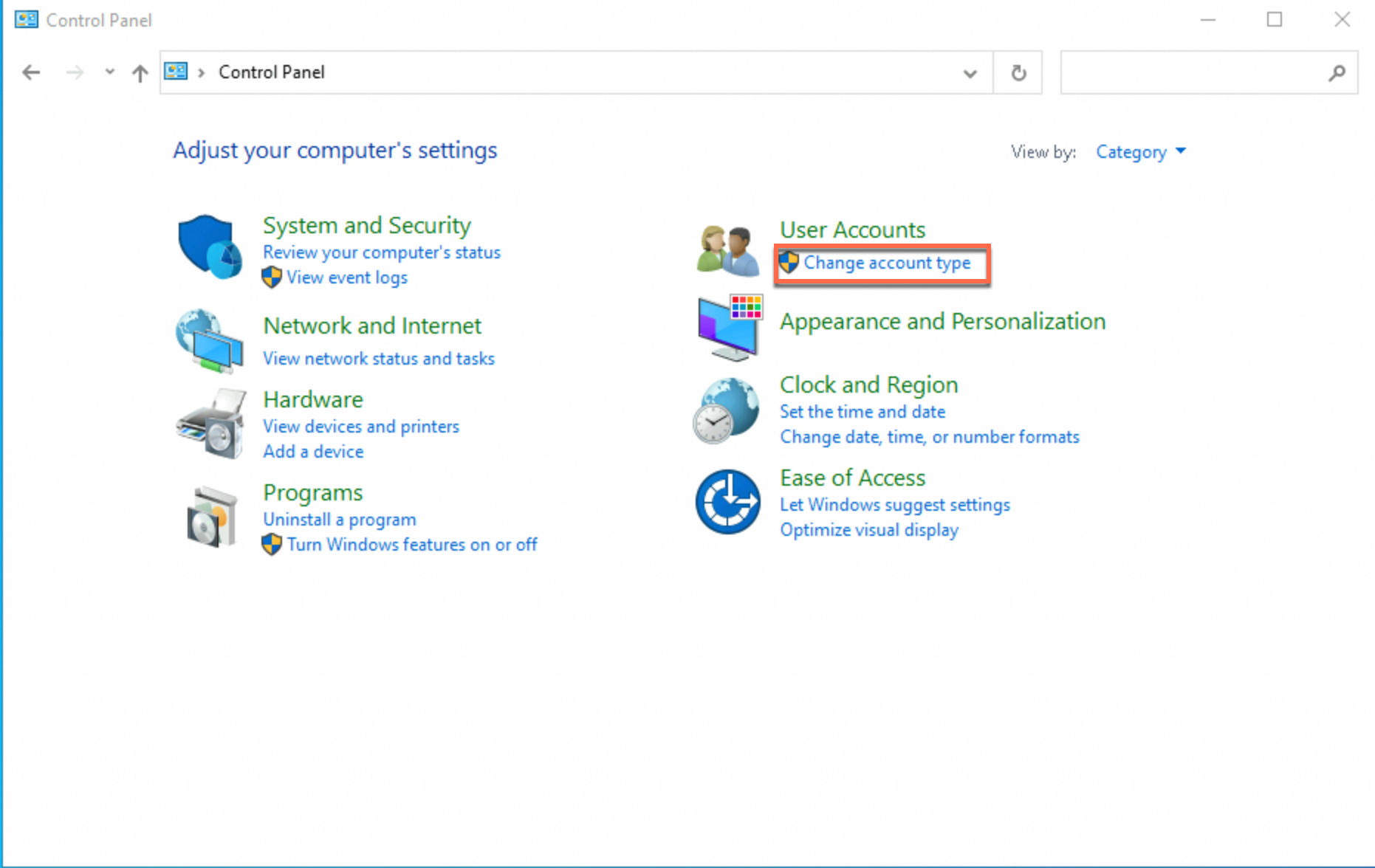
コントロール パネルを開き、[ユーザー アカウント] を見つけ、次に [アカウントの種類の変更] をクリックします。
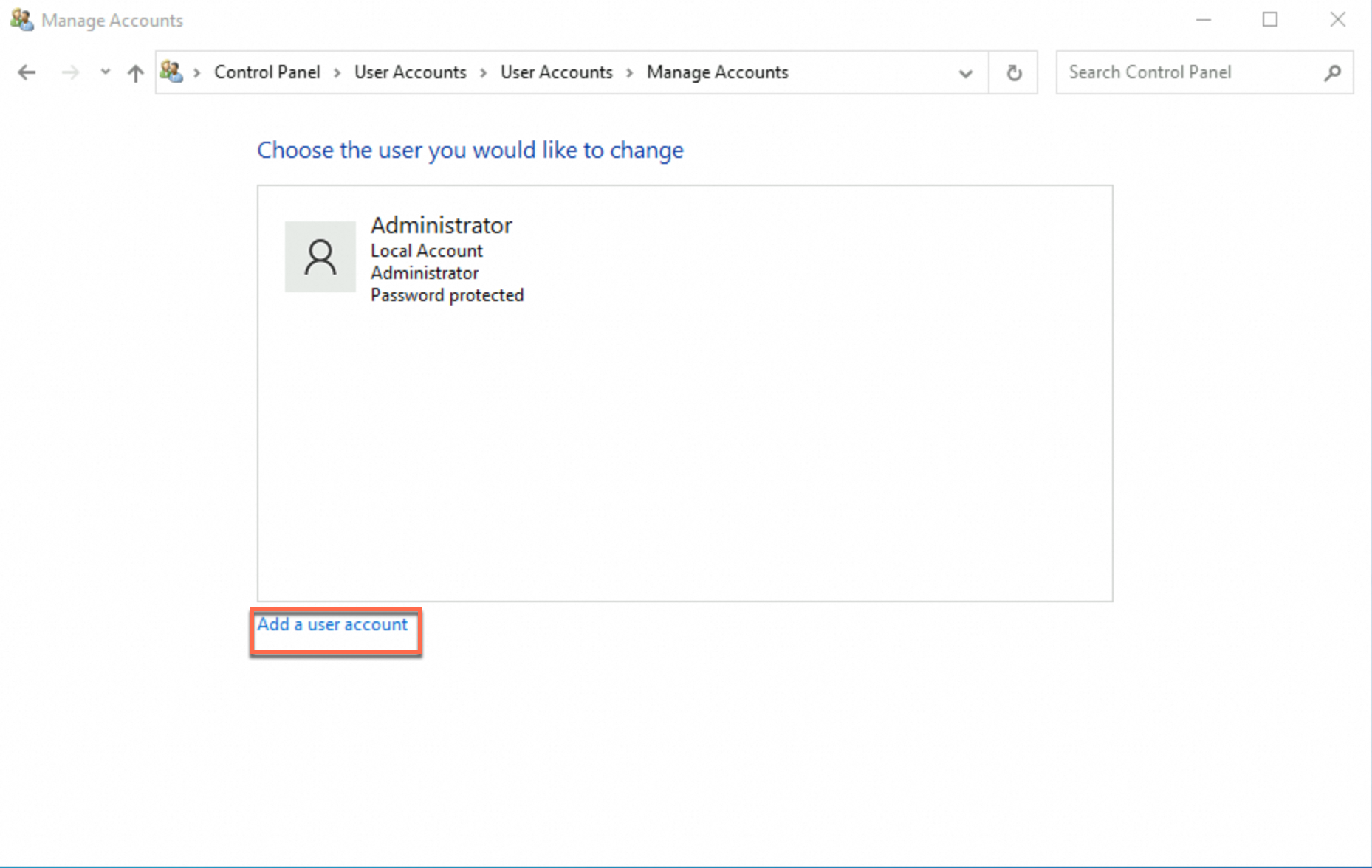
[アカウント管理] ページで [ユーザーアカウントの追加] をクリックすると、ユーザーの追加 ページに移動します。
ユーザーの追加ページで、画面の指示に従って新しいユーザーのユーザー名とパスワードを設定してください。
この例では、
exampleuserという名前のユーザーを作成します。ユーザー名 は必要に応じて設定してください。次へをクリックし、次に完了をクリックします。新規ユーザーが作成されます。
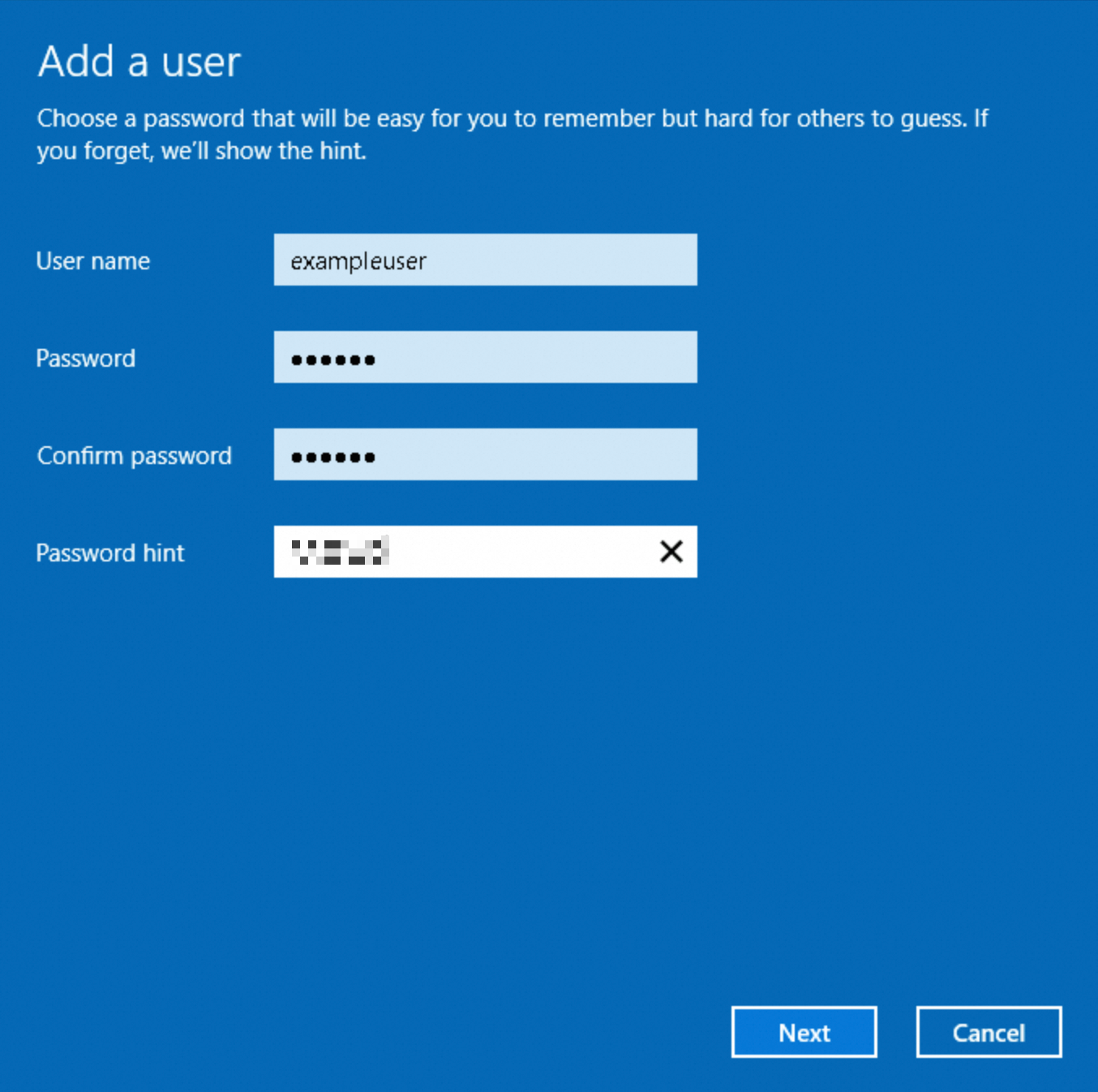
新しいユーザーを
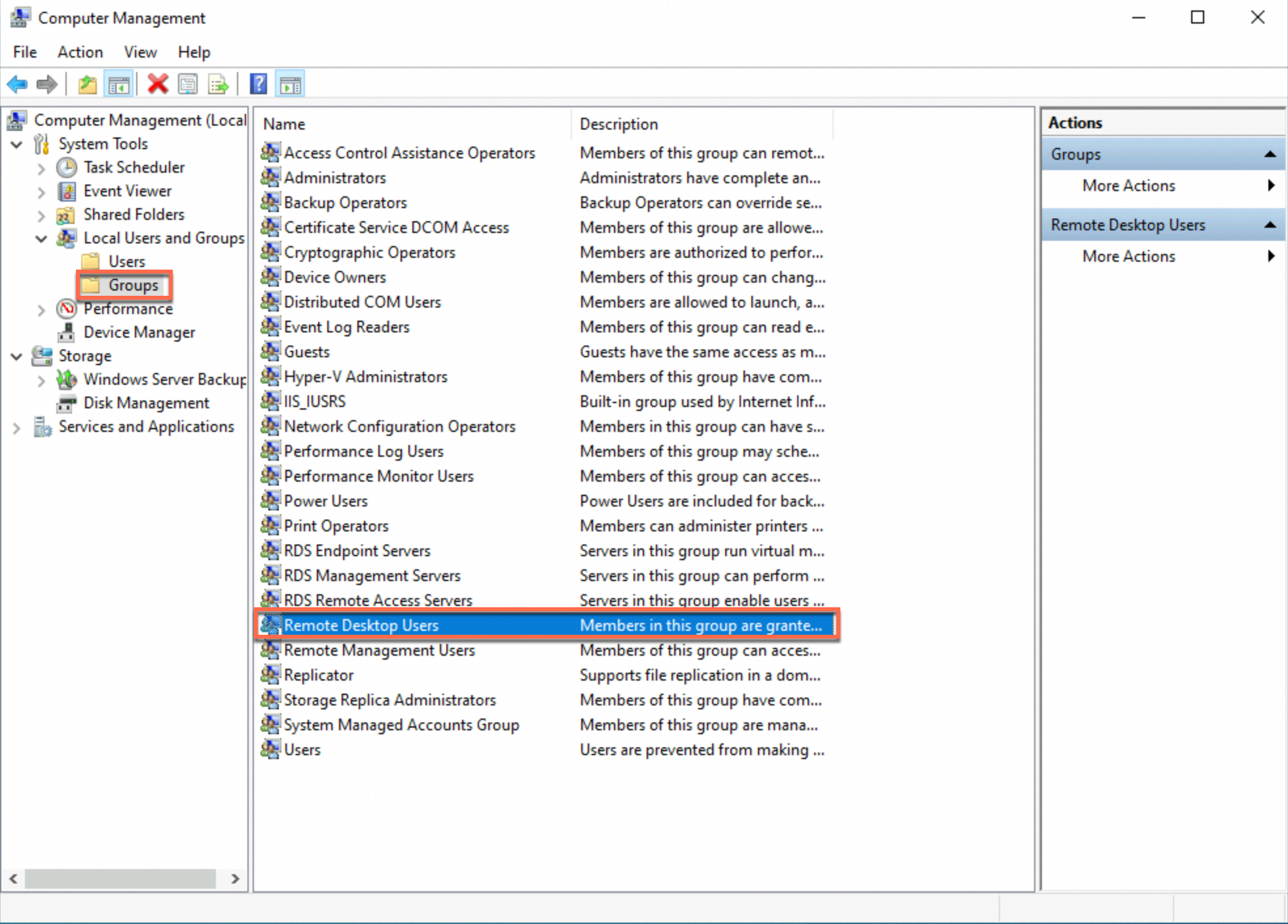
Remote Desktop Usersグループに追加Remote Desktop Users グループのユーザーのみが、インスタンスにリモートログインできます。
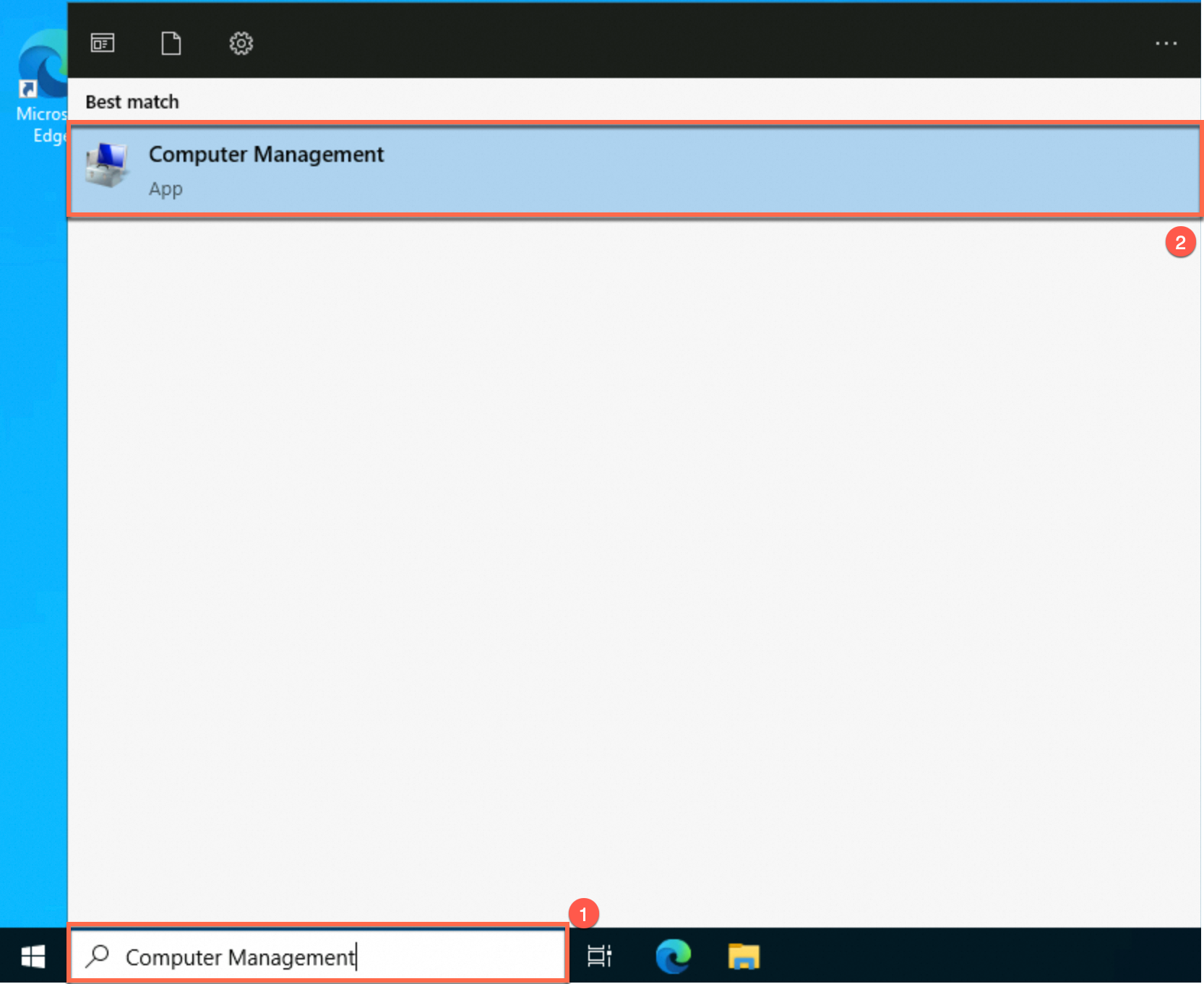
タスクバーの検索ボックスで[コンピューターの管理]を検索します。 検索結果の[コンピューターの管理]をクリックして、[コンピューターの管理] ページを開きます。
で、[リモート デスクトップ ユーザー] グループを見つけます。これをダブルクリックして、[リモート デスクトップ ユーザーのプロパティ] ページを開きます。
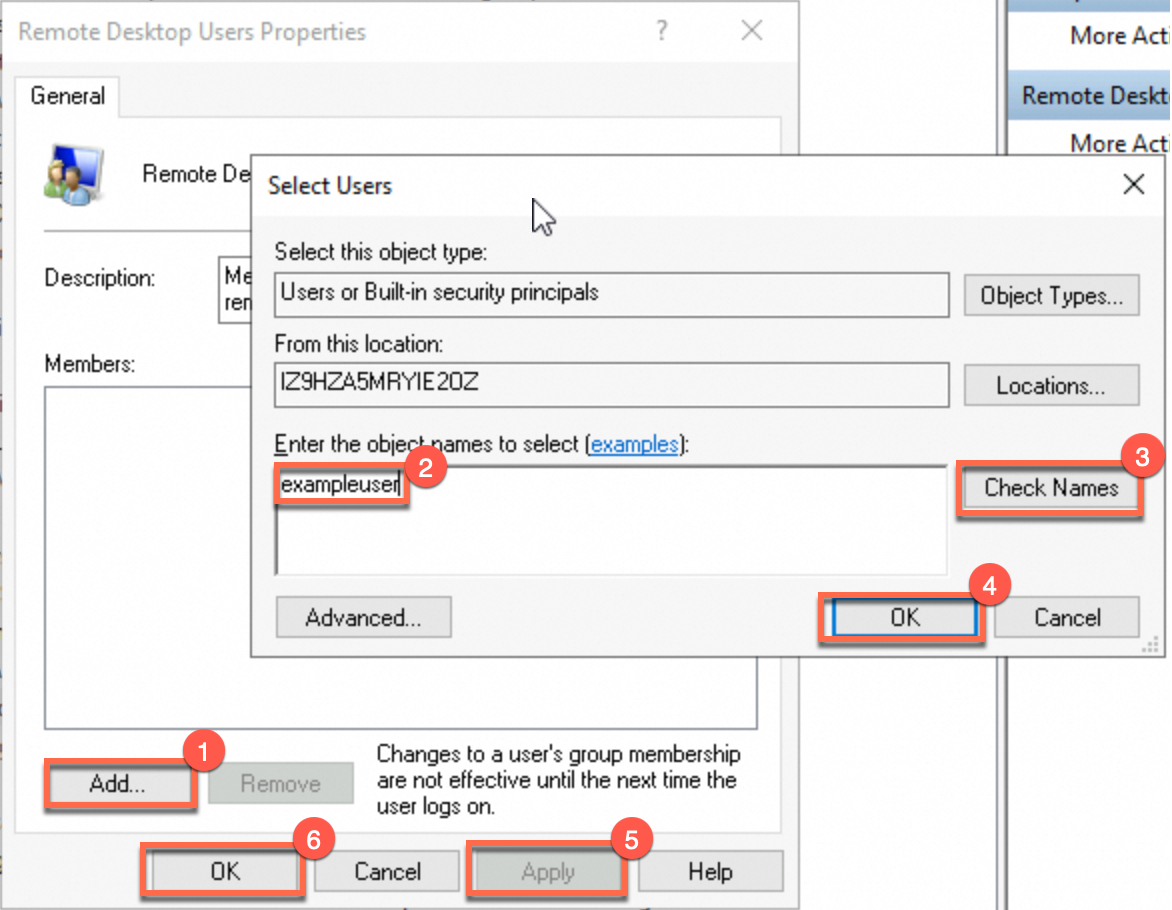
画像に示されている手順に従ってください。
[リモート デスクトップ ユーザーのプロパティ] ページで、Add をクリックします。
作成したユーザーのユーザー名を入力し、[名前の確認] をクリックします。ユーザーのフルネームがテキストボックスに自動的に入力されます。
OK をクリックします。[リモート デスクトップ ユーザーのプロパティ] ページで、OK をクリックし、次に OK をクリックします。ユーザーがユーザーグループに追加されます。
(検証) 新しいユーザーアカウントで ECS インスタンスにリモートログイン
よくある質問
Q1: ECS インスタンスのデフォルトのログイン名は何ですか?
Linux インスタンスの場合: デフォルトは
rootです。インスタンス作成時にecs-userを使用するように設定した場合、ログイン名はecs-userになります。Windows インスタンスの場合: デフォルトは
Administratorです。
Q2: ECS インスタンスのデフォルトのパスワードは何ですか?
ありません。
セキュリティ上の理由により、Alibaba Cloud は ECS インスタンスに初期パスワードを設定していません。インスタンス作成時にパスワードを設定しなかった場合は、「パスワードのリセット (元のパスワードが不明または忘れた場合)」をご参照ください。
Q3: インスタンスのパスワードを表示するにはどうすればよいですか?
Alibaba Cloud はインスタンスのパスワードを保存していないため、表示することはできません。
Q4: ログイン名やパスワードを忘れた場合はどうすればよいですか?
ログイン名を忘れた場合: パスワードのリセット機能を使用してログイン名を確認します。インスタンス作成時に設定したログイン名が、パスワードのリセットダイアログボックスの上部に表示されます。
パスワードを忘れた場合: 「パスワードのリセット (元のパスワードが不明または忘れた場合)」をご参照ください。
Q5: オンラインパスワードリセットが失敗するのはなぜですか?
失敗の主な原因は、インスタンス上のセキュリティソフトウェアが、パスワードを変更するための Cloud Assistant コマンドをブロックしていることです。代わりにオフラインパスワードリセットを使用してください。
Q6: root と ecs-user を切り替えるにはどうすればよいですか?
root から ecs-user への切り替え
ログイン名を
ecs-userに設定できるのは、特定の Linux イメージを使用してカスタム設定でインスタンスを作成する場合のみです。インスタンス作成後は、ログイン名を直接
ecs-userに切り替えることはできません。ただし、同様の結果を得ることは可能です。ecs-userという名前でリモートログイン用の新しいユーザーを追加し、そのユーザーにsudo権限を付与します。ecs-user から root への切り替え
ecs-userを引き続き使用し、特権が必要なコマンドはsudoで実行することを推奨します。rootユーザーとして直接ログインしないでください。アクティブなセッションで
rootユーザーに切り替える必要がある場合は、ecs-userとしてインスタンスにログインし、sudo suコマンドを実行してrootユーザーに切り替えます。
注: オフラインパスワードリセットやキーペアのアタッチなどのコンソール機能は、インスタンス作成時に設定されたログイン名にのみ適用されます。
Q7: Linux インスタンスで SSH キーペア認証とパスワード認証の両方を有効にするにはどうすればよいですか?
SSH サービスの /etc/ssh/sshd_config 設定ファイルを変更します。
SSH キーペア認証の有効化 (セキュリティ向上のため推奨します): この設定は
PubkeyAuthenticationオプションで制御します。このオプションをyesに設定すると、キーペア認証が有効になります。設定を変更した後、インスタンス上の SSH サービスを再起動します。SSH パスワード認証の有効化 (セキュリティが低いため非推奨): この設定は
PasswordAuthenticationオプションで制御します。このオプションをyesに設定すると、パスワード認証が有効になります。設定を変更した後、インスタンス上の SSH サービスを再起動します。
Q8: Terraform でインスタンスを作成する際に、ECS ログイン名を設定するにはどうすればよいですか?
ECS インスタンスのデフォルトのログイン名は、そのイメージによって決まります。Linux の場合は root、Windows の場合は Administrator がデフォルトです。 Terraform を使用して ECS インスタンスを作成する際、image_options ブロックと login_as_non_root パラメータを使用して、root 以外のログインユーザーを設定できます。
パラメータ:
login_as_non_root(ブール値)。値: このパラメータを
trueに設定します。結果: インスタンスのログイン名が
ecs-userに変更されます。