説明
免責事項: この記事には、サードパーティ製品に関する情報が含まれている場合があります。 そのような情報は参照だけのためです。 Alibaba Cloudは、明示または黙示を問わず、サードパーティ製品のパフォーマンスと信頼性、および製品に対する操作の潜在的な影響に関して、いかなる保証も行いません。
概要
この記事では、FreeBSDシステムディスクを拡張する方法について説明します。
背景
説明
以下の点にご注意ください。
- インスタンス設定やデータの変更など、リスクを引き起こす可能性のある操作を実行する前に、データのセキュリティを確保するために、インスタンスのディザスタリカバリ機能とフォールトトレランス機能を確認することを推奨します。
- ECS (Elastic Compute Service) およびRDS (Relational Database Service) インスタンスを含むインスタンスの設定およびデータを変更できます。 変更前に、スナップショットを作成するか、RDSログバックアップを有効にすることを推奨します。
- Alibaba Cloud管理コンソールでログインアカウントやパスワードなどの機密情報を承認または送信した場合は、そのような情報をタイムリーに変更することを推奨します。
システムディスク名とサイズの詳細については、デモ環境を参照してください。
- システムにログインし、次のコマンドを実行してディスク容量を表示します。 ディスクサイズは50 GBですが、残りのディスク容量はわずか512Bであることがわかります。
次のコマンド出力が返されます。gpart show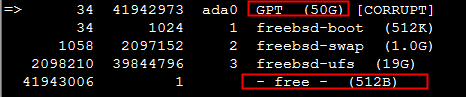
- 次のコマンドを実行して、ディスク領域をアイドル状態から復元します。 次に、
gpartshowコマンドを実行してアイドルディスク領域を表示します。
次のコマンドの出力が返されます。gpart recover ada0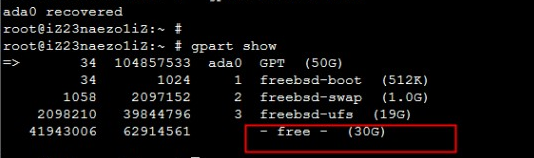
- 次のコマンドを実行して、ディスクサイズを調整します。
説明
注: スワップパーティションはディスクの一部を占有します。
次のコマンド出力が返されます。gpart resize -i 3 -a 4k -s 48G ada0
- 次のコマンドを実行して、ファイルシステムのサイズを変更します。 ファイルシステムのサイズを19 GBから48 GBに変更することに同意する場合は、はいと入力するように求められます。
次のコマンド出力が返されます。growfs /dev/ada0p3
- 次のコマンドを実行して、スケールアウトが成功したことを確認します。
df -h
適用対象
- Elastic Compute Service