このトピックでは、cron について、基本的な概念と構文から高度なスケジューリング戦略、ユースケースまでを説明します。また、cron サービスの仕組みや、cron ジョブの作成、管理、デバッグ方法についても説明します。
cron の基本と構成要素
cron とは
cron は、Linux および UNIX システムにおけるジョブスケジューラです。スケジュールされた時刻にタスクを実行します。指定した間隔でスクリプト、コマンド、またはソフトウェアを自動的に実行でき、データのバックアップやシステム更新など、繰り返し実行するタスクに最適です。
cron の仕組み
cron は crontab (cron テーブル) ファイルを使用します。これらの設定ファイルには、コマンドと、それに対応する実行スケジュールが含まれます。各ユーザーはホームディレクトリに独自の crontab ファイルを作成できます。また、管理者用のタスク向けに、システムレベルの crontab ファイルもあります。
cron デーモンは定期的にこれらの crontab ファイルを確認し、スケジュールとコマンドを解析して、指定された時刻に実行します。
cron の構成要素
-
cron デーモン:
crontabファイルで指定されたタスクを確認し、スケジューリングして実行するバックグラウンドプロセスです。 -
crontab ファイル:
-
ユーザーレベルの crontab:各ユーザーは
crontab -eコマンドを実行して、自身のスケジュールタスクを編集できます。これらのタスクは、そのユーザーにのみ適用されます。 -
システムレベルの crontab:
/etc/crontabにあり、このファイルは通常、システム管理者がシステムレベルのタスク用に管理します。
-
-
crontab の構文:
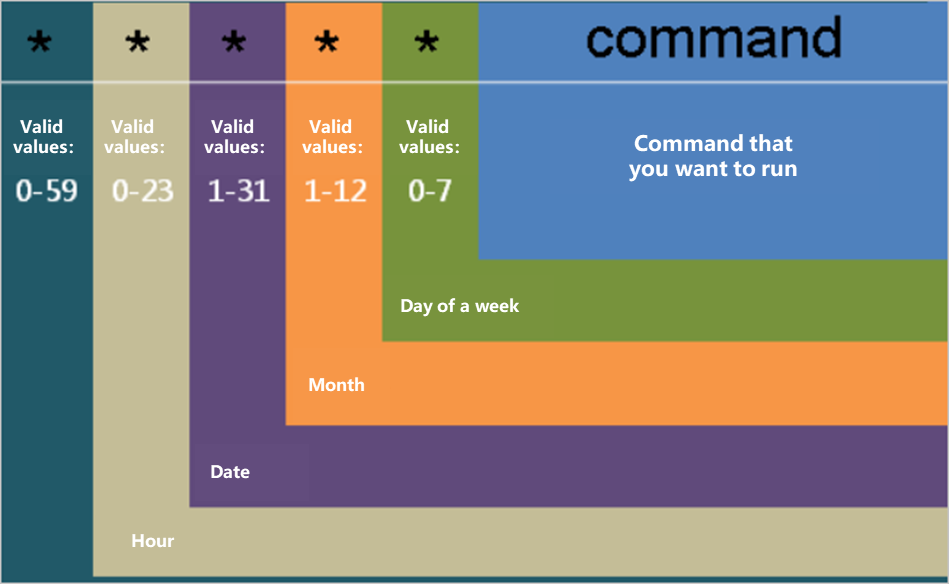
crontabファイルの各行は、分、時、日 (月内)、月、曜日、ユーザー名、および実行するコマンドの 7 つのフィールドで構成されます。
Cron 式
次の例は、シンプルな crontab ファイルのエントリを示しています。
# .---------------- 分
# |  .------------- 時
# |  |  .---------- 日 (月内)
# |  |  |  .------- 月
# |  |  |  |  .---- 曜日 (日曜日=0 または 7)
# |  |  |  |  |
# *  *  *  *  * user-name  実行するコマンド
  30 04 *  *  *   root     /path/to/daily_backup.sh
この cron タスクは、root ユーザーとして毎日午前 4 時 30 分に daily_backup.sh スクリプトを実行します。
すべてのコマンドとスクリプトファイルには、絶対パスを使用してください。
フィールド値
この表は、Cron 式の各フィールドで使用できる値の範囲と、サポートされている特殊文字を示します。
|
フィールド |
必須 |
値の範囲 |
特殊文字 |
|
分 |
はい |
[0, 59] |
|
|
時 |
はい |
[0, 23] |
|
|
日 (月内) |
はい |
[1, 31] |
|
|
月 |
はい |
[1, 12] または JAN-DEC |
|
|
曜日 |
はい |
UNIX 標準の範囲 [0, 6] を使用します。0 と 7 はどちらも日曜日 (SUN) を表します。 |
|
特殊文字
|
特殊文字 |
説明 |
例 |
|
|
フィールドの任意の値に一致します。 |
|
|
|
範囲を指定します。 |
|
|
|
間隔を指定します。 |
|
|
|
日 (月内) フィールドまたは曜日フィールドで使用し、「指定なし」を意味します。 |
|
|
|
日 (月内) フィールドまたは曜日フィールドで使用し、「最終」を意味します。 |
|
|
|
特定の日に最も近い平日 (月曜日~金曜日) を指定します。日 (月内) フィールドでのみ使用できます。 |
|
|
|
月内の「第 N」曜日を指定します。曜日フィールドで使用します。 |
|
L パラメーターはリストまたは範囲と組み合わせないでください。解析エラーや論理的な矛盾が発生する可能性があります。
一般的な Cron 式
|
Cron 式 |
説明 |
シナリオ |
|
|
毎分タスクを実行します。 |
cron の設定を検証する場合に使用します。 |
|
|
毎日 00:00 にタスクを実行します。 |
日次のシステムリセットやデータバックアップに適しています。 |
|
|
毎日 02:00 にタスクを実行します。 |
|
|
|
毎日 01:00 にタスクを実行します。 |
|
|
|
毎日 06:00 にタスクを実行します。 |
朝のデータレポートの更新に適しています。 |
|
|
毎日 12:00 にタスクを実行します。 |
正午のデータ同期や日次のリマインダーメールに適しています。 |
|
|
月曜日から金曜日の 18:00 にタスクを実行します。 |
営業日終了時のデータバックアップに適しています。 |
|
|
毎日 21:00 にタスクを実行します。 |
営業時間外のシステムクリーンアップやトランザクションデータのバックアップに適しています。 |
|
|
毎月 1 日の 00:00 にタスクを実行します。 |
月次の財務、売上、またはその他のビジネスレポートの生成に適しています。 |
|
|
1 月 1 日と 7 月 1 日の 00:00 にタスクを実行します。 |
データアーカイブや組織再編などの重要な半年ごとのタスクに適しています。 |
|
|
毎月 1 日の 14:15 にタスクを実行します。 |
IT システムに対するセキュリティパッチの監視と適用に適しています。 |
|
|
毎週日曜日の 00:00 にタスクを実行します。 |
週末のデータクリーンアップと最適化に適しています。 |
|
|
1 月 1 日の 00:00 にタスクを実行します。 |
システムリセットやクリティカルなデータアーカイブなど、重要な年次起動スクリプトの実行に適しています。 |
|
|
10 分ごとにタスクを実行します。 |
クリティカルなシステムやサービスの継続的なモニタリングに適しています。 |
その他の例とインタラクティブエディターについては、 https://crontab.guru/ をご参照ください。
Cron の比較
オペレーティングシステムごとの比較
基本機能
|
機能 |
Linux/UNIX cron |
macOS cron |
BSD cron |
Windows タスク スケジューラ (タスク スケジューラ) |
|
最小実行間隔 |
1分 |
1分 |
1分 |
1分 |
|
デフォルト設定ファイルの場所 |
/etc/crontab |
/var/at/tabs/ |
/etc/crontab |
該当なし |
|
ユーザーレベルの設定のサポート |
サポート |
サポート |
サポート |
該当なし |
特殊文字
|
特殊文字 |
Linux/UNIX cron |
macOS cron |
BSD cron |
Windows タスク スケジューラ (タスク スケジューラ) |
|
* (すべての値) |
サポート |
サポート |
サポート |
サポート |
|
, (値リスト) |
サポート |
サポート |
サポート |
サポート |
|
- (範囲) |
サポート |
サポート |
サポート |
サポート |
|
/ (ステップ) |
サポート |
サポート |
サポート |
サポート |
|
L (最終) |
一部のディストリビューションでサポート |
非対応 |
非対応 |
該当なし |
|
W (平日) |
一部のディストリビューションでサポート |
非対応 |
非対応 |
該当なし |
|
# (月内の第 N 曜日) |
一部のディストリビューションでサポート |
非対応 |
非対応 |
該当なし |
|
? (指定なし) |
一部のディストリビューションでサポート |
非対応 |
非対応 |
該当なし |
高度な機能
|
機能 |
Linux/UNIX cron |
macOS cron |
BSD cron |
Windows タスク スケジューラ (タスク スケジューラ) |
|
環境変数のサポート |
限定サポート |
限定サポート |
限定サポート |
完全サポート |
|
未実行タスクの処理 |
自動処理なし |
自動処理なし |
自動処理なし |
ポリシー設定可能 |
|
ロギング |
syslog |
syslog |
syslog |
イベント ビューアー |
|
秒単位のスケジューリング |
非対応 |
非対応 |
非対応 |
サポート |
|
GUI 設定 |
なし |
なし |
なし |
利用可能 |
|
タスクの依存関係 |
非対応 |
非対応 |
非対応 |
サポート |
|
ネットワークトリガー |
非対応 |
非対応 |
非対応 |
サポート |
|
電源管理との統合 |
非対応 |
非対応 |
非対応 |
サポート |
考慮事項
-
Linux/UNIX、macOS、BSD:
-
ファイルパーミッションが正しく設定されていることを確認してください。
-
環境変数がどのように継承されるかに注意してください。
-
絶対パスを使用してください。
-
-
Windows タスク スケジューラ:
-
より広い範囲のトリガーオプションを提供します。
-
きめ細かい権限コントロールをサポートします。
-
システムイベントと連携します。
-
-
クロスプラットフォーム互換性:
-
クロスプラットフォームのスケジュールされたタスクには、最小限の共通機能セットを使用してください。
-
基本的な時刻形式を使用し、特殊文字は使用しないでください。
-
Jenkins などのクロスプラットフォームのスケジューリングツールの使用を検討してください。
-
フレームワーク間の比較
基本構文
|
機能 |
Spring Framework |
Quartz |
Linux cron |
Jenkins |
Kubernetes CronJob |
|
秒レベルのスケジューリング |
サポート (オプション) |
サポート |
非サポート |
サポート |
非サポート |
|
年フィールド |
オプション |
サポート |
非サポート |
サポート |
非サポート |
|
最小間隔 |
1 秒 |
1 秒 |
1 分 |
1 秒 |
1 分 |
|
タイムゾーンサポート |
サポート |
サポート |
システムタイムゾーンを使用 |
サポート |
サポート |
特殊文字
|
特殊文字 |
Spring Framework |
Quartz |
Linux cron |
Jenkins |
Kubernetes CronJob |
|
* (すべての値) |
サポート |
サポート |
サポート |
サポート |
サポート |
|
, (値リスト) |
サポート |
サポート |
サポート |
サポート |
サポート |
|
- (範囲) |
サポート |
サポート |
サポート |
サポート |
サポート |
|
/ (ステップ) |
サポート |
サポート |
サポート |
サポート |
サポート |
|
? (任意の値) |
サポート |
サポート |
非サポート |
サポート |
非サポート |
|
L (最終) |
非サポート |
サポート |
部分的にサポート |
サポート |
非サポート |
|
W (平日) |
非サポート |
サポート |
部分的にサポート |
サポート |
非サポート |
|
# (月内の第 N 曜日) |
非サポート |
サポート |
非サポート |
サポート |
非サポート |
ユースケース
|
フレームワーク |
ユースケース |
|
Spring Framework |
- Java プロジェクトの統合に最適 - トランザクションサポートが必要なプロジェクト向け - Spring エコシステムとの緊密な統合向け |
|
Quartz |
- スタンドアロンのスケジューリングシステムとして使用 - きめ細かいタスクコントロール向け - 複雑なスケジューリング要件向け |
|
Linux cron |
- シンプルなシステムレベルのタスク向け - 単一マシン環境向け - 基本的なスケジュールされたタスク向け |
|
Jenkins |
- CI/CD パイプライン向け - 複雑なワークフロー向け - 管理 UI が必要なワークフロー向け |
|
Kubernetes CronJob |
- コンテナ化された環境のタスク向け - クラウドネイティブアプリケーション向け - 高可用性とスケーラビリティが必要なジョブ向け |
考慮事項
-
推奨事項:
-
プロジェクトの規模に適したフレームワークを選択してください。
-
メンテナンスコストとチームの習熟度を考慮してください。
-
パフォーマンスと信頼性の要件を評価してください。
-
-
互換性に関する考慮事項:
-
Cron 式の構文は、フレームワーク間でわずかに異なる場合があります。
-
移行時には式の互換性を確認してください。
-
タイムゾーン処理の違いを考慮してください。
-
-
モニタリングとメンテナンス:
-
包括的なモニタリングシステムを構築してください。
-
ログを収集して分析してください。
-
ディザスタリカバリ計画を策定してください。
-
ユースケース
毎日 23:00 に特定のテキストファイルを別のディレクトリに自動的にバックアップし、データの安全性を保ち、損失を防ぎます。
注意事項
-
ソースファイルパス (
/path/to/original/file.txt) とバックアップパス (/path/to/backup/file_backup.txt) が正しいことを確認してください。 -
宛先ディレクトリが存在することを確認してください。存在しない場合は、作成するか、cron ジョブにディレクトリ作成コマンドを追加してください。
-
cron ジョブを実行するユーザーが、ソースファイルに対する読み取り権限と宛先ディレクトリに対する書き込み権限を持っていることを確認してください。
-
バックアップファイルとログを定期的にチェックし、cron ジョブが正しく実行されていること、およびバックアップファイルが有効であることを確認してください。
手順
-
cron ジョブの編集:ターミナルを開き、
crontab -eコマンドを実行して、現在のユーザーの cron ジョブを編集します。 -
cron ジョブの追加:
crontabファイルに次の行を追加します。0 23 * * * cp /path/to/original/file.txt /path/to/backup/file_backup.txt説明:
-
0 23 * * *:毎日 23:00 にジョブを実行します。 -
cp /path/to/original/file.txt /path/to/backup/file_backup.txt:file.txtファイルを宛先ディレクトリにコピーし、file_backup.txtとして保存します。
-
-
保存と終了:
-
Nano エディターの場合、
Ctrl+Xを押し、Yを押して確認した後、Enterを押して保存し、終了します。 -
Vi または Vim エディターの場合、
:wqと入力した後、Enterを押して保存し、終了します。
-
よくある質問
cron ログの表示
cron ジョブの実行は通常、システムログに記録されます。これらのログには、cron ジョブがトリガーされたかどうかが表示されます。
grep CRON /var/log/syslogこのコマンドは、cron ジョブの実行記録を含む、すべての cron 関連のログを表示します。
cron ジョブのタイムアウト
-
ソリューション:
-
スクリプトの最適化:スクリプトのロジックを改善し、実行時間を短縮します。
-
ジョブの分割:ジョブを分割できる場合は、複数の小さなジョブに分割します。
-
タイムアウトの使用:cron ジョブのコマンドで
timeoutユーティリティを使用して、スクリプトの最大実行時間を制限します。たとえば、0 5 * * * timeout 300 /path/to/script.shは、スクリプトの実行を 300 秒に制限します。
-
シンプルなテストコマンド
複雑な cron ジョブを設定する前に、シンプルなテストコマンドを使用して、正しくトリガーされることを確認してください。たとえば、毎分現在の日時をファイルに追加するジョブを設定します。
* * * * * date >> /path/to/date_output.txt数分後、date_output.txt ファイルを確認して、毎分新しいタイムスタンプが追加されていることを確認してください。
テスト用の出力リダイレクト
cron ジョブをテストするには、コマンドに出力リダイレクトを追加します。これにより、標準出力 (stdout) と標準エラー出力 (stderr) がログファイルに記録され、スクリプトが実行されたかどうかやその出力を確認できます。
30 4 * * * /path/to/your-script.sh > /path/to/logfile.log 2>&1/path/to/logfile.log ファイルを確認して、スクリプトの出力とエラーを確認してください。
cron ジョブの実行頻度
-
設定に関する推奨事項:
-
過度な頻度を避ける:実行スケジュールを過度に頻繁に設定すると、システムパフォーマンスに悪影響を与える可能性があります。
-
必要に応じて設定する:バックアップなどのシンプルで定期的なジョブは 1 日 1 回実行するだけでよい場合がありますが、モニタリングジョブは 1 時間ごと、またはそれ以上の頻度で実行する必要がある場合があります。
-
システム負荷を考慮する:リソースを大量に消費するジョブは、システム負荷が低い時間帯に実行するようにスケジュールしてください。
-
その他のトラブルシューティングのヒント
-
出力リダイレクト:cron ジョブの出力とエラーをログファイルにリダイレクトして、トラブルシューティングを容易にします。例:
30 4 * * * /path/to/job.sh > /path/to/job.log 2>&1 -
メール通知:cron ジョブが出力またはエラーを生成した場合、cron デーモンは通知メールを送信します。システムのメールサービスが正しく設定されていることを確認するか、cron ジョブ内でメール配信を明示的に設定してください。
-
パスの問題:絶対パスは一般的に相対パスよりも信頼性が高いです。可能な限り、cron ジョブでは絶対パスを使用してください。
-
cron ジョブの編集と表示:
crontab -eを使用して cron ジョブを編集し、crontab -lを使用して現在のユーザーのすべての cron ジョブを表示します。これにより、ジョブが正しく設定されていることを確認できます。
cron ジョブがスケジュール通りに実行されない
-
原因と解決策:
-
cron 式が正しくない:cron 式のフォーマットを確認してください。時刻と日付のフィールドが正しいことを確認してください。
-
スクリプトの権限が不十分:スクリプトに必要な実行権限があることを確認してください。
chmod +x /path/to/script.shを使用して権限を付与します。 -
環境の問題:cron ジョブは最小限の環境で実行され、ユーザーの完全なシェル設定を読み込まない場合があります。スクリプト内のコマンドには絶対パスを使用するか、スクリプト自体で必要な環境変数を明示的に設定してください。
-
ログの確認:通常
/var/log/cronまたは /var/log/syslog (システムによって異なります) にある cron ログで、トリガー情報やエラーを確認してください。また、設定した出力リダイレクトのログも確認してください。
-
cron ジョブ設定の確認
cron 構文の確認:crontab -e を使用して crontab ファイルを編集し、時刻フィールドが正しく設定されていることを再確認してください。フィールドの順序は次のとおりです:
分 時 日 月 曜日 コマンド各フィールドが正しいことを確認してください。
ほとんどの Linux システムでは、ジョブを実行するために cron サービス (デーモン) が実行されている必要があります。次のいずれかのコマンドでサービスのステータスを確認できます。
sudo service cron statusまたは:
sudo systemctl status cronサービスが実行されていない場合は、起動してください。
sudo service cron startまたは:
sudo systemctl start cronスクリプトの実行権限:スクリプトファイルに実行権限があることを確認してください。次のコマンドを使用して権限を付与します。
chmod +x /path/to/your-script.shユーザーの全 cron ジョブの表示
crontab -l コマンドは、現在のユーザーの cron ジョブを一覧表示します。cronは、Unix ライクなオペレーティングシステムにおける時間ベースのジョブスケジューラであり、スケジュールされたコマンドまたはスクリプトを自動的に実行します。
-
注意事項:
-
現在のユーザーの cron ジョブのみが一覧表示されます。他のユーザーの cron ジョブを表示するには、通常、root 権限または適切なシステム権限が必要です。
-
ユーザーに cron ジョブが設定されていない場合、
crontab -lコマンドは出力を返さないか、crontab が空であることを示すメッセージを表示する場合があります。
-
crontab 内の cron ジョブの一覧表示
現在のユーザーの cron ジョブを一覧表示するには、コマンド crontab -l を実行します。このコマンドは、現在のユーザーの crontab ファイルで定義されているすべての cron ジョブを表示します。
-
注意事項:
-
権限:一般ユーザーは自分自身の cron ジョブのみを表示および編集できます。root ユーザーまたは適切な権限を持つユーザーは、すべてのユーザーの cron ジョブを表示および編集できます。
-
環境:cron によって実行されるコマンドは最小限の環境で実行され、多くのユーザー固有の環境変数がデフォルトで読み込まれない場合があります。そのため、コマンドとファイルには絶対パスを使用してください。
-
特定の cron ジョブの削除
-
crontab エディターを開く:
crontab -eコマンドを実行します。これにより、viやnanoなどのデフォルトのテキストエディターで、現在のユーザーの crontab ファイルが開きます。 -
特定のジョブを削除する:エディターで、削除するジョブの行を見つけて削除します。
viまたはvimでは、カーソルをその行に移動してddを押します。nanoでは、その行に移動してCtrl+Kを押して切り取ります。 -
保存して終了:
-
viまたはvimでは、:wqと入力して Enter を押すと、変更が保存されて終了します。 -
nanoでは、Ctrl+Xを押してからYを押して保存を確認し、最後に Enter を押して終了します。
-
-
現在のユーザーのすべての cron ジョブを削除するには、次のコマンドを使用します。
このコマンドは、確認プロンプトなしですべてのジョブを即座に削除します。十分に注意して使用してください。
crontab -r-
注意事項:
-
バックアップ:cron ジョブを編集または削除する前に、crontab をバックアップすることを推奨します。
crontab -l > crontab_backup.txtを使用して、現在のジョブをファイルに保存できます。 -
注意:cron ジョブを削除または変更すると、システムの動作やアプリケーションの機能に影響を与える可能性があります。変更する前に、ジョブの目的を理解していることを確認してください。
-
「crontab の使用が許可されていません」エラーの解決
-
root ユーザーとして ECS インスタンスに接続します。
詳細については、「ワークベンチを使用した Linux インスタンスへのログオン」をご参照ください。
-
次のコマンドを実行して、
cron.allowまたはcron.denyファイルの存在を確認します。find /etc/cron.allow find /etc/cron.denyユーザーが
crontabコマンドを実行する権限は、/etc/cron.allowおよび /etc/cron.deny ファイルによって決まります。詳細は以下のとおりです:cron.allow が存在
cron.deny が存在
crontab を使用できるユーザー
cron.allow が存在
cron.deny が存在
crontab を使用できるユーザー
いいえ
いいえ
root ユーザーのみが crontab コマンドを使用できます。
はい
いいえ
cron.allow ファイルに記載されているユーザーのみが crontab コマンドを使用できます。
いいえ
はい
cron.deny ファイルに記載されていないすべてのユーザーが crontab コマンドを使用できます。
注意
cron.deny ファイルが空の場合、すべてのユーザーが crontab コマンドを使用できます。
はい
はい
cron.allow ファイルに記載されているユーザーのみが crontab コマンドを使用できます。
注意
cron.allow ファイルは cron.deny ファイルよりも優先されます。この場合、cron.deny ファイルは無視されます。
-
要件に基づいて、
cron.allowまたはcron.denyファイルを編集します。-
cron.allowファイルが存在せず、非 root ユーザーのユーザー名がcron.denyファイルに含まれている場合は、cron.denyからユーザー名を削除してファイルを保存します。 -
cron.allowファイルが存在する場合は、非 root ユーザーのユーザー名をcron.allowファイルに追加してファイルを保存します。
-
-
変更を有効にするために、cron サービスを再起動します。
systemctl restart crond.service -
非 root ユーザーに切り替えて、
crontabコマンドを再度実行し、正常に実行できることを確認します。
Cron フィールドの範囲と使用方法
-
曜日フィールドは、cron 式の 5 番目のフィールドであり、ジョブを実行する曜日を指定します。
-
数値:1~7 (1 = 日曜日、2 = 月曜日、...、7 = 土曜日)
-
略語:SUN、MON、TUE、WED、THU、FRI、SAT
-
-
一般的なフォーマットの例:
-
MON-FRI:月曜日から金曜日まで毎日実行します。 -
MON,WED,FRI:月曜日、水曜日、金曜日に実行します。 -
MON-WED,SAT:月曜日から水曜日まで、および土曜日に実行します。 -
2-6:月曜日から金曜日まで実行します (数値を使用)。 -
SUN,SAT:毎週末 (土曜日と日曜日) に実行します。
-
-
高度な使用方法:
-
SUN#1:月の最初の日曜日。 -
6L:月の最後の金曜日。 -
*/2:1つおきの曜日。 -
MON#2:月の第 2 月曜日。
-
-
注意事項:
-
曜日の略語を使用する場合、大文字と小文字は区別されません。例:
MONはmonと同じです。 -
?文字は、日と曜日の両方を指定する場合の競合を防ぐために使用されます。 -
Lと#を使用する場合、すべての cron 実装でサポートされているわけではないことに注意してください。無効な日付の組み合わせにならないことを確認してください。 -
曜日に数値を使用する場合、1 は日曜日を表すことに注意してください。多くのシステムでは日曜日に 0 または 7 を使用するため、これは直感に反する場合があります。常にシステムのドキュメントを確認してください。
-
「L」文字の使用
日フィールドでの使用
-
単独で使用:
-
L= 月の最終日。 -
例:
0 0 L * ?は、毎月の最終日の午前 0 時に実行されます。 -
うるう年を含め、異なる長さの月を自動的に処理します。
-
-
オフセットとの併用:
-
L-n= 月の最終日から n 日前。 -
例:
0 0 L-2 * ?は、毎月の最後から 3 番目の日の午前 0 時に実行されます。
-
曜日フィールドでの使用
-
単独で使用:
-
L= 土曜日 (週の最終日)。 -
例:
0 0 ? * Lは、毎週土曜日の午前 0 時に実行されます。
-
-
数値との併用:
-
nL= 月の最後の曜日 n。 -
例:
6Lは月の最後の金曜日を示します。 -
例:
2Lは月の最後の月曜日を示します。
-
-
曜日の略語との併用:
-
XXXL= 月の最後の指定された曜日。 -
例:
FRILは月の最後の金曜日を示します。 -
例:
MONLは月の最後の月曜日を示します。
-
注意事項:
-
組み合わせを避ける:
-
L 文字は、他の範囲やリストと組み合わせて使用しないでください。
-
誤った例:
L,15またはL-3,15。
-
-
月の日数への適応:
-
L は、異なる長さの月に自動的に適応します。
-
うるう年の 2 月を正しく処理します。
-
-
曜日での使用:
-
曜日フィールドで L を使用する場合は、日フィールドを
?に設定してください。 -
この方法により、日付の競合を防ぎます。
-
-
実行条件:
-
指定された最後の曜日が特定の月に存在しない場合、ジョブは実行されません。
-
たとえば、2 月には 5 番目の金曜日がない場合があります。
-
「crontab ファイルにエラーがあります」エラーの修正
この問題を解決するには、インスタンスにログオンして crontab ファイルのフォーマットを修正するか、ディスクがいっぱいの場合はクラウドディスクのサイズ変更を実行してください。
-
ECS インスタンスに接続します。
詳細については、「ECS インスタンスの接続方法」をご参照ください。
-
crontabファイル内の cron ジョブのフォーマットが正しいかどうかを確認します。-
フォーマットが正しい場合は、手順 3 に進みます。
-
フォーマットが正しくない場合は、次のように修正します:
-
-
次のコマンドを実行して、ディスク使用率を確認します。
df -hシステムは次のような情報を表示します。たとえば、Use% には /dev/xvda1 パーティションの使用率が表示されます。
ディスク使用率が 100% に近い場合、ディスク容量が不足しています。クラウドディスクのサイズ変更を推奨します。詳細については、「クラウドディスクのサイズ変更の概要」をご参照ください。
[root@ ~]# df -h
Filesystem Size Used Avail Use% Mounted on
/dev/xvda1 20G 2.7G 17G 15% /
tmpfs 498M 0 498M 0% /dev/shm