単一の Elastic Compute Service (ECS) インスタンスに複数のウェブサイトを構成することで、運用コストを削減し、ソフトウェアアップデート、セキュリティ構成、データバックアップなどのウェブサイト管理タスクを簡素化できます。また、ウェブサイトの需要の変化に応じてリソース割り当てを柔軟に調整することも可能です。このトピックでは、インターネットインフォメーションサービス (IIS) を使用して、Windows Server 2012 R2 64 ビットを実行している ECS インスタンスに複数のウェブサイトを設定する方法について説明します。
前提条件
ECS インスタンスが作成され、IIS、PHP、MySQL 環境がデプロイされていること。Windows Web 環境用のイメージは、Alibaba Cloud Marketplace で見つけることができ、環境を迅速にデプロイできます。
このチュートリアルでは、IIS サーバー上に2つのテストサイト windows-testpage-1 と windows-testpage-2 を作成します。これらのサイトは同じポートを使用しますが、アクセスには異なるドメイン名を使用します。
テストサイトの作成
-
Web 環境がデプロイされている ECS インスタンスにリモートで接続します。
詳細については、「ワークベンチを使用した Windows インスタンスへのログイン」をご参照ください。
-
デスクトップで[このPC] をクリックし、デフォルトのウェブサイトのルートディレクトリ
C:\wwwrootに移動します。 -
windows-testpage-1とwindows-testpage-2という名前の2つのフォルダを作成します。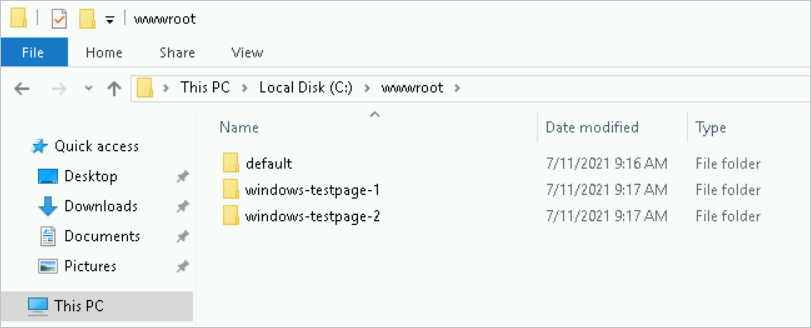
-
windows-testpage-1フォルダに移動し、test1.php という名前のテストファイルを作成し、以下の内容をファイルに入力します。<?php echo "<title>Test-1</title>"; echo "windows-test-1"; ?> -
windows-testpage-2フォルダに移動し、test2.php という名前のテストファイルを作成し、以下の内容をファイルに入力します。<?php echo "<title>Test-2</title>"; echo "windows-test-2"; ?>
IIS サーバーの構成
-
タスクバーで、[サーバー マネージャー] アイコン
 をクリックします。
 -
上部のメニューバーで、 をクリックします。
-
IIS マネージャーの左側にあるナビゲーションウィンドウで、サーバー名をクリックし、次に [サイト] をクリックします。
-
右側のアクションペインで、[Web サイトの追加...] をクリックします。
windows-testpage-1テストサイトを追加してから、OK をクリックします。ウェブサイト設定を次の図に示します。
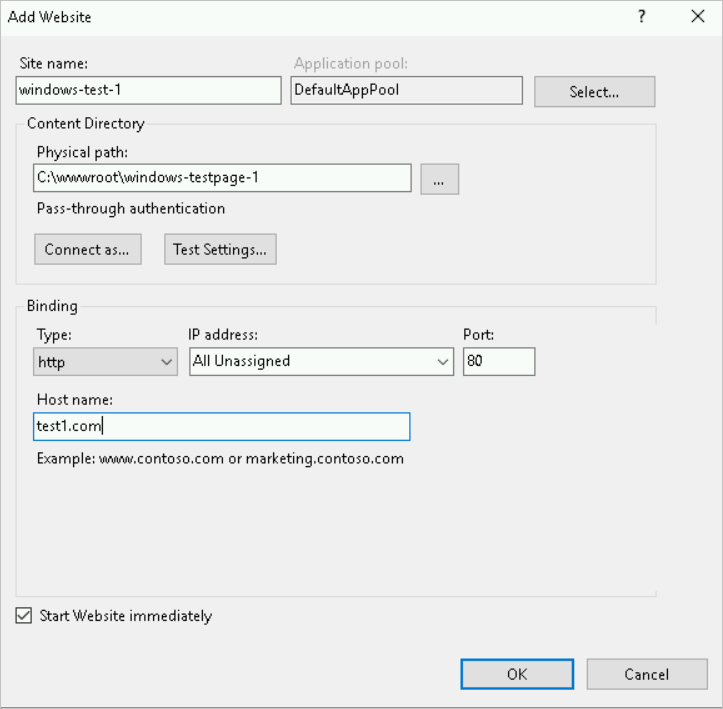
構成の詳細:
-
サイト名:テスト名、
windows-testpage-1 -
アプリケーションプール:DefaultAppPool
-
物理パス:
windows-testpage-1テストサイトの物理パス -
ホスト名:テストドメイン名、
test1.com
-
-
右側の操作ペインで、[Web サイトの追加...] をクリックします。
windows-testpage-2のテストサイトを追加してから、OK をクリックします。ウェブサイト設定を次の図に示します。
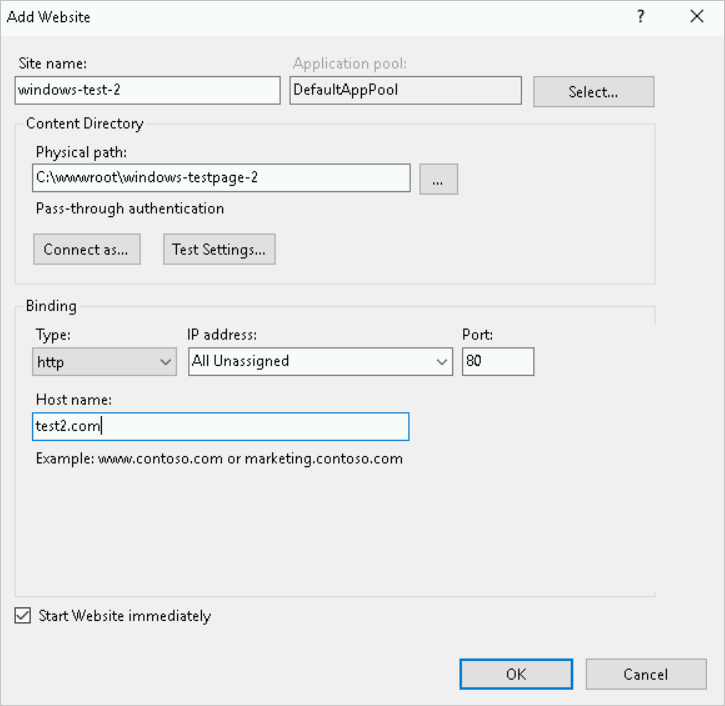
構成の詳細:
-
サイト名:テスト名、
windows-testpage-2 -
アプリケーションプール:DefaultAppPool
-
物理パス:
windows-testpage-2テストサイトの物理パス -
ホスト名:テストドメイン名、
test2.com
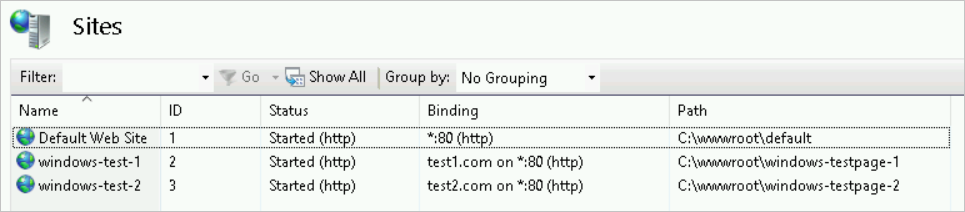
ウェブサイトが追加された後、結果を次の図に示します。
-
(オプション) ローカル hosts ファイルの構成
このチュートリアルではテスト情報のみを使用するため、ローカル hosts ファイルで IP マッピングを構成する必要があります。サイトを構成する際に実際のドメイン名を使用する場合は、このセクションをスキップしてください。このチュートリアルでは、ローカル物理マシンが Windows オペレーティングシステムを実行していることを前提としています。
-
C:\Windows\System32\drivers\etcディレクトリに移動します。 -
hosts ファイルをコピーしてバックアップを作成します。
hosts - copyファイルを保持します。テスト完了後、このファイルを使用して hosts ファイルを初期状態に復元します。 -
hosts ファイルを変更します。
以下の内容をファイルの末尾に追加します。その後、ファイルを保存して終了します。
<Public IP address of the ECS instance> test1.com <Public IP address of the ECS instance> test2.com -
Windows デスクトップに戻り、
Win+R複合キーを押します。 -
[実行] ダイアログボックスで、 cmd と入力し、 OK をクリックします。
-
コマンドラインで、以下のコマンドを実行して hosts 構成をすぐに有効にします。
ipconfig /flushdns
結果
ローカルホストでブラウザを開き、両方のテストサイトにアクセスできることを確認します。
-
test1.com/test1.phpにアクセスします。windows-testpage-1サイトのコンテンツを次の図に示します。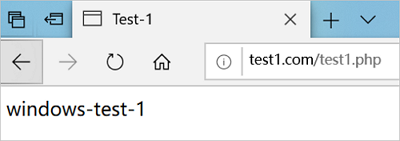
-
test2.com/test2.phpにアクセスします。windows-testpage-2サイトのコンテンツを次の図に示します。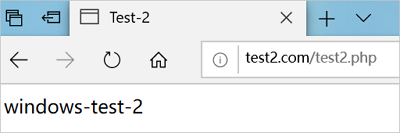
これで複数のウェブサイトのセットアップが正常に完了しました。実世界のシナリオでは、複数のサイトへのアクセスを有効にするには、プロジェクトの正しいホスト名と物理パスを構成するだけです。SSL 証明書をインストールするには、「IIS サーバー (Windows) への SSL 証明書のインストール」をご参照ください。
関連ドキュメント
Linux インスタンスに複数のウェブサイトをデプロイする場合は、「Nginx での複数のウェブサイトの構成」をご参照ください。