アドレスの設定ミス、セキュリティグループルール、または IPv6 インターネット帯域幅の不足による IPv6 ping の失敗を診断し、修正する方法について説明します。
症状
ECS インスタンスの IPv6 アドレスを有効にした後、ping -6 コマンドを実行しても、インスタンスの IPv6 アドレスに到達できません。
原因
考えられる原因は次のとおりです。
-
IPv6 アドレスが正しく設定されていません。
-
セキュリティグループが正しく設定されていません。
-
IPv6 インターネット帯域幅が有効になっていないため、インスタンスは IPv6 で通信できません。
手順1:IPv6 設定の確認
-
VNC 接続を使用して Linux インスタンスに接続します。詳細については、「VNC 接続を使用した Linux インスタンスへの接続」をご参照ください。
-
インスタンスの MAC アドレスを表示し、記録します:
curl http://100.100.100.200/latest/meta-data/mac && echo -
IPv6 アドレス、IPv6 ゲートウェイ、IPv6 CIDR ブロックを含むインスタンスメタデータを取得します:
説明[$MAC_ID]を前の手順で取得した MAC アドレスに置き換えてください。curl http://100.100.100.200/latest/meta-data/network/interfaces/macs/[$MAC_ID]/ipv6s && echo \n && curl http://100.100.100.200/latest/meta-data/network/interfaces/macs/[$MAC_ID]/ipv6-gateway && echo \n && curl http://100.100.100.200/latest/meta-data/network/interfaces/macs/[$MAC_ID]/vswitch-ipv6-cidr-block && echo \nコマンドは、次のような出力を返します:

-
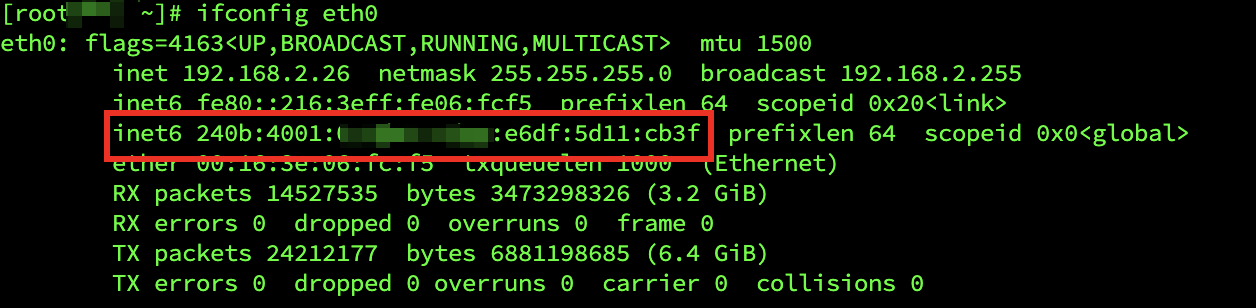
インスタンスの IPv6 アドレスがメタデータと一致するかどうかを確認します:
説明この例では eth0 NIC を使用しています。実際の NIC 名に置き換えてください。
ifconfig eth0アドレスが一致する場合、設定は正しいです。一致しない場合は、IPv6 アドレスを再設定します。詳細については、「IPv6 アドレスの設定」をご参照ください。
-
インスタンスの IPv6 ゲートウェイがメタデータと一致するかどうかを確認します:
route -6 -ne | grep ::/0ゲートウェイが一致する場合、設定は正しいです。一致しない場合は、IPv6 アドレスを再設定します。詳細については、「IPv6 アドレスの設定」をご参照ください。

-
インスタンスの IPv6 CIDR ブロックがメタデータと一致するかどうかを確認します:
route -6 -ne | grep eth0CIDR ブロックが一致する場合、設定は正しいです。一致しない場合は、IPv6 アドレスを再設定します。詳細については、「IPv6 アドレスの設定」をご参照ください。

手順2:セキュリティグループ設定の確認
ECS コンソール - セキュリティグループ に移動します。
上部メニューで、対象リソースのリージョンとリソースグループを選択します。

-
対象のセキュリティグループの [操作] 列で、操作 をクリックします。
-
セキュリティグループの詳細ページの アクセスルール セクションで、受信 または 送信 を選択します。
ping コマンドを使用するには、[プロトコル] を [すべての ICMPv6] に、[ソース] を対象の IPv6 アドレスセグメント (例:
2001:db8:1234:1a00::***) に設定するルールを追加します。このルールがない場合は、「セキュリティグループルールの追加」をご参照ください。
手順3:IPv6 インターネット帯域幅の確認
デフォルトでは、IPv6 アドレスはプライベートネットワーク通信にのみ対応しています。IPv6 経由でインターネットにアクセスするには、IPv6 インターネット帯域幅を有効にする必要があります。詳細については、「IPv6 インターネット帯域幅の有効化」をご参照ください。
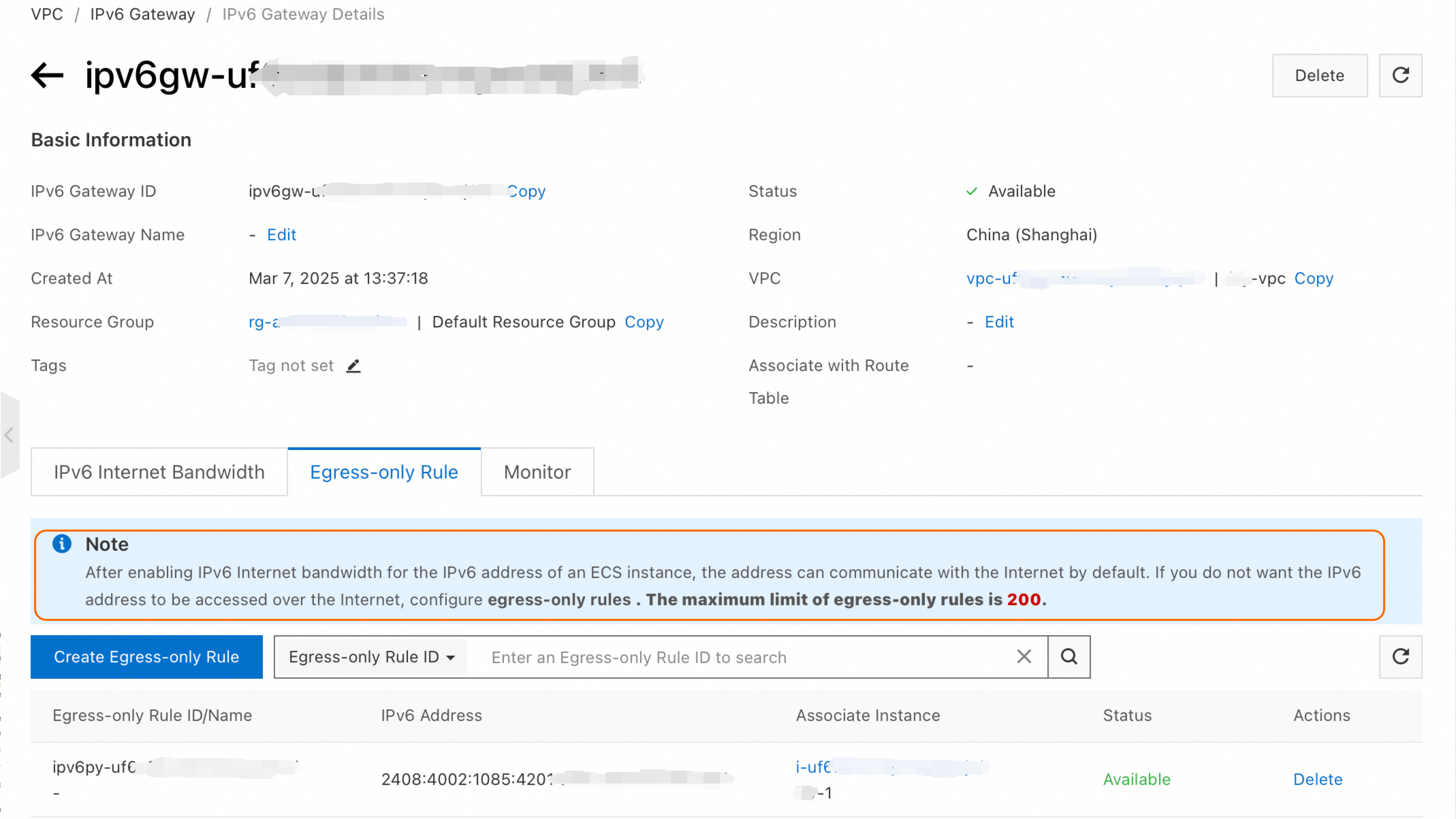
また、IPv6 ゲートウェイに Egress-only ルール が設定されているかどうかも確認してください。インターネットからインスタンスの IPv6 アドレスへのインバウンドトラフィックを許可するには、これらのルールを削除してください。
手順4:IPv6 接続の検証
サーバーとクライアントの両方が IPv6 に対応し、設定済みであることを確認してください。
ping -6 aliyun.com次の出力は、接続が正常であることを示します: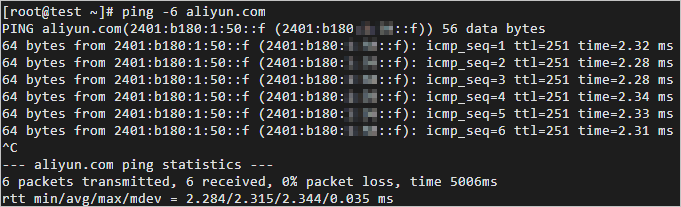
この例では、aliyun.com は IPv6 に対応しています。ECS インスタンスを設定した後、IPv6 経由で aliyun.com にアクセスできます。
サーバーとクライアントの両方が IPv6 に対応し、設定済みであることを確認してください。この例では、ECS01 と ECS02 の両方に IPv6 を設定する必要があります。
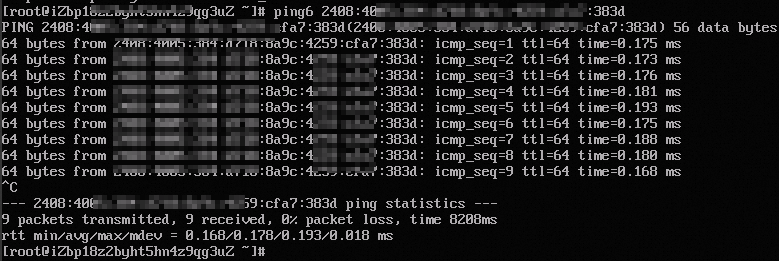
ECS01 で、ping6 を実行し、ECS02 の IPv6 アドレスに ping を行います。
応答パケットを受信した場合、ECS01 から ECS02 へのプライベート IPv6 通信は正常です。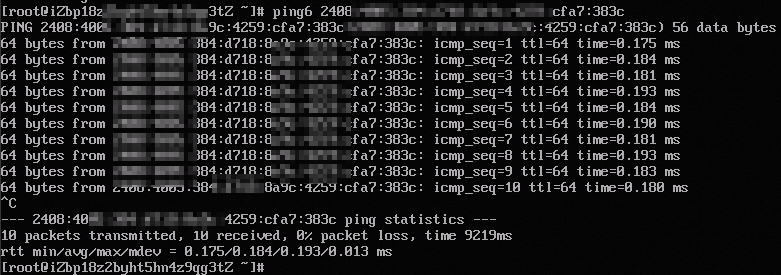
同様に、ECS02 で ping6 を実行し、ECS01 の IPv6 アドレスに ping を行います。
応答パケットを受信した場合、ECS02 から ECS01 へのプライベート IPv6 通信は正常です。