クラウドフォンは標準ネットワークを提供します。インターネットにアクセスするには、帯域幅プランをアタッチする必要があります。帯域幅プランを使用すると、ピーク帯域幅を設定し、インスタンスレベルのスロットリングを適用できます。このトピックでは、帯域幅プランの作成方法と管理方法について説明します。
この機能は招待プレビューであり、一般には公開されていません。
帯域幅プランの作成
クラウドフォンコンソールにログインします。
[帯域幅プラン] ページで、[帯域幅プランの作成] をクリックします。
[帯域幅プランの作成] ペインで、次のパラメーターを設定し、[OK] をクリックします。
重要帯域幅プランは作成後にリリースできません。注意して進めてください。
設定項目
説明
例
リージョンを選択
帯域幅プランが配置されているリージョン。帯域幅プランをアタッチするクラウドフォンインスタンスグループと同じリージョンを選択します。
中国 (杭州)
帯域幅プラン名
名前は 2~30 文字である必要があります。大文字、小文字、または漢字で始める必要があります。
http://またはhttps://で始めることはできません。漢字、文字、数字、コロン (:)、アンダースコア (_)、ピリオド (.)、ハイフン (-) のみを含めることができます。Demo
課金方法
サブスクリプションのみがサポートされています。
サブスクリプション
ピーク帯域幅
値の範囲は 50 Mbps~1,000 Mbps です。
50
プライベート IP CIDR ブロック
192.168.0.0/16、172.16.0.0/12、または10.0.0.0/12を使用します。クラウドフォンインスタンスは異なるゾーンに分散される可能性があるため、利用可能なプライベート IP アドレスの最大数がターゲットのクラウドフォンインスタンス数の少なくとも 2 倍になるようにサブネットマスクを調整してください。192.168.0.0/16サブスクリプション期間
サブスクリプション期間を選択し、[有効期限の自動更新] を有効にするかどうかを指定します。
1 か月
帯域幅プランが作成された後、クラウドフォンインスタンスグループを作成するときにアタッチする帯域幅プランを選択できます。
帯域幅プランのスペックアップまたはスペックダウン
帯域幅プランをスペックアップまたはスペックダウンして、ピーク帯域幅を増減できます。
クラウドフォンコンソールにログインします。
[帯域幅プラン] ページで、変更するアクティブな帯域幅プランを見つけ、[アクション] 列の [スペックアップ/スペックダウン] をクリックします。
[クラウドフォン - 帯域幅プランのスペックアップ/スペックダウン] ページで、ピーク帯域幅を変更し、[今すぐ購入] または [スペックダウン] をクリックします。プロンプトに従って後続のステップを完了します。
[詳細の表示] をクリックして、返金額または追加支払額を表示します。
帯域幅プランの手動更新
サービス中断を防ぐために、事前に帯域幅プランを更新してください。
クラウドフォンコンソールにログインします。
[帯域幅プラン] ページで、更新するアクティブな帯域幅プランを見つけ、[アクション] 列の [更新] をクリックします。
[クラウドフォン - 帯域幅プランの更新] ページで、[更新期間] を選択し、[自動更新を有効にする] かどうかを指定してから、[今すぐ購入] をクリックします。プロンプトに従って後続のステップを完了します。
[詳細の表示] をクリックして、価格の詳細を表示します。
帯域幅プランのパブリック IP アドレス使用状況の表示
帯域幅プランで使用中のパブリック IP アドレスの数と、アタッチされているインスタンスに関する詳細を表示できます。
クラウドフォンコンソールにログインします。
[帯域幅プラン] ページで、表示する帯域幅プランを見つけ、その ID をクリックします。
帯域幅プランの詳細ページで、必要に応じて次の操作を実行できます。
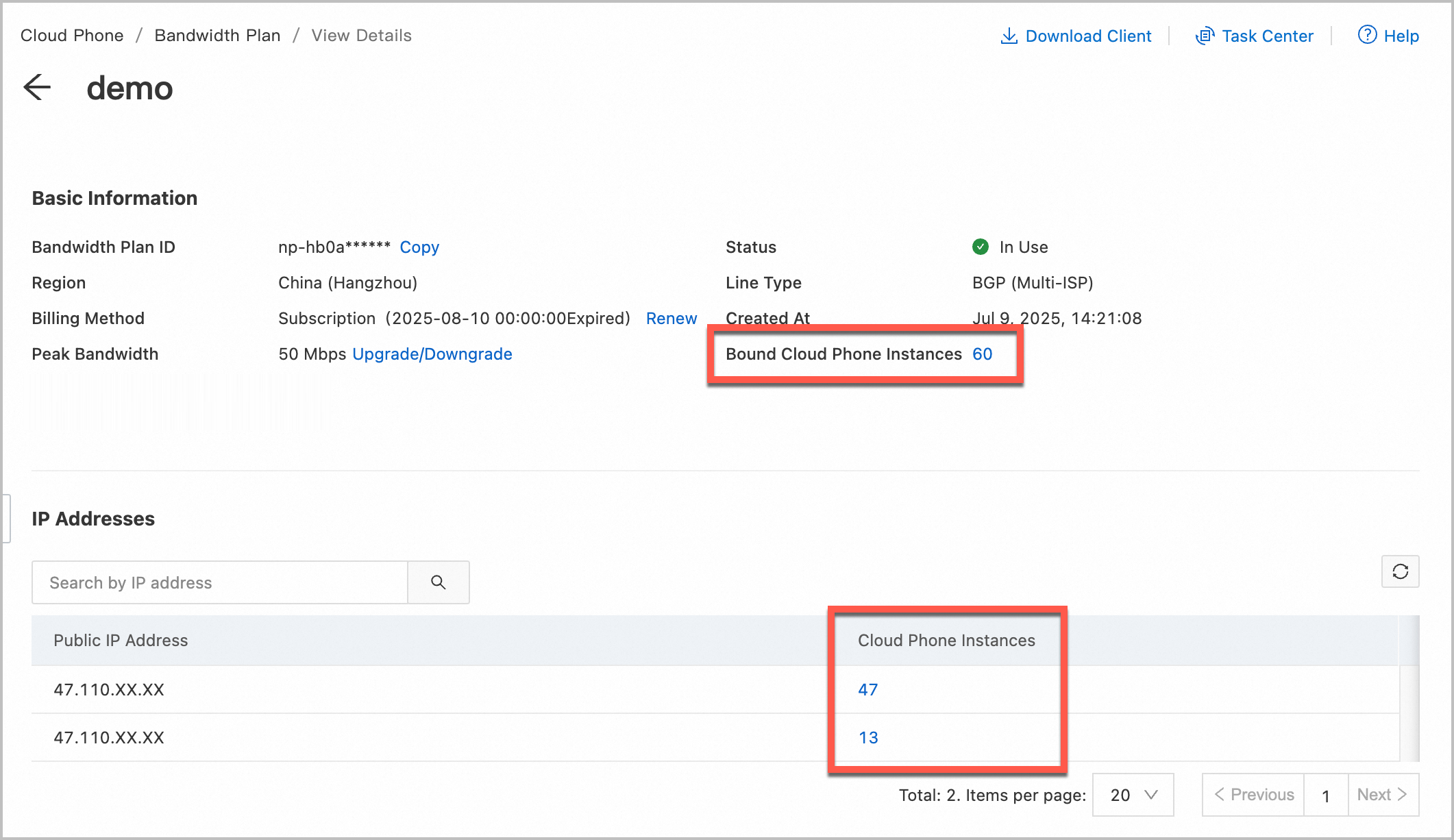
[アタッチされたクラウドフォンインスタンス] の右側にある数字は、アタッチされたクラウドフォンインスタンスの総数を示します。数字をクリックすると、インスタンスリストが表示されます。
[パブリック IP リスト] には、使用中のパブリック IP アドレスと各 IP アドレスにアタッチされているクラウドフォンインスタンスの数が一覧表示されます。数字をクリックすると、インスタンスリストが表示されます。
帯域幅プランのトラフィック統計の表示
クラウドフォンコンソールにログインします。
[帯域幅プラン] ページで、表示する帯域幅プランを見つけ、その ID をクリックします。
帯域幅プランの詳細ページで、[インバウンド/アウトバウンド帯域幅] の右側にある [モニタリング統計の表示] をクリックします。
表示されるペインで、モニタリンググラフを表示できます。ペインの上部で、過去 1 時間や過去 2 日間などの統計の期間範囲と、bps や Kbps などのトラフィック単位を選択できます。