Data Transmission Service (DTS) を使用して、Amazon RDS for SQL Server インスタンスから ApsaraDB RDS for SQL Server インスタンスへ完全なデータ移行を実行できます。
前提条件
-
Amazon RDS for SQL Server インスタンスの パブリックアクセス可能 オプションが ○ に設定されていること。
-
ソースとなる Amazon RDS for SQL Server インスタンスが SQL Server 2005、2008、2008 R2、2012、2014、または 2016 を実行していること。
-
ApsaraDB RDS for SQL Server インスタンスが作成済みであること。Alibaba Cloud RDS for SQL Server インスタンスの作成。
-
宛先となる ApsaraDB RDS for SQL Server インスタンスに、ソースデータを格納するのに十分なストレージがあること。
-
SQL Server データベースを Alibaba Cloud に移行する の DTS 移行機能と制限事項を確認済みであること。
注意事項
-
完全なデータ移行は、ソースおよびターゲットデータベースの両方に負荷をかけ、パフォーマンスの低下やサービス停止を引き起こす可能性があります。特に、スペックの低いインスタンス、遅い SQL クエリ、プライマリキーの欠如、デッドロックなどの状況では影響が大きくなります。まずデータベースパフォーマンスを評価し、ピーク時以外(CPU 使用率が 30 % 未満)に移行を実施してください。
-
Amazon RDS for SQL Server は必要な
sysadminロール権限を提供しないため、増分データ移行はサポートされていません。 -
ソーステーブルにプライマリキーまたは一意制約が存在しない場合、宛先で重複データが発生する可能性があります。
-
ソースデータベース名が ApsaraDB RDS の命名規則に準拠していない場合は、移行タスクを構成する前に、あらかじめ宛先インスタンスにデータベースを作成してください。
説明データベースの命名規則と作成手順: アカウントとデータベースの作成。
-
増分データ移行を実行するには、ターゲットデータベースのトリガーや外部キーを無効にする必要があります。無効にしない場合、データ移行タスクが失敗します。
-
DTS は失敗したタスクを自動的に再開します。ターゲットインスタンスへのワークロード切り替え前に、タスクを停止またはリリースして、データの上書きを防止してください。
移行タイプ
-
スキーマ移行
DTS は、次のオブジェクトスキーマをターゲットインスタンスに移行します:テーブル、ビュー、トリガー、シノニム、SQL ストアドプロシージャ、SQL 関数、プランガイド、ユーザー定義型、ルール、デフォルト、シーケンス。
-
完全なデータ移行
DTS は、選択されたオブジェクトのすべてのデータをソースからターゲットインスタンスに移行します。
説明DTS は
sql_variantデータを移行しません。
課金
|
移行タイプ |
リンク構成料金 |
インターネットトラフィック料金 |
|
スキーマ移行および完全なデータ移行 |
無料です。 |
Alibaba Cloud 外部へのインターネット経由でのデータ移行量に対してのみ課金されます。課金概要。 |
データベースアカウント権限
|
データベース |
スキーマ移行 |
完全なデータ移行 |
|
Amazon RDS for SQL Server |
SELECT 権限 |
SELECT 権限 |
|
ApsaraDB RDS for SQL Server |
読み取りおよび書き込み権限 |
読み取りおよび書き込み権限 |
データベースアカウントの作成および権限付与方法:
-
Amazon RDS for SQL Server: CREATE USER。
-
ApsaraDB RDS for SQL Server: RDS SQL Server インスタンス用アカウントの作成。
完全なデータ移行
DTS はオブジェクト依存関係を解決するために、以下の順序でスキーマおよびデータを移行します:
-
テーブル、ビュー、シノニム、ユーザー定義型、ルール、デフォルト、およびプランガイドのスキーマ移行
-
完全なデータ移行
-
SQL ストアドプロシージャ、SQL 関数、トリガー、および外部キーのスキーマ移行
事前準備
-
Amazon RDS for SQL Server 管理コンソールにログインします。
-
Amazon RDS for SQL Server インスタンスの 基本情報 ページに移動します。
-
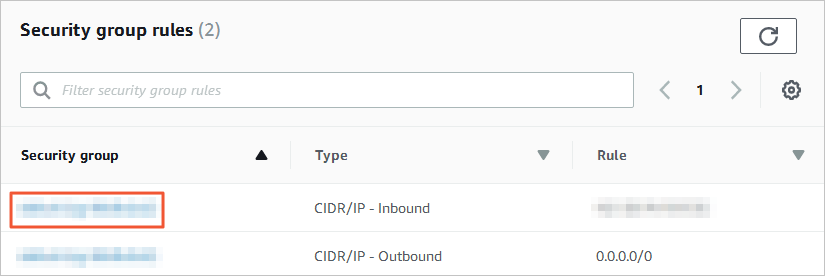
セキュリティグループルール セクションで、セキュリティグループの名前をクリックします。
-
セキュリティグループ ページで、DTS サーバーの CIDR ブロックをインバウンドルールに追加します。DTS サーバー IP アドレスのホワイトリスト登録。
[インバウンド] タブをクリックし、[編集] をクリックします。Type を custom TCP rule、Port Range を
1433、Source を Custom に設定します。DTS サーバーの CIDR ブロックを入力し、[保存] をクリックします。説明-
ターゲットデータベースリージョンの DTS サーバー CIDR ブロックのみを追加してください。たとえば、ターゲットが中国 (杭州) の場合、中国 (杭州) の CIDR ブロックのみを追加します。
-
必要なすべての CIDR ブロックを 1 つのインバウンドルールに追加できます。
-
操作手順 (新コンソール)
-
次のいずれかの方法で、ターゲットリージョンの移行タスクリストページに移動します。
DTS コンソールから
-
Data Transmission Service (DTS) コンソール にログインします。
-
左側のナビゲーションウィンドウで、データの移行 をクリックします。
-
ページ左上隅で、移行インスタンスが配置されているリージョンを選択します。
DMS コンソールから
説明実際の操作は、DMS コンソールのモードおよびレイアウトによって異なる場合があります。詳細については、「シンプルモードコンソール」および「DMS コンソールのレイアウトとスタイルのカスタマイズ」をご参照ください。
-
Data Management (DMS) コンソール にログインします。
-
上部メニューバーで、 を選択します。
-
データ移行タスク の右側で、移行インスタンスが配置されているリージョンを選択します。
-
-
タスクの作成 をクリックして、タスク構成ページに移動します。
-
ソースおよびターゲットデータベースを構成します。
警告ソースおよびターゲットインスタンスを選択した後、ページ上部に表示される制限事項をよくお読みになることを推奨します。制限事項を確認しないと、タスクが失敗したり、データの不整合が発生したりする可能性があります。
カテゴリ
パラメーター
説明
N/A
タスク名
DTS は自動的にタスク名を生成します。識別しやすいように、わかりやすい名前を指定することを推奨します。名前は一意である必要はありません。
ソースデータベース
既存の接続情報の選択
-
システムに追加済み(作成または保存済み)のデータベースインスタンスを使用する場合は、ドロップダウンリストから目的のデータベースインスタンスを選択します。これにより、下記のデータベース情報が自動的に構成されます。
説明DMS コンソールでは、このパラメーターの名前は DMS データベースインスタンスの選択 です。
-
データベースインスタンスをシステムに登録していない場合、または登録済みのインスタンスを使用しない場合は、下記のデータベース情報を手動で構成してください。
データベースタイプ
SQL Server を選択します。
アクセス方法
パブリック IP アドレス を選択します。
インスタンスリージョン
Amazon RDS for SQL Server インスタンスのリージョンを選択します。
説明正確なリージョンが利用できない場合は、最も近いリージョンを選択してください。
ドメイン名または IP アドレス
Amazon RDS for SQL Server インスタンスのエンドポイントを入力します。
説明エンドポイントは、インスタンスの 基本情報 ページにあります。
ポート番号
サービスポートを入力します。デフォルト: 1433。
データベースアカウント
ソースインスタンスのデータベースアカウントを入力します。データベースアカウントに必要な権限。
データベースパスワード
データベースアカウントのパスワードを入力します。
宛先データベース
既存の接続情報の選択
-
システムに追加済み(作成または保存済み)のデータベースインスタンスを使用する場合は、ドロップダウンリストから目的のデータベースインスタンスを選択します。これにより、下記のデータベース情報が自動的に構成されます。
説明DMS コンソールでは、このパラメーターの名前は DMS データベースインスタンスの選択 です。
-
データベースインスタンスをシステムに登録していない場合、または登録済みのインスタンスを使用しない場合は、下記のデータベース情報を手動で構成してください。
データベースタイプ
SQL Server を選択します。
アクセス方法
Alibaba Cloud インスタンス を選択します。
インスタンスリージョン
ターゲットとなる ApsaraDB RDS for SQL Server インスタンスのリージョンを選択します。
インスタンス ID
ターゲットとなる ApsaraDB RDS for SQL Server インスタンスを選択します。
データベースアカウント
ターゲットインスタンスのデータベースアカウントを入力します。データベースアカウントに必要な権限。
データベースパスワード
データベースアカウントのパスワードを入力します。
-
-
構成が完了したら、ページ下部の 接続をテストして続行 をクリックします。表示される DTS サーバーの CIDR ブロック ダイアログボックスで、接続テスト をクリックします。
説明DTS サーバーからのアクセスを許可するために、DTS サービスの IP アドレスセグメントがソースおよびターゲットデータベースのセキュリティ設定に自動または手動で追加されていることを確認してください。詳細については、「DTS サーバー IP アドレスのホワイトリストへの追加」をご参照ください。
-
タスクオブジェクトを構成します。
-
オブジェクト設定 ページで、移行対象のオブジェクトを構成します。
パラメーター
説明
移行タイプ
スキーマ移行 および 完全データ移行 の両方を選択します。
説明-
Amazon RDS for SQL Server は増分データ移行に必要な sysadmin ロール権限を提供しないため、増分データ移行 はサポートされていません。
-
データ整合性を確保するため、データ移行中は Amazon RDS for SQL Server インスタンスに新しいデータを書き込まないでください。
競合するテーブルの処理モード
-
エラーの事前チェックと報告:ターゲットデータベースに同じ名前のテーブルが存在するかどうかをチェックします。同じ名前のテーブルが存在しない場合、事前チェックは合格します。同じ名前のテーブルが存在する場合、事前チェック中にエラーが報告され、データ移行タスクは開始されません。
説明ターゲットデータベース内のテーブルが同じ名前であり、簡単に削除または名前変更できない場合は、ターゲットデータベース内のテーブル名を変更できます。詳細については、「オブジェクト名マッピング」をご参照ください。
-
エラーを無視して続行:同じ名前のテーブルのチェックをスキップします。
警告エラーを無視して続行 を選択すると、データの不整合やビジネスリスクが発生する可能性があります。例:
-
テーブルスキーマが一致しており、ターゲットデータベースのレコードがソースデータベースのレコードと同じプライマリキー値を持つ場合:
-
完全移行中、DTS はターゲットデータベースのレコードを保持します。ソースデータベースのレコードは移行されません。
-
増分移行中、DTS はターゲットデータベースのレコードを保持しません。ソースデータベースのレコードがターゲットデータベースのレコードを上書きします。
-
-
テーブルスキーマが一致しない場合、一部の列のデータのみが移行されるか、移行が失敗する可能性があります。慎重に進めてください。
-
ソースオブジェクト
ソースオブジェクト セクションから 1 つ以上のオブジェクトを選択します。
 アイコンをクリックして、オブジェクトを 選択済みオブジェクト セクションに追加します。説明
移行オブジェクトの選択粒度は、スキーマ、テーブル、列です。テーブルまたは列のみを移行オブジェクトとして選択した場合、ビュー、トリガー、ストアドプロシージャなどの他のオブジェクトはターゲットデータベースに移行されません。
選択中のオブジェクト
-
ターゲットインスタンス内の単一の移行オブジェクトの名前を変更するには、選択中のオブジェクト ボックス内でオブジェクトを右クリックします。詳細については、「個別のスキーマ、テーブル、列名のマッピング」をご参照ください。
-
ターゲットインスタンス内の複数の移行オブジェクトの名前を変更するには、一括編集 ボックスの右上隅にある 選択中のオブジェクト をクリックします。詳細については、「複数のスキーマ、テーブル、列名のマッピング」をご参照ください。
説明オブジェクト名マッピングにより、依存オブジェクトの移行が失敗する可能性があります。
-
-
詳細設定へ をクリックして、高度なパラメーターを構成します。
パラメーター
説明
タスクのスケジュールに使用する専用クラスターの選択
デフォルトでは、DTS は共有クラスター上でタスクをスケジューリングします。選択する必要はありません。より安定したタスクを希望する場合は、DTS 移行タスクを実行するための 専用クラスター を購入できます。
失敗した接続の再試行時間
移行タスク開始後、ソースまたはターゲットデータベースへの接続が失敗した場合、DTS はエラーを報告し、すぐに接続の再試行を開始します。デフォルトの再試行持続時間は 720 分です。再試行時間を 10 ~ 1440 分の範囲でカスタマイズできます。30 分以上に設定することを推奨します。指定された持続時間内に DTS がソースおよびターゲットデータベースに再接続できた場合、移行タスクは自動的に再開されます。それ以外の場合、タスクは失敗します。
説明-
同じソースまたはターゲットを共有する複数の DTS インスタンスの場合、ネットワーク再試行時間は最後に作成されたタスクの設定によって決まります。
-
接続再試行期間中もタスクに対して課金されるため、ビジネスニーズに基づいて再試行時間をカスタマイズするか、ソースおよびターゲットデータベースインスタンスをリリースした後はできるだけ早く DTS インスタンスをリリースすることを推奨します。
移行元データベースと移行先データベースで他の問題が発生した場合の、再試行までの待機時間です。
移行タスク開始後、DDL または DML 実行例外などの接続性以外の問題がソースまたはターゲットデータベースで発生した場合、DTS はエラーを報告し、すぐに操作の再試行を開始します。デフォルトの再試行持続時間は 10 分です。再試行時間を 1 ~ 1440 分の範囲でカスタマイズできます。10 分以上に設定することを推奨します。指定された再試行持続時間内に関連操作が成功した場合、移行タスクは自動的に再開されます。それ以外の場合、タスクは失敗します。
重要移行元データベースと移行先データベースで他の問題が発生した場合の、再試行までの待機時間です。 の値は、失敗した接続の再試行時間 の値より小さくする必要があります。
完全移行率を制限するかどうか
完全移行中、DTS はソースおよびターゲットデータベースの読み取りおよび書き込みリソースを消費し、データベース負荷が増加する可能性があります。必要に応じて、完全移行タスクの速度制限を有効化できます。1 秒あたりのソースデータベースのクエリ率 QPS、1 秒あたりの完全移行の行数 RPS、および 1 秒あたりの完全移行データ量 (MB) BPS を設定して、ターゲットデータベースへの負荷を軽減できます。
説明-
この設定項目は、移行タイプ で 完全データ移行 を選択した場合にのみ利用可能です。
-
移行インスタンスの実行後にも、完全移行速度を調整 できます。
環境タグ
任意です。インスタンスを識別するために環境タグを選択します。
ETL 機能の設定
抽出・変換・書き出し (ETL) 機能を有効にするかどうかを選択します。詳細については、「ETL とは」をご参照ください。有効値:
-
○:ETL 機能を有効にします。コードエディタにデータ処理文を入力します。詳細については、「データ移行またはデータ同期タスクでの ETL の構成」をご参照ください。
-
×:ETL 機能を無効にします。
監視アラート
ビジネスニーズに基づいて、アラートを設定し、アラート通知を受信するかどうかを選択します。
-
×:アラートを設定しません。
-
○:アラートのしきい値 および アラート通知 を設定してアラートを構成します。移行が失敗した場合や遅延がしきい値を超えた場合、システムがアラート通知を送信します。
-
-
次へ:データ検証 をクリックして、データ検証タスクを構成します。
データ検証機能の詳細については、「データ検証の構成」をご参照ください。
-
-
タスクを保存し、事前チェックを実行します。
-
API オペレーションを呼び出す際にこのインスタンスを構成するパラメーターを表示するには、次:タスク設定の保存と事前チェック ボタンにポインターを合わせ、表示される吹き出しで OpenAPI パラメーターのプレビュー をクリックします。
-
API パラメーターを表示する必要がない場合、または表示が完了した場合は、ページ下部の 次:タスク設定の保存と事前チェック をクリックします。
説明-
移行タスク開始前に、DTS は事前チェックを実行します。事前チェックに合格した後でのみ、タスクが開始されます。
-
事前チェックが失敗した場合、失敗したチェック項目の横にある 詳細を表示 をクリックし、プロンプトに基づいて問題を修正してから、再度事前チェックを実行してください。
-
事前チェック中に警告が報告された場合:
-
無視できないチェック項目については、失敗した項目の横にある 詳細を表示 をクリックし、プロンプトに基づいて問題を修正してから、再度事前チェックを実行してください。
-
無視可能なチェック項目については、アラートの詳細を確認、無視、OK、および 再度事前チェックを実行 をクリックして、警告項目をスキップし、再度事前チェックを実行できます。警告を無視することを選択した場合、データの不整合などの問題が発生し、ビジネスにリスクをもたらす可能性があります。
-
-
-
インスタンスを購入します。
-
成功率 が 100 % になったら、次:インスタンスの購入 をクリックします。
-
購入 ページで、データ移行インスタンスのリンク仕様を選択します。詳細は次の表をご参照ください。
カテゴリ
パラメーター
説明
新しいインスタンスクラス
リソースグループの設定
インスタンスが属するリソースグループを選択します。デフォルト値はデフォルトリソースグループです。詳細については、「Resource Management とは」をご参照ください。
インスタンスクラス
DTS は、さまざまなパフォーマンスレベルを持つ移行仕様を提供しています。リンク仕様は移行速度に影響します。ビジネスシナリオに基づいて仕様を選択できます。詳細については、「データ移行リンク仕様」をご参照ください。
-
構成が完了したら、Data Transmission Service (従量課金) 利用規約 を読み、選択します。
-
購入して起動 をクリックします。表示される OK ダイアログボックスで、OK をクリックします。
データ移行タスク リストページで、移行タスクの進捗状況を確認できます。
説明-
移行タスクに増分移行が含まれていない場合、完全移行が完了すると自動的に停止します。タスクが停止すると、ステータス は 完了 に変化します。
-
移行タスクに増分移行が含まれている場合、自動的に停止しません。増分移行タスクは継続して実行されます。増分移行タスクが実行中の間、タスクの ステータス は 実行中 です。
-
-
操作手順 (レガシーコンソール)
-
DTS コンソール にログインします。
説明Data Management (DMS) コンソールに自動的にリダイレクトされる場合、右下隅の
 アイコンをクリックしてから
  をクリックして、クラシック DTS コンソールに戻ることができます。
 -
左側のナビゲーションウィンドウで、データの移行 をクリックします。
-
移行タスク ページの上部で、ターゲットクラスターのリージョンを選択します。
-
ページ右上隅で、移行タスクの作成 をクリックします。
-
ソースおよびターゲットデータベースを構成します。
セクション
パラメーター
説明
N/A
タスク名
DTS は自動的にタスク名を生成します。識別しやすいように、わかりやすい名前を使用してください。名前は一意である必要はありません。
ソースデータベース情報
インスタンスタイプ
パブリック IP アドレスを持つ自己管理データベース を選択します。
インスタンスリージョン
インスタンスタイプ が インスタンスのリージョン の場合、必須ではありません。
データベースタイプ
SQL Server を選択します。
ホスト名または IP アドレス
Amazon RDS for SQL Server インスタンスのエンドポイントを入力します。
説明接続情報は、インスタンスの 基本情報 ページにあります。
Amazon RDS コンソールで、Connectivity & security セクションにエンドポイントがあります。
ポート
サービスポートを入力します。デフォルト: 1433。
データベースアカウント
ソースデータベースアカウントを入力します。データベースアカウント権限。
データベースパスワード
データベースアカウントのパスワードを入力します。
説明ソースデータベース情報を入力した後、データベースのパスワード の横にある 接続テスト をクリックして、情報が正しいかどうかを確認できます。情報が正しい場合、合格 というメッセージが表示されます。失敗 というメッセージが表示された場合、失敗 の横にある チェック をクリックし、プロンプトに基づいてソースデータベース情報を調整してください。
ターゲットデータベース情報
インスタンスタイプ
RDS インスタンス を選択します。
インスタンスリージョン
ターゲットインスタンスのリージョンを選択します。
RDS インスタンス ID
ApsaraDB RDS for SQL Server インスタンスの ID を選択します。
データベースアカウント
ターゲットデータベースアカウントを入力します。データベースアカウント権限。
データベースパスワード
データベースアカウントのパスワードを入力します。
説明ターゲットデータベース情報を入力した後、データベースのパスワード の後に 接続テスト をクリックして、入力した情報が正しいかどうかを確認できます。情報が正しい場合、合格 というメッセージが表示されます。失敗 というメッセージが表示された場合、失敗 の後に チェック をクリックし、プロンプトに基づいてターゲットデータベース情報を調整してください。
-
構成が完了したら、ページ右下隅の ホワイトリストを設定して次へ をクリックします。
ソースまたはターゲットデータベースが Alibaba Cloud データベースインスタンス(ApsaraDB RDS for MySQL や ApsaraDB for MongoDB インスタンスなど)の場合、DTS は対応するリージョンの DTS サーバーの CIDR ブロックをインスタンスのホワイトリストに自動的に追加します。ソースまたはターゲットデータベースが Elastic Compute Service (ECS) インスタンス上の自己管理データベースの場合、DTS は対応するリージョンの DTS サーバーの CIDR ブロックを ECS インスタンスのセキュリティグループルールに自動的に追加します。また、自己管理データベースが ECS インスタンスからのアクセスをブロックしていないことを確認する必要があります。データベースが複数の ECS インスタンスにまたがるクラスターにデプロイされている場合、残りの各 ECS インスタンスのセキュリティグループルールに、対応するリージョンの DTS サーバーの CIDR ブロックを手動で追加する必要があります。ソースまたはターゲットデータベースがデータセンターまたは他のクラウドプロバイダーの自己管理データベースの場合、DTS サーバーからのアクセスを許可するために、対応するリージョンの DTS サーバーの CIDR ブロックを手動で追加する必要があります。DTS サーバーの CIDR ブロックの一覧については、「DTS サーバーの CIDR ブロック」をご参照ください。
警告DTS サーバーのパブリック IP アドレスを追加すると、セキュリティリスクが発生する可能性があります。本製品をご利用になることで、これらのリスクを認識し、受け入れるものとします。強力なパスワード、ポート制限、API 認証、ネットワークセグメントの定期的なレビュー、Express Connect、VPN Gateway、Smart Access Gateway を通じたプライベート接続などの基本的なセキュリティ対策を実施してください。
-
移行タイプおよび移行オブジェクトを選択します。
パラメーター
説明
移行タイプ
スキーマ移行 および 完全なデータ移行 の両方を選択します。
説明-
Amazon RDS for SQL Server は必要な
sysadminロール権限を付与しないため、増分データ移行をサポートしていません。 -
データ整合性を確保するため、移行中は Amazon RDS for SQL Server インスタンスに新しいデータを書き込まないでください。
移行オブジェクト
利用可能 ボックスで移行対象のオブジェクトを選択し、
をクリックして 選択中のオブジェクト ボックスに移動させます。説明-
データベース、テーブル、または列レベルでオブジェクトを選択します。
-
デフォルトでは、オブジェクト名は変更されません。ターゲットでオブジェクト名を変更するには、「オブジェクト名マッピング」を使用します。
-
オブジェクト名マッピング機能を使用すると、依存オブジェクトの移行が失敗する可能性があります。
オブジェクト名マッピング
ターゲットインスタンス内の移行オブジェクトの名前を変更します。「オブジェクト名マッピング」。
ソースまたはターゲットデータベースへの接続失敗時の再試行持続時間
デフォルトの再試行持続時間:12 時間。必要に応じてカスタマイズします。指定された持続時間内に DTS が再接続した場合、タスクは自動的に再開されます。それ以外の場合、タスクは失敗します。
説明DTS は再試行中のタスク実行時間に対して課金します。ニーズに基づいて再試行持続時間を設定するか、ソースおよびターゲットインスタンスをリリースしたときに DTS インスタンスをリリースしてください。
-
構成が完了したら、ページ右下隅の 事前チェックして開始 をクリックします。
説明-
移行タスク開始前に、DTS は事前チェックを実行します。事前チェックに合格した後でのみ、タスクを開始できます。
-
事前チェックが失敗した場合、失敗した項目の横にある
 アイコンをクリックして詳細を表示します。
-
プロンプトに基づいて問題を修正し、再度事前チェックを実行します。
-
警告項目を修正する必要がない場合は、無視 を選択してから、警告を無視して再度事前チェック をクリックして、再度事前チェックを実行します。
-
-
-
タスクが事前チェックに合格したら、次へ をクリックします。
-
表示される 設定の確認 ダイアログボックスで、インスタンスクラス を選択し、Data Transmission Service (従量課金) サービス利用規約 チェックボックスをオンにします。
- 購入して開始 をクリックして、データ移行タスクを開始します。
説明 完全なデータ移行中にタスクを手動で停止しないことを推奨します。停止すると、ターゲットデータベースに移行されたデータが不完全になります。データ移行タスクが自動的に停止するまで待機できます。

-
ワークロードをターゲットとなる ApsaraDB RDS for SQL Server インスタンスに切り替えます。