このトピックでは、Data Transmission Service (DTS) を使用して、自主管理 PostgreSQL データベースから RDS for PostgreSQL インスタンスにデータを移行する方法について説明します。DTS は、スキーマ移行、完全なデータ移行、増分データ移行をサポートしています。これらの 3 つの移行タイプを組み合わせて使用することで、サービスの中断を最小限に抑えながら、自主管理 PostgreSQL データベースをクラウドに移行できます。
前提条件
ソースの自主管理 PostgreSQL データベースよりも多くのストレージ領域を持つ宛先の RDS for PostgreSQL インスタンスを作成します。RDS for PostgreSQL インスタンスの作成の詳細については、「RDS for PostgreSQL インスタンスの作成」をご参照ください。
説明ソースデータベースとターゲットデータベースでサポートされているバージョンについては、「データ移行シナリオの概要」をご参照ください。
互換性を確保するため、ターゲットデータベースのバージョンはソースデータベースのバージョンと同じか、それ以降である必要があります。新しいバージョンから古いバージョンにデータを移行すると、データベースの互換性の問題が発生する可能性があります。
移行したデータを保存するために、宛先の RDS for PostgreSQL インスタンスにデータベースを作成します。詳細については、「データベースの作成」をご参照ください。
注意事項
タイプ | 説明 |
ソースデータベースの制限 |
|
その他の制限 |
|
特殊なケース |
|
移行タイプ
スキーマ移行
DTS は、選択したオブジェクトのスキーマをソースデータベースからターゲットデータベースに移行します。
説明DTS は、テーブル、トリガー、ビュー、シーケンス、関数、ユーザー定義型、ルール、ドメイン、操作、集計など、次の種類のオブジェクトのスキーマ移行をサポートしています。
完全移行
DTS は、必要なオブジェクトの既存データをソースデータベースからターゲットデータベースに移行します。
増分移行
完全なデータ移行が完了した後、DTS は増分データをソースデータベースからターゲットデータベースに移行します。増分データ移行により、データ移行中に自主管理アプリケーションのサービスを中断することなく、データをスムーズに移行できます。
移行でサポートされるオブジェクト
増分移行をサポートする SQL 操作
操作タイプ | SQL 文 |
DML |
|
DDL |
|
データベースアカウントに必要な権限
データベース | スキーマ移行 | 完全移行 | 増分移行 |
自主管理 PostgreSQL データベース | pg_catalog に対する USAGE 権限 | 移行対象オブジェクトに対する SELECT 文の権限 | スーパーユーザー |
RDS for PostgreSQL インスタンス | 移行対象オブジェクトに対する CREATE および USAGE 権限 | スキーマ所有者の権限 | スキーマ所有者の権限 |
データベースアカウントを作成し、権限を付与するには:
自主管理 PostgreSQL データベースについては、CREATE USER および GRANT 構文をご参照ください。
RDS for PostgreSQL インスタンスについては、「アカウントの作成」をご参照ください。
事前準備
ソースデータベースが Amazon RDS for PostgreSQL インスタンスの場合は、「事前準備」をご参照ください。ソースデータベースが Amazon Aurora PostgreSQL インスタンスの場合は、「準備 1:Amazon Aurora PostgreSQL インスタンスのインバウンドルールの調整」をご参照ください。
以下の手順は、Linux オペレーティングシステム用です。
自主管理 PostgreSQL データベースのすべてのバージョンで、以下の準備を行ってください。
自主管理 PostgreSQL データベースをホストするサーバーにログインします。
次のコマンドを実行して、データベースで使用されているレプリケーションスロットの数をクエリします。
select count(1) from pg_replication_slots;postgresql.confファイルを変更します。wal_levelパラメーターをlogicalに設定します。max_wal_sendersおよびmax_replication_slotsパラメーターの値が、使用中のレプリケーションスロットの数と、この自主管理 PostgreSQL データベースをソースとして使用する DTS インスタンスの数の合計よりも大きいことを確認します。# - Settings - wal_level = logical # minimal, replica, or logical # (change requires restart) ...... # - Sending Server(s) - # Set these on the master and on any standby that will send replication data. max_wal_senders = 10 # max number of walsender processes # (change requires restart) #wal_keep_segments = 0 # in logfile segments, 16MB each; 0 disables #wal_sender_timeout = 60s # in milliseconds; 0 disables max_replication_slots = 10 # max number of replication slots # (change requires restart)説明設定ファイルを変更した後、自主管理 PostgreSQL データベースを再起動して、パラメーター設定を有効にします。
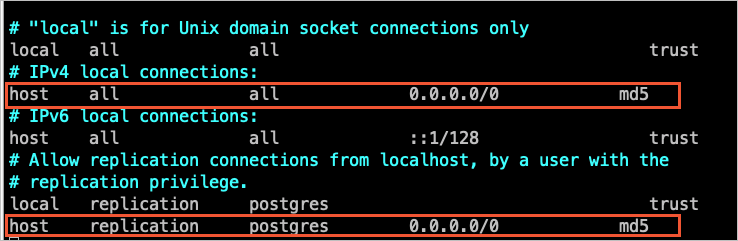
DTS サーバーの IP アドレスを、自主管理 PostgreSQL データベースの pg_hba.conf 設定ファイルに追加します。ターゲットデータベースと同じリージョンにある DTS サーバーの IP アドレス CIDR ブロックのみを追加します。詳細については、「データベースのホワイトリストに DTS サーバーの CIDR ブロックを追加する」をご参照ください。
説明設定ファイルを変更した後、
SELECT pg_reload_conf();コマンドを実行するか、自主管理 PostgreSQL データベースを再起動して、パラメーター設定を有効にします。この設定ファイルの設定の詳細については、「pg_hba.conf ファイル」をご参照ください。信頼できるアドレスを
0.0.0.0/0(次の図に示すように) に設定している場合は、このステップをスキップできます。
移行対象オブジェクトのデータベースとスキーマ情報に基づいて、宛先の RDS for PostgreSQL インスタンスに対応するデータベースとスキーマを作成します。スキーマ名は同じである必要があります。詳細については、「データベースの作成」および「スキーマの管理」をご参照ください。
自主管理 PostgreSQL データベースのバージョンが 9.4.8 から 10.0 の場合は、以下の準備も行う必要があります。
PostgreSQL のソースコードをダウンロードし、コンパイルしてインストールします。
PostgreSQL 公式ウェブサイトから、ソースの自主管理 PostgreSQL データベースのバージョンに対応するソースコードをダウンロードします。
sudo ./configure、sudo make、sudo make installコマンドを順に実行して、ソースコードを設定、コンパイル、インストールします。重要PostgreSQL をコンパイルしてインストールする場合、オペレーティングシステムのバージョンは GCC (GNU Compiler Collection) のバージョンと互換性がある必要があります。
sudo ./configureコマンドの実行時にエラーが発生した場合は、エラーメッセージに基づいてコマンドを変更できます。たとえば、エラーメッセージがreadline library not found. Use --without-readline to disable readline support.の場合、コマンドをsudo ./configure --without-readlineに変更できます。別の方法で PostgreSQL をインストールした場合は、本番環境と同じオペレーティングシステムと GCC バージョンを持つステージング環境で ali_decoding プラグインをコンパイルする必要があります。
DTS が提供する ali_decoding プラグインをダウンロードし、コンパイルしてインストールします。
ali_decoding をダウンロードします。
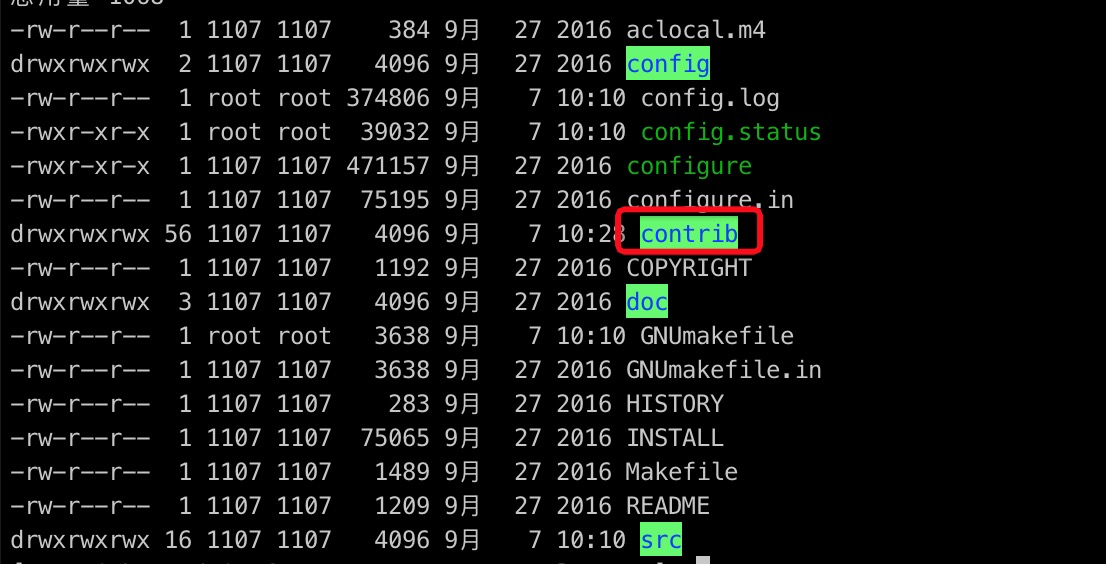
ali_decoding ディレクトリ全体を、コンパイルおよびインストールされた PostgreSQL ソースコードの `contrib` ディレクトリにコピーします。
ali_decoding ディレクトリに移動し、`Makefile` ファイルの内容を次のスクリプトに置き換えます:
# contrib/ali_decoding/Makefile
MODULE_big = ali_decoding
MODULES = ali_decoding
OBJS    = ali_decoding.o

DATA = ali_decoding--0.0.1.sql ali_decoding--unpackaged--0.0.1.sql

EXTENSION = ali_decoding

NAME = ali_decoding

#subdir = contrib/ali_decoding
#top_builddir = ../..
#include $(top_builddir)/src/Makefile.global
#include $(top_srcdir)/contrib/contrib-global.mk

#PG_CONFIG = /usr/pgsql-9.6/bin/pg_config
#pgsql_lib_dir := $(shell $(PG_CONFIG) --libdir)
#PGXS := $(shell $(PG_CONFIG) --pgxs)
#include $(PGXS)

# Use the following for source code installation
ifdef USE_PGXS
PG_CONFIG = pg_config
PGXS := $(shell $(PG_CONFIG) --pgxs)
include $(PGXS)
else
subdir = contrib/ali_decoding
top_builddir = ../..
include $(top_builddir)/src/Makefile.global
include $(top_srcdir)/contrib/contrib-global.mk
endif
ali_decoding ディレクトリに移動します。
sudo makeとsudo make installコマンドを順に実行して、ali_decoding プラグインをコンパイルし、インストールに必要なファイルを取得します。次のファイルを指定された場所にコピーします。

移行対象オブジェクトのデータベースとスキーマ情報に基づいて、宛先の RDS for PostgreSQL インスタンスに対応するデータベースとスキーマを作成します。スキーマ名は同じである必要があります。詳細については、「データベースの作成」および「スキーマの管理」をご参照ください。
操作手順
次のいずれかの方法でデータ移行ページに移動し、データ移行インスタンスが存在するリージョンを選択します。
DTS コンソール
DTS コンソールにログインします。
左側のナビゲーションウィンドウで、データの移行 をクリックします。
ページの左上隅で、データ移行インスタンスが存在するリージョンを選択します。
DMS コンソール
説明実際の操作は、DMS コンソールのモードとレイアウトによって異なる場合があります。詳細については、「シンプルモード」および「DMS コンソールのレイアウトとスタイルのカスタマイズ」をご参照ください。
DMS コンソールにログインします。
上部のナビゲーションバーで、ポインターを に合わせます。
[データ移行タスク] の右側にあるドロップダウンリストから、データ同期インスタンスが存在するリージョンを選択します。
タスクの作成 をクリックして、タスク設定ページに移動します。
ソースデータベースとターゲットデータベースを設定します。次の表にパラメーターを示します。
カテゴリ
設定
説明
N/A
タスク名
DTS タスクの名前。DTS は自動的にタスク名を生成します。タスクを簡単に識別できるような、わかりやすい名前を指定することを推奨します。一意のタスク名を指定する必要はありません。
移行元データベース
既存の接続情報の選択
DTS に登録されているデータベースインスタンスを使用する場合は、ドロップダウンリストからインスタンスを選択します。DTS は、インスタンスの次のデータベースパラメーターを自動的に入力します。詳細については、「データベース接続の管理」をご参照ください。
説明DMS コンソールでは、[DMS データベースインスタンスを選択] ドロップダウンリストからデータベースインスタンスを選択できます。
DTS へのインスタンスの登録に失敗した場合、または DTS に登録されているインスタンスを使用する必要がない場合は、次のデータベース情報を設定する必要があります。
データベースタイプ
[PostgreSQL] を選択します。
アクセス方法
ソースデータベースのデプロイ場所に基づいて接続タイプを選択します。このトピックでは、[Cloud Enterprise Network (CEN)] を例として使用します。
説明ソースインスタンスが自己管理データベースの場合は、必要な準備も行う必要があります。詳細については、「事前準備」をご参照ください。
インスタンスリージョン
自主管理 PostgreSQL データベースが配置されているリージョンを選択します。
CEN インスタンス ID
自主管理 PostgreSQL データベースが属する CEN インスタンスの ID を選択します。
データベースに接続された VPC
自主管理 PostgreSQL データベースに接続されている VPC を選択します。
ドメイン名または IP アドレス
自主管理 PostgreSQL データベースをホストするサーバーの IP アドレスを入力します。
ポート
自主管理 PostgreSQL データベースのサービスポートを入力します。デフォルト値は [5432] です。
データベース名
移行対象のオブジェクトを含む自主管理 PostgreSQL インスタンス内のデータベースの名前を入力します。
データベースアカウント
自主管理 PostgreSQL データベースのデータベースアカウントを入力します。必要な権限については、「データベースアカウントに必要な権限」をご参照ください。
データベースパスワード
データベースインスタンスへのアクセスに使用されるパスワード。
暗号化
ソースデータベースへの接続を暗号化するかどうかを指定します。このパラメーターは、ビジネス要件に基づいて設定できます。この例では、非暗号化 が選択されています。
ソースデータベースへの SSL 暗号化接続を確立する場合は、SSL 暗号化 を選択し、必要に応じて CA 証明書、クライアント証明書、および クライアント証明書の秘密鍵 をアップロードしてから、クライアント証明書の秘密鍵のパスワード を指定します。
説明自主管理 PostgreSQL データベースで、暗号化を SSL 暗号化 に設定した場合、CA 証明書 をアップロードする必要があります。
クライアント証明書を使用する場合、クライアント証明書 と クライアント証明書の秘密鍵 をアップロードし、クライアント証明書の秘密鍵のパスワード を指定する必要があります。
ApsaraDB RDS for PostgreSQL インスタンスの SSL 暗号化を設定する方法については、「SSL 暗号化」をご参照ください。
移行先データベース
既存の接続情報の選択
DTS に登録されているデータベースインスタンスを使用する場合は、ドロップダウンリストからインスタンスを選択します。DTS は、インスタンスの次のデータベースパラメーターを自動的に入力します。詳細については、「データベース接続の管理」をご参照ください。
説明DMS コンソールでは、[DMS データベースインスタンスの選択] ドロップダウンリストからデータベースインスタンスを選択できます。
DTS へのインスタンスの登録に失敗した場合、または DTS に登録されているインスタンスを使用する必要がない場合は、次のデータベース情報を設定する必要があります。
データベースタイプ
[PostgreSQL] を選択します。
アクセス方法
[クラウドインスタンス] を選択します。
インスタンスリージョン
宛先の RDS for PostgreSQL インスタンスが配置されているリージョンを選択します。
インスタンス ID
宛先の RDS for PostgreSQL インスタンスの ID を選択します。
データベース名
移行されたオブジェクトを受け取る宛先の RDS for PostgreSQL インスタンス内のデータベースの名前を入力します。
データベースアカウント
宛先の RDS for PostgreSQL インスタンスのデータベースアカウントを入力します。必要な権限については、「データベースアカウントに必要な権限」をご参照ください。
データベースパスワード
データベースインスタンスへのアクセスに使用されるパスワード。
暗号化
ソースデータベースへの接続を暗号化するかどうかを指定します。このパラメーターは、ビジネス要件に基づいて設定できます。この例では、非暗号化 が選択されています。
ソースデータベースへの SSL 暗号化接続を確立する場合は、次の手順を実行します。SSL 暗号化 を選択し、必要に応じて CA 証明書、クライアント証明書、および クライアント証明書の秘密鍵 をアップロードしてから、クライアント証明書の秘密鍵のパスワード を指定します。
説明自主管理 PostgreSQL データベースで暗号化をSSL 暗号化に設定した場合、CA 証明書をアップロードする必要があります。
クライアント証明書を使用する場合、クライアント証明書 と クライアント証明書の秘密鍵 をアップロードし、クライアント証明書の秘密鍵のパスワード を指定する必要があります。
ApsaraDB RDS for PostgreSQL インスタンスの SSL 暗号化を設定する方法については、「SSL 暗号化」をご参照ください。
ページの下部で、[接続をテストして続行] をクリックします。
説明DTS サーバーの CIDR ブロックが、DTS サーバーからのアクセスを許可するために、ソースデータベースとターゲットデータベースのセキュリティ設定に自動または手動で追加できることを確認してください。詳細については、「ホワイトリストに DTS サーバーの IP アドレスを追加する」をご参照ください。
ソースデータベースまたはターゲットデータベースが自己管理データベースであり、その アクセス方法 が Alibaba Cloud インスタンス に設定されていない場合、DTS サーバーの CIDR ブロック ダイアログボックスで 接続テスト をクリックします。
移行するオブジェクトを設定します。
オブジェクト設定 ページで、移行するオブジェクトを設定します。
設定
説明
移行タイプ
完全移行のみを実行するには、スキーマ移行 と 完全データ移行 を選択します。
サービスを停止せずにデータを移行するには、スキーマ移行、完全データ移行、および増分データ移行を選択します。
説明スキーマ移行 を選択すると、DTS は移行対象のテーブルのスキーマをソースデータベースからターゲットデータベースに移行します。スキーマには外部キーが含まれます。
増分データ移行 を選択しない場合は、データ整合性を確保するために、データ移行中にソースインスタンスに新しいデータを書き込まないでください。
競合するテーブルの処理モード
エラーの事前チェックと報告:ターゲットデータベースにソースデータベースのテーブルと同じ名前のテーブルが含まれているかどうかをチェックします。ソースデータベースとターゲットデータベースに同じテーブル名のテーブルが含まれていない場合、事前チェックは合格します。それ以外の場合は、事前チェック中にエラーが返され、データ移行タスクを開始できません。
説明ソースデータベースとターゲットデータベースに同じ名前のテーブルが含まれており、ターゲットデータベースのテーブルを削除または名前変更できない場合は、オブジェクト名マッピング機能を使用して、ターゲットデータベースに移行されるテーブルの名前を変更できます。詳細については、「オブジェクト名のマッピング」をご参照ください。
エラーを無視して続行:ソースデータベースとターゲットデータベースの同じテーブル名の事前チェックをスキップします。
警告エラーを無視して続行 を選択すると、データ不整合が発生し、ビジネスに次の潜在的なリスクが生じる可能性があります:
ソースデータベースとターゲットデータベースのスキーマが同じで、データレコードのプライマリキーがターゲットデータベースの既存のデータレコードと同じ場合、次のシナリオが発生する可能性があります:
完全なデータ移行中、DTS はデータレコードをターゲットデータベースに移行しません。ターゲットデータベースの既存のデータレコードは保持されます。
増分データ移行中、DTS はデータレコードをターゲットデータベースに移行します。ターゲットデータベースの既存のデータレコードは上書きされます。
ソースデータベースとターゲットデータベースのスキーマが異なる場合、特定の列のみが移行されるか、データ移行タスクが失敗します。注意して進めてください。
移行先インスタンスでのオブジェクト名の大文字化
宛先インスタンスにおけるデータベース名、テーブル名、および列名の大文字/小文字の区別です。デフォルトでは、[DTS デフォルトポリシー] が選択されています。他のオプションを選択して、オブジェクト名の大文字/小文字の区別をソースデータベースまたはターゲットデータベースと一致させることができます。詳細については、「宛先インスタンスのオブジェクト名の大文字/小文字の区別を指定する」をご参照ください。
ソースオブジェクト
ソースオブジェクト セクションから 1 つ以上のオブジェクトを選択します。
 アイコンをクリックして、オブジェクトを 選択中のオブジェクト セクションに追加します。説明
スキーマまたはテーブルレベルで移行するオブジェクトを選択できます。移行オブジェクトとしてテーブルを選択した場合、ビュー、トリガー、ストアドプロシージャなどの他のオブジェクトはターゲットデータベースに移行されません。
移行対象のテーブルに SERIAL フィールドが含まれており、スキーマ移行 を 移行タイプ として選択した場合、[シーケンス] も選択するか、スキーマ全体を移行することをお勧めします。
選択中のオブジェクト
宛先インスタンスで単一の移行オブジェクトの名前を変更するには、選択中のオブジェクト ボックスで移行オブジェクトを右クリックします。手順については、「単一のデータベース、テーブル、または列名のマッピング」をご参照ください。
宛先インスタンスの移行オブジェクトの名前をバッチ変更するには、選択中のオブジェクト ボックスの右上隅で、一括編集 をクリックします。詳細については、「データベース、テーブル、および列名のバッチマッピング」をご参照ください。
説明オブジェクト名マッピング機能を使用すると、名前が変更されたオブジェクトに依存する他のオブジェクトの移行が失敗する可能性があります。
WHERE 条件を設定してデータをフィルターするには、選択中のオブジェクト ボックスで移行するテーブルを右クリックし、表示されるダイアログボックスでフィルター条件を設定します。詳細については、「フィルター条件の設定」をご参照ください。
データベースまたはテーブルレベルで移行する SQL 操作を選択するには、選択中のオブジェクト ボックスで移行オブジェクトを右クリックし、表示されるダイアログボックスで目的の SQL 操作を選択します。
詳細設定へ をクリックして、詳細設定を行います。
設定
説明
タスクのスケジュールに使用する専用クラスターの選択
デフォルトでは、専用クラスターを指定しない場合、DTS はデータ移行タスクを共有クラスターにスケジュールします。データ移行タスクの安定性を向上させたい場合は、専用クラスターを購入してください。詳細については、「DTS 専用クラスターとは」をご参照ください。
失敗した接続の再試行時間
失敗した接続のリトライ時間範囲。データ移行タスクが開始された後、ソースまたはターゲットデータベースへの接続に失敗した場合、DTS はリトライ時間範囲内ですぐに接続をリトライします。有効な値:10 から 1,440。単位:分。デフォルト値:720。パラメーターを 30 より大きい値に設定することを推奨します。指定されたリトライ時間範囲内に DTS がソースおよびターゲットデータベースに再接続された場合、DTS はデータ移行タスクを再開します。それ以外の場合、データ移行タスクは失敗します。
説明同じソースまたはターゲットデータベースを共有する複数のデータ移行タスクに異なるリトライ時間範囲を指定した場合、後で指定された値が優先されます。
DTS が接続をリトライする際、DTS インスタンスに対して課金されます。ビジネス要件に基づいてリトライ時間範囲を指定することを推奨します。また、ソースデータベースと宛先インスタンスがリリースされた後、できるだけ早く DTS インスタンスをリリースすることもできます。
移行元データベースと移行先データベースで他の問題が発生した場合の、再試行までの待機時間です。
その他の問題のリトライ時間範囲。たとえば、データ移行タスクが開始された後に DDL または DML 操作が失敗した場合、DTS はリトライ時間範囲内ですぐに操作をリトライします。有効な値:1 から 1440。単位:分。デフォルト値:10。パラメーターを 10 より大きい値に設定することを推奨します。指定されたリトライ時間範囲内に失敗した操作が正常に実行された場合、DTS はデータ移行タスクを再開します。それ以外の場合、データ移行タスクは失敗します。
重要移行元データベースと移行先データベースで他の問題が発生した場合の、再試行までの待機時間です。 パラメーターの値は、失敗した接続の再試行時間 パラメーターの値より小さくする必要があります。
完全移行率を制限するかどうか
完全なデータ移行の速度制限を有効にするかどうかを指定します。完全なデータ移行中、DTS はソースデータベースとターゲットデータベースの読み取りおよび書き込みリソースを使用します。これにより、データベースサーバーの負荷が増加する可能性があります。ビジネス要件に基づいて、完全なデータ移行の速度制限を有効にできます。速度制限を設定するには、1 秒あたりのソースデータベースのクエリ率 QPS、1 秒あたりの完全移行の行数 RPS、および 1 秒あたりの完全移行データ量 (MB) BPS パラメーターを設定する必要があります。これにより、ターゲットデータベースサーバーの負荷が軽減されます。
説明このパラメーターは、移行タイプ パラメーターで 完全データ移行 を選択した場合にのみ設定できます。
増分移行率を制限するかどうか
増分データ移行の速度制限を有効にするかどうかを指定します。速度制限を設定するには、1 秒あたりの増分移行の行数 RPS および 1 秒あたりの増分移行データ量 (MB) BPS パラメーターを設定する必要があります。これにより、ターゲットデータベース サーバーの負荷が軽減されます。
説明このパラメーターは、移行タイプ パラメーターで 増分データ移行 を選択した場合にのみ設定できます。
環境タグ
必要に応じて、インスタンスを識別するための環境タグを選択できます。このトピックでは、選択は不要です。
ETL 機能の設定
抽出・変換・書き出し (ETL) 機能を有効にするかどうかを指定します。詳細については、「ETL とは」をご参照ください。有効な値:
はい:ETL 機能を設定します。コードエディタでデータ処理文を入力できます。詳細については、「データ移行またはデータ同期タスクで ETL を設定する」をご参照ください。
いいえ: ETL 機能を設定しません。
監視アラート
データ移行タスクのアラートを設定するかどうかを指定します。タスクが失敗した場合、または移行遅延が指定されたしきい値を超えた場合、アラート連絡先は通知を受け取ります。有効な値:
いいえ:アラートを設定しません。
はい: アラートを設定します。この場合は、アラートのしきい値とアラート通知設定も設定する必要があります。詳細については、「モニタリングとアラートの設定」トピックのDTS タスクを作成する際のモニタリングとアラートの設定セクションをご参照ください。
[次のステップ:データ検証] をクリックしてデータ検証タスクを設定します。
データ検証機能の使用方法の詳細については、「データ検証タスクの設定」をご参照ください。
タスク設定を保存し、事前チェックを実行します。
関連する API 操作を呼び出して DTS タスクを設定する際に指定するパラメーターを表示するには、ポインターを 次:タスク設定の保存と事前チェック の上に移動し、OpenAPI パラメーターのプレビュー をクリックします。
パラメーターを表示する必要がない場合、または表示済みの場合は、ページの下部にある 次:タスク設定の保存と事前チェック をクリックします。
説明データ移行タスクを開始する前に、DTS は事前チェックを実行します。データ移行タスクは、タスクが事前チェックに合格した後にのみ開始できます。
タスクが事前チェックに失敗した場合、失敗した各項目の横にある[詳細の表示]をクリックします。チェック結果に基づいて原因を分析した後、問題を解決します。その後、再度、事前チェックを実行します。
事前チェック中に項目のアラートがトリガーされた場合:
アラート項目を無視できない場合は、失敗した項目の横にある[詳細の表示]をクリックして問題を解決します。その後、再度事前チェックを実行します。
アラート項目を無視できる場合は、[アラート詳細の確認] をクリックします。[詳細の表示] ダイアログボックスで、[無視] をクリックします。表示されるメッセージで、[OK] をクリックします。その後、[再度事前チェック] をクリックして、事前チェックを再実行します。アラート項目を無視すると、データ不整合が発生し、ビジネスが潜在的なリスクにさらされる可能性があります。
インスタンスを購入します。
[成功率] が [100%] になったら、[次へ: インスタンスの購入] をクリックします。
[インスタンスの購入] ページで、データ移行インスタンスの Instance Class パラメーターを設定します。次の表にパラメーターを示します。
セクション
パラメーター
説明
新しいインスタンスクラス
リソースグループ
データ移行インスタンスが属するリソースグループ。 デフォルト値:[デフォルトリソースグループ]。 詳細については、「Resource Management とは」をご参照ください。
インスタンスクラス
DTS は、移行速度が異なるインスタンスクラスを提供します。ビジネスシナリオに基づいてインスタンスクラスを選択できます。詳細については、「データ移行インスタンスのインスタンスクラス」をご参照ください。
[Data Transmission Service (従量課金) サービス規約] を読み、チェックボックスを選択して同意します。
[購入して開始] をクリックします。表示されるメッセージで、、[OK] をクリックします。
タスクの進捗は、[データ移行] ページで確認できます。
説明データ移行タスクで増分データを移行できない場合、タスクは自動的に停止します。[ステータス] セクションに [完了] が表示されます。
データ移行タスクで増分データを移行できる場合、タスクは自動的に停止しません。増分データ移行タスクは、停止も完了もしません。[ステータス] セクションに [実行中] と表示されます。