VPN Gateway は、暗号化トンネルを介して、企業のデータセンター、オフィスのネットワーク、またはインターネット端末と Alibaba Cloud VPC との間に安全で信頼性の高い接続を確立するインターネットベースのサービスです。VPN Gateway を使用して IPsec 接続を作成し、データセンターを Alibaba Cloud VPC に接続することで、データセンターと VPC 間のデータ通信が可能になります。
前提条件
- データセンターのゲートウェイデバイスが要件を満たしていることを確認してください。
Alibaba Cloud VPN Gateway は、標準の IKEv1 および IKEv2 プロトコルをサポートしています。このトピックで説明するように、複数の CIDR ブロックを設定するには IKEv2 が必要です。サポートされているデバイスは、Hillstone、Sangfor、Cisco ASA、Juniper、SonicWall、Nokia、IBM、Ixia などのベンダーのものです。
- データセンターのゲートウェイに固定パブリック IP アドレスがあること。
- データセンターの CIDR ブロックが VPC の CIDR ブロックと重複していないこと。
背景情報
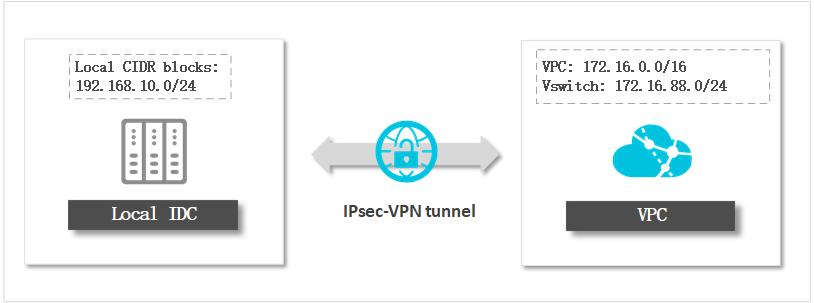
IPsec 接続を使用してデータセンターを Alibaba Cloud VPC に接続した後、DTS を使用して、より安全で高速かつ安定したネットワーク環境でデータ移行、データ同期、またはデータサブスクリプションを設定できます。これを行うには、データセンター内の自己管理データベースを Express Connect、VPN Gateway、または Smart Access Gateway 経由で接続された自己管理データベースとして指定します。
注意事項
データセンターがすでに Alibaba Cloud VPC に接続されている場合は、このトピックの手順をスキップして、次の操作のみを実行できます。
- IPsec 接続に DTS サーバーの IP アドレスを追加します。詳細については、「IPsec 接続の変更」をご参照ください。
重要 [+ ローカルネットワークの追加] をクリックする際、対応するリージョンの DTS サーバーの IP アドレスを入力します。詳細については、「DTS サーバーの IP アドレスをホワイトリストに追加する」をご参照ください。
- オンプレミスゲートウェイで IPsec 接続と静的ルートを設定します。
課金
VPN Gateway を作成すると課金されます。詳細については、「課金概要」をご参照ください。
ステップ 1: VPN ゲートウェイの作成
- VPC コンソールにログインします。
- 上部のナビゲーションバーで、リージョンを選択します。
- 左側のナビゲーションウィンドウで、を選択します。
- VPN ゲートウェイページで、[VPN ゲートウェイの作成] をクリックします。
- ビジネス要件に基づいて VPN ゲートウェイを設定します。
パラメーター 説明 リージョン VPN ゲートウェイがデプロイされるリージョン。 重要 VPN ゲートウェイと VPC が同じリージョンにあることを確認してください。独自のネットワーク 接続する VPC を選択します。 vSwitch の指定 このパラメーターはオプションです。VPN ゲートウェイを作成する vSwitch を指定できます。 ピーク帯域幅 VPN ゲートウェイのピーク帯域幅。ピーク帯域幅は、VPN ゲートウェイの最大パブリック帯域幅です。 IPsec-VPN オープンを選択します。
説明 IPsec-VPN はサイト間接続を提供します。IPsec トンネルを作成して、データセンターを VPC に安全に接続したり、2 つの VPC を接続したりできます。SSL-VPN 閉じる を選択します。
説明 SSL-VPN はポイントサイト間接続を提供します。これにより、クライアントはカスタマーゲートウェイを設定することなく、VPN ゲートウェイに直接接続できます。課金サイクル 課金サイクルは [従量課金] に固定されており、変更できません。
- [今すぐ購入] をクリックし、支払いを完了します。
ステップ 2: カスタマーゲートウェイの作成
- VPC コンソールにログインします。
- 上部のナビゲーションバーで、VPN ゲートウェイがデプロイされているリージョンを選択します。
- 左側のナビゲーションウィンドウで、を選択します。
- [カスタマーゲートウェイの作成] をクリックします。
- [カスタマーゲートウェイの作成] ダイアログボックスで、カスタマーゲートウェイを設定します。
パラメーター 説明 名前 カスタマーゲートウェイの名前を入力します。識別しやすい名前を使用することを推奨します。 重要- 名前の長さは 2~128 文字である必要があります。
- 名前は、文字または漢字で始まる必要があり、数字、アンダースコア (_)、ハイフン (-) を含めることができます。
IP アドレス オンプレミスゲートウェイの固定パブリック IP アドレス。 説明 説明の長さは 2~256 文字である必要があり、 http://またはhttps://で始めることはできません。 - [OK] をクリックします。
ステップ 3: IPsec 接続の作成とルートの発行
- VPC コンソールにログインします。
- 上部のナビゲーションバーで、VPN ゲートウェイがデプロイされているリージョンを選択します。
- 左側のナビゲーションウィンドウで、 を選択します。
- [IPsec 接続の作成] をクリックします。
- [IPsec 接続の作成] ダイアログボックスで、IPsec 接続を設定します。
この例では、[名前] を
Connect to data centerに、[リモートネットワーク] を192.168.10.0/24に、[即時有効] を [いいえ] に設定します。パラメーター 説明 名前 IPsec 接続の名前。 説明 名前の長さは 2~128 文字である必要があります。文字または漢字で始まる必要があり、数字、ハイフン (-)、アンダースコア (_) を含めることができます。VPN ゲートウェイ 接続する VPN ゲートウェイを選択します。この例では、ステップ 1 で作成した VPN ゲートウェイを選択します。 カスタマーゲートウェイ 接続するカスタマーゲートウェイを選択します。この例では、ステップ 2 で作成したカスタマーゲートウェイを選択します。 ローカルネットワーク データセンターに接続する VPC 側の CIDR ブロックを入力します。この CIDR ブロックは、フェーズ 2 ネゴシエーションで使用されます。 重要- VPC 全体または VPC 内の vSwitch の CIDR ブロックを入力できます。この例では、vSwitch の CIDR ブロック 172.16.88.0/24 を入力します。
- ローカルネットワークはリモートネットワークと重複できません。
+ ローカルネットワークの追加 データセンターに接続するための VPC 側の CIDR ブロックを追加します。この例では、DTS サーバーの IP アドレスを入力します。詳細については、「DTS サーバーの IP アドレスをホワイトリストに追加する」をご参照ください。 重要 複数のローカルネットワークを追加する場合、詳細設定で詳細設定パラメーターを [ikev2] に設定する必要があります。リモートネットワーク VPC に接続するデータセンター側の CIDR ブロックを入力します。この CIDR ブロックは、フェーズ 2 ネゴシエーションで使用されます。 重要 リモートネットワークはローカルネットワークと重複できません。+ リモートネットワークの追加 VPC に接続するためのデータセンター側の CIDR ブロックを追加します。 重要 複数のリモートネットワークを追加する場合、詳細設定で 詳細設定 パラメーターを ikev2 に設定する必要があります。即時有効 すぐにネゴシエーションを開始するかどうかを選択します。 - ○: 構成が完了するとすぐにネゴシエーションが開始されます。
- ×]:トラフィックが検出されたときにネゴシエーションが開始されます。
詳細設定 パラメーターの詳細については、「IPsec 接続の作成」をご参照ください。 ヘルスチェック - [OK] をクリックします。
- [Created] ダイアログボックスで、[OK] をクリックして VPN ゲートウェイのルートを設定します。
- VPN ゲートウェイの詳細ページで、[宛先ベースルーティング] タブをクリックし、[ルートエントリの追加] をクリックします。
- [ルートエントリの追加] ダイアログボックスで、ルートエントリを設定します。
パラメーター 説明 宛先 CIDR ブロック データセンターのプライベート CIDR ブロックを入力します。この例では、192.168.10.0/24 を入力します。 ネクストホップタイプ [IPsec 接続] を選択します。 ネクストホップ 作成したばかりの IPsec 接続を選択します。 VPC へ公開 新しいルートを VPC ルートテーブルに発行するかどうかを選択します。 - ○ (推奨): 新しいルートを VPC ルートテーブルに発行します。
- ×]:新しいルートを VPC ルートテーブルに発行しません。重要 [いいえ] を選択した場合、ルートエントリを追加した後、[宛先ベースルーティング] タブで手動でルートを発行する必要があります。
重み 重みの値を選択します。 - 100: 高い優先度。
- 0: 低い優先度。
重要 同じ宛先 CIDR ブロックを持つルートの場合、複数のルートに重み 100 を設定することはできません。
ステップ 4: オンプレミスゲートウェイの設定
- VPC コンソールにログインします。
- 上部のナビゲーションバーで、VPN ゲートウェイがデプロイされているリージョンを選択します。
- 左側のナビゲーションウィンドウで、を選択します。
- 管理する IPsec 接続を見つけます。[操作] 列で、を選択します。
- [IPsec 接続設定] ダイアログボックスで、ピア設定を表示します。
設定は JSON 形式で提供されます。これには、次の主要なパラメーターが含まれています:
LocalSubnetは192.168.10.0/24、RemoteSubnetには172.16.88.0/24と100.104.52.0/24が含まれます。IPsec パラメーターには、暗号化アルゴリズム (IpsecEncAlg) がaes、認証アルゴリズム (IpsecAuthAlg) がsha1、生存期間 (IpsecLifetime) が86400、PFS (IpsecPfs) がgroup2が含まれます。IKE パラメーターには、バージョン (IkeVersion) がikev2、モード (IkeMode) がmain、暗号化アルゴリズム (IkeEncAlg) がaes、認証アルゴリズム (IkeAuthAlg) がsha1、生存期間 (IkeLifetime) が86400、PFS (IkePfs) がgroup2、およびユーザー定義の事前共有鍵 (Psk) が含まれます。 - ダウンロードしたピア設定をオンプレミスゲートウェイに追加します。
- オンプレミスゲートウェイで、静的ルートエントリを追加します。宛先を DTS サーバーの IP アドレスに設定し、ネクストホップを新しく作成した IPsec トンネルインターフェイスに設定します。DTS サーバーの IP アドレスについては、「DTS サーバーの IP アドレスをホワイトリストに追加する」をご参照ください。
参考資料
IPsec 接続が失敗した場合、またはネットワークが到達不能な場合は、「IPsec-VPN 接続に関するよくある質問」を参照してトラブルシューティングを行ってください。