Data Security Center (DSC) を有効化し、データベース、OSS および SLS 資産内の機密データを検出するための権限を付与し、データセキュリティ監査を有効にすると、DSC コンソールで情報を表示できるようになります。この情報には、データ資産の権限付与ステータス、機密データ識別結果、セキュリティベースラインチェックによるリスク傾向、監査アラート統計が含まれます。
データ資産
現在、DSC は、リレーショナルデータベース、非リレーショナルデータベース、ビッグデータプラットフォーム、非構造化データソース、自己管理データベースでのデータ検出をサポートしています。サポートされているデータ資産タイプの詳細については、「サポートされているデータ資産タイプ」をご参照ください。
プライバシーを保護するため、DSC は、タグ付け、静的データマスキング、監査など、必要な機密データ処理のみを実行します。DSC はデータファイルを保存しません。
統計の表示
[Data Security Center コンソール]の[概要] ページでは、次の統計を表示できます:
エディション情報とクォータ統計
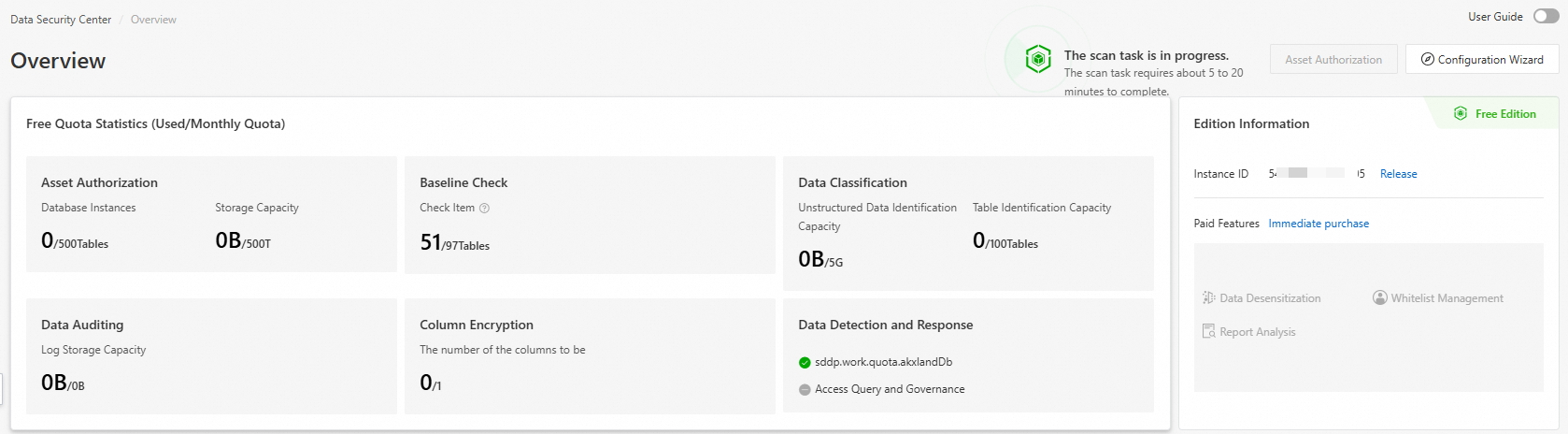
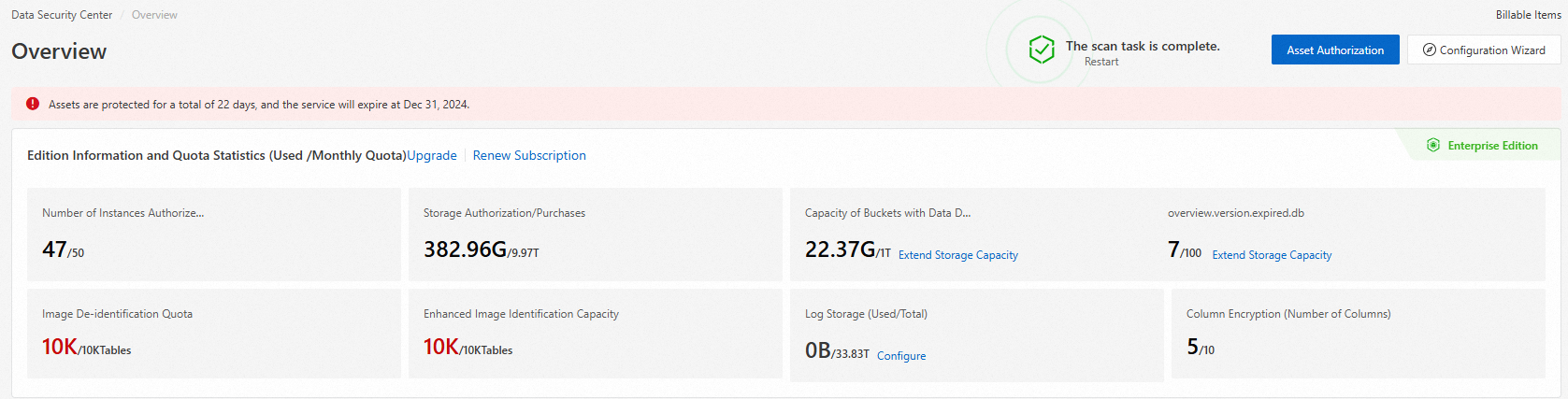
[エディション情報とクォータ統計 (使用済み/月次クォータ)] セクションで、現在のエディションとリソース使用量を確認できます。これには、保護の残り日数、権限付与済みのデータベース数、ストレージ使用量が含まれます。
無料版
無料版は、スペックアップまたは更新をサポートしていません。無料のリソース仕様がビジネス要件を満たせない場合は、Data Security Center の有料版を購入して、継続的なデータセキュリティガバナンスを確保できます。詳細については、「Data Security Center の購入」をご参照ください。
有料版
インスタンスをスペックアップまたは更新するには、[スペックアップ] または [更新] をクリックします。詳細については、「インスタンスのスペックアップ」および「サブスクリプションインスタンスの更新」をご参照ください。
資産構成統計
[資産構成統計] セクションでは、データ資産に関する統計 (権限付与やデータ識別ステータスなど) を表示できます。
[今すぐ権限付与] をクリックします。[資産の権限付与設定] ページで、資産に権限を付与できます。また、権限付与済みの資産を表示、編集、削除することもできます。詳細については、このトピックの「設定ウィザード」セクションをご参照ください。
[識別設定] をクリックします。[データ識別設定] ページで、権限付与済みの資産を選択し、そのデフォルトの識別タスクのスキャン頻度と時間を設定できます。詳細については、このトピックの「設定ウィザード」セクションをご参照ください。
[監査設定] をクリックします。[データ監査設定] ページで、ターゲット資産の監査モードを有効にできます。詳細については、このトピックの「設定ウィザード」セクションをご参照ください。

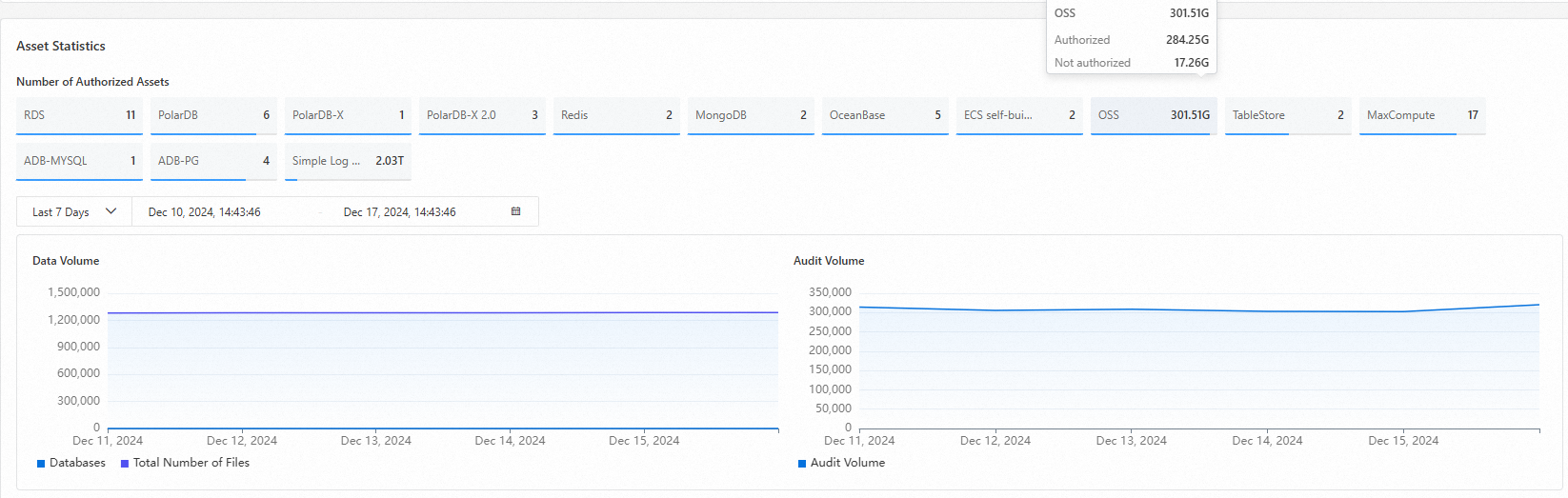
権限付与済み資産統計
[権限付与済み資産統計] セクションでは、権限付与済みの資産数を表示できます。また、過去 12 時間、1 日、7 日間、または 30 日間の資産総数と監査量の傾向も表示できます。
DSC は毎日 00:00 に資産をスキャンし、DSC の権限のないリストに自動的に同期します。[概要] ページの右上隅にある [資産検出完了] で [タスクの再起動] をクリックすると、Alibaba Cloud アカウントとメンバーアカウントから最新の資産データを同期できます。メンバーアカウントに対しては、マルチアカウント管理機能を有効にする必要があります。詳細については、「マルチアカウント管理機能の使用」をご参照ください。
機密データ識別統計
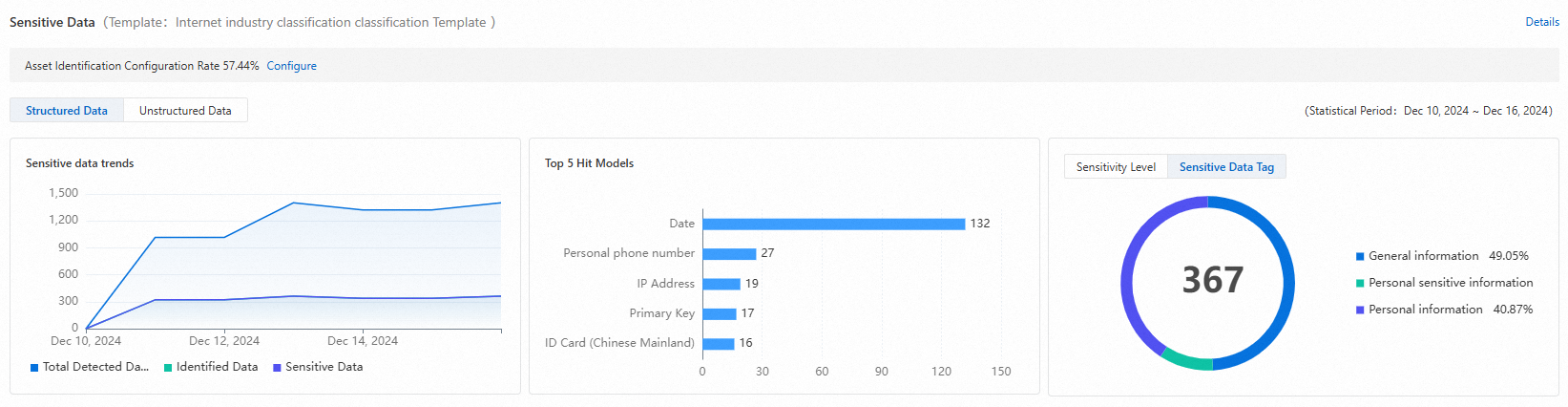
[機密データ] セクションでは、スキャンされたデータ資産内の構造化データと非構造化データの識別結果に関する統計を表示できます。
DSC は、設定された機密データ識別テンプレートに基づいて機密ファイルとデータを識別します。機密データ識別テンプレートは、組み込みテンプレートとカスタムテンプレートに分類されます。DSC はこれらのテンプレートを使用して、機密データテーブル、フィールド、ファイルを識別し、感度レベル別に分類します。詳細については、「識別テンプレートの表示と設定」をご参照ください。
[概要] ページには、[インターネット業界向けデータ分類・等級付けテンプレート] を使用したスキャンからの統計が表示されます。
[機密データ] セクションの右上隅にある [詳細] をクリックして、 ページに移動します。このページでは、機密データの詳細な識別結果を表示できます。詳細については、「機密データ識別結果の表示」をご参照ください。
[設定に移動] をクリックします。[データ識別設定] ページで、権限付与済みの資産を選択し、そのデフォルトの識別タスクのスキャン頻度と時間を設定できます。詳細については、このトピックの「設定ウィザード」セクションをご参照ください。
リスク傾向統計
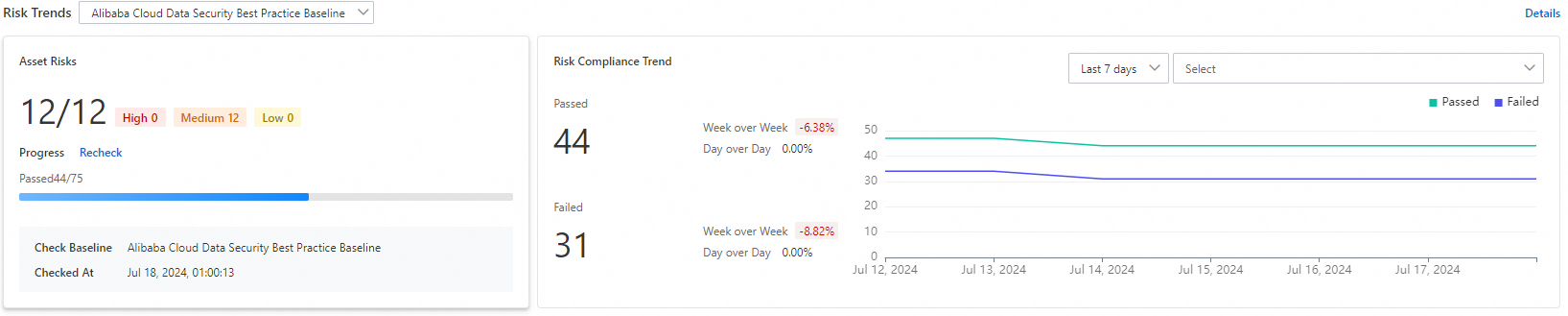
[リスク傾向] セクションでは、過去 7 日間または 30 日間のセキュリティベースラインチェックによるリスク傾向を表示できます。
[再検出] をクリックして、すべての権限付与済み資産に対して構成リスクチェックを実行します。後でページを更新して結果を表示します。
[リスク傾向] セクションの右上隅にある [詳細] をクリックして、 ページに移動します。このページでは、セキュリティベースラインチェックの詳細な結果を表示できます。
脅威傾向統計
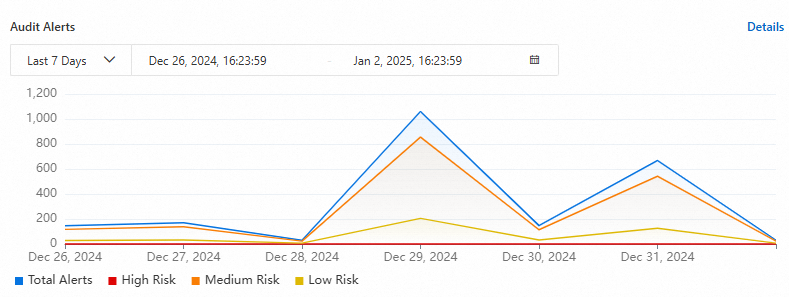
[脅威傾向] セクションでは、過去 12 時間、1 日、7 日間、または 30 日間のデータ監査アラート数の傾向を表示できます。
[脅威傾向] セクションで、[監査アラート] の [詳細] をクリックして ページに移動し、対応するアラートの詳細を表示します。
[設定に移動] をクリックします。[データ監査設定] ページで、ターゲット資産の監査モードを有効にできます。詳細については、このトピックの「設定ウィザード」セクションをご参照ください。
設定ウィザード
[概要] ページの右上隅または [資産構成統計] セクションで、[設定ウィザード] をクリックできます。ウィザードの指示に従って、ターゲット資産の識別と監査を迅速に設定します。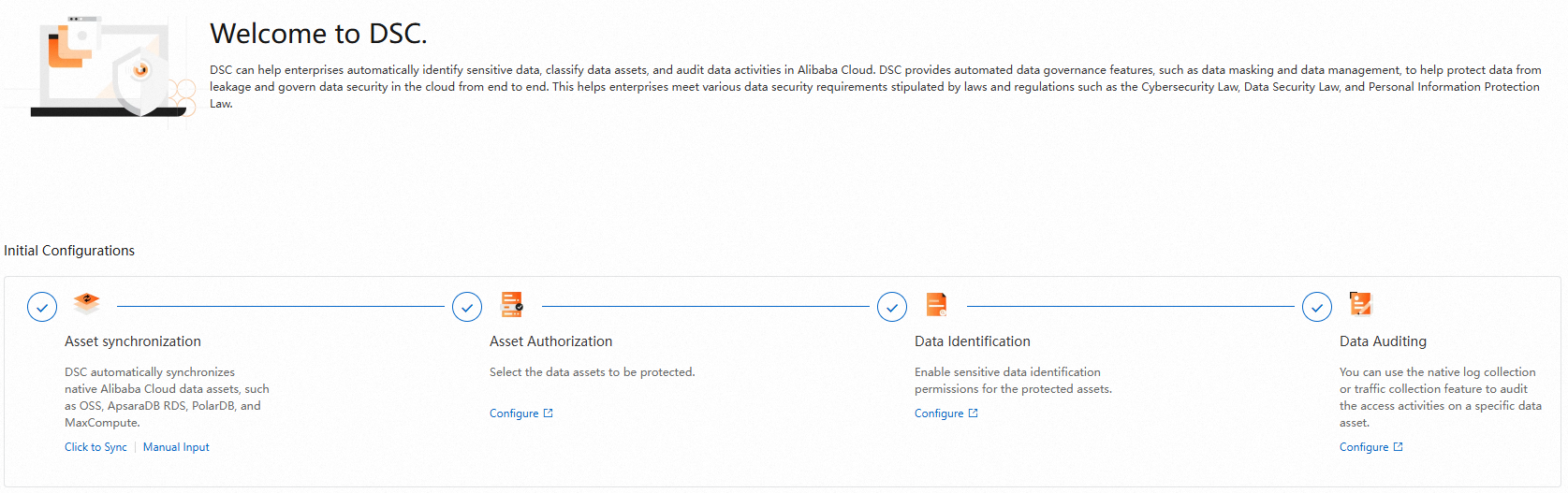
資産の同期。
[クリックして同期] をクリックして、資産データを DSC に自動的に同期します。
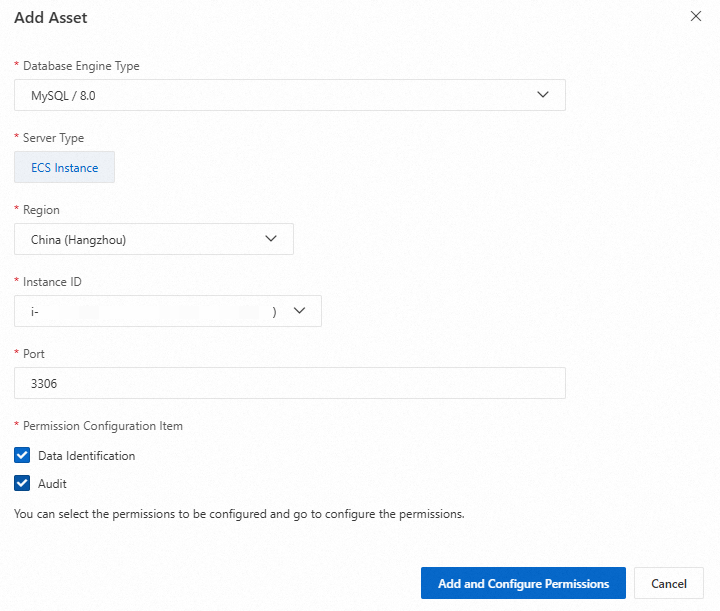
[手動入力] をクリックします。[資産の追加] ダイアログボックスで資産情報を入力し、[確認] をクリックします。
[識別] と [監査] を選択した場合は、データ識別とデータ監査の設定も行う必要があります。次に、[追加して権限を設定] をクリックします。
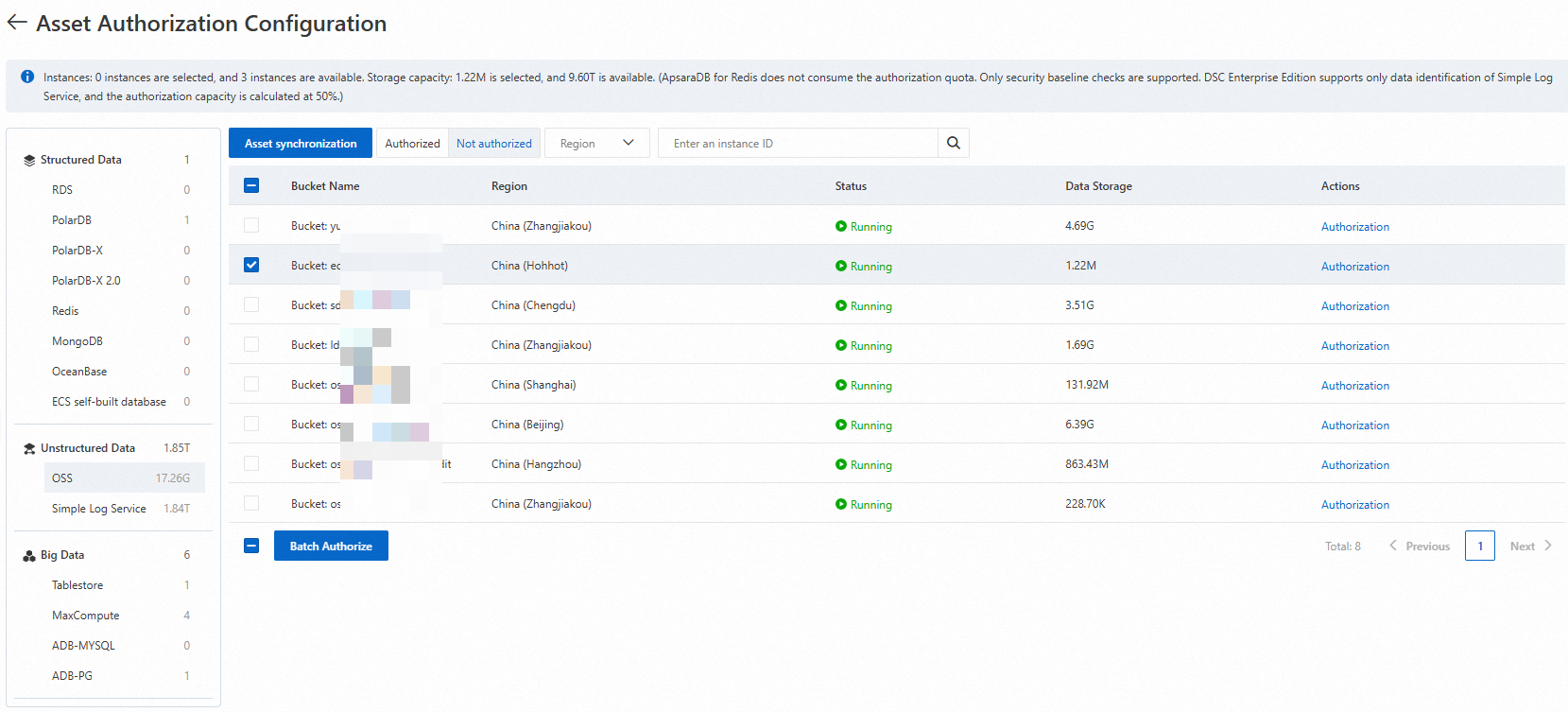
資産の権限付与。
[設定に移動] をクリックします。[資産の権限付与設定] ページで、資産に権限を付与できます。また、権限付与済みの資産を表示、編集、削除することもできます。詳細については、「共通データベースへのアクセスの権限付与」、「ECS インスタンス上の自己管理データベースへのアクセスの権限付与」、「非構造化データ (OSS および SLS) へのアクセスの権限付与」、および「MaxCompute へのアクセスの権限付与」をご参照ください。
データ識別。
ターゲット資産のデフォルト識別タスクのスキャン頻度と時間を設定します。識別タスクの詳細については、「識別タスクを使用した機密データのスキャン」をご参照ください。
[設定に移動] をクリックします。[データ識別設定] ページで、ターゲット資産を選択し、[次へ] をクリックします。
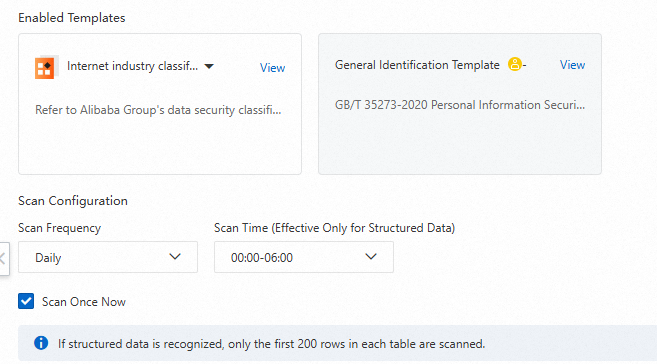
識別ポリシーの識別テンプレート、スキャン頻度、スキャン時間を設定し、[次へ] をクリックします。
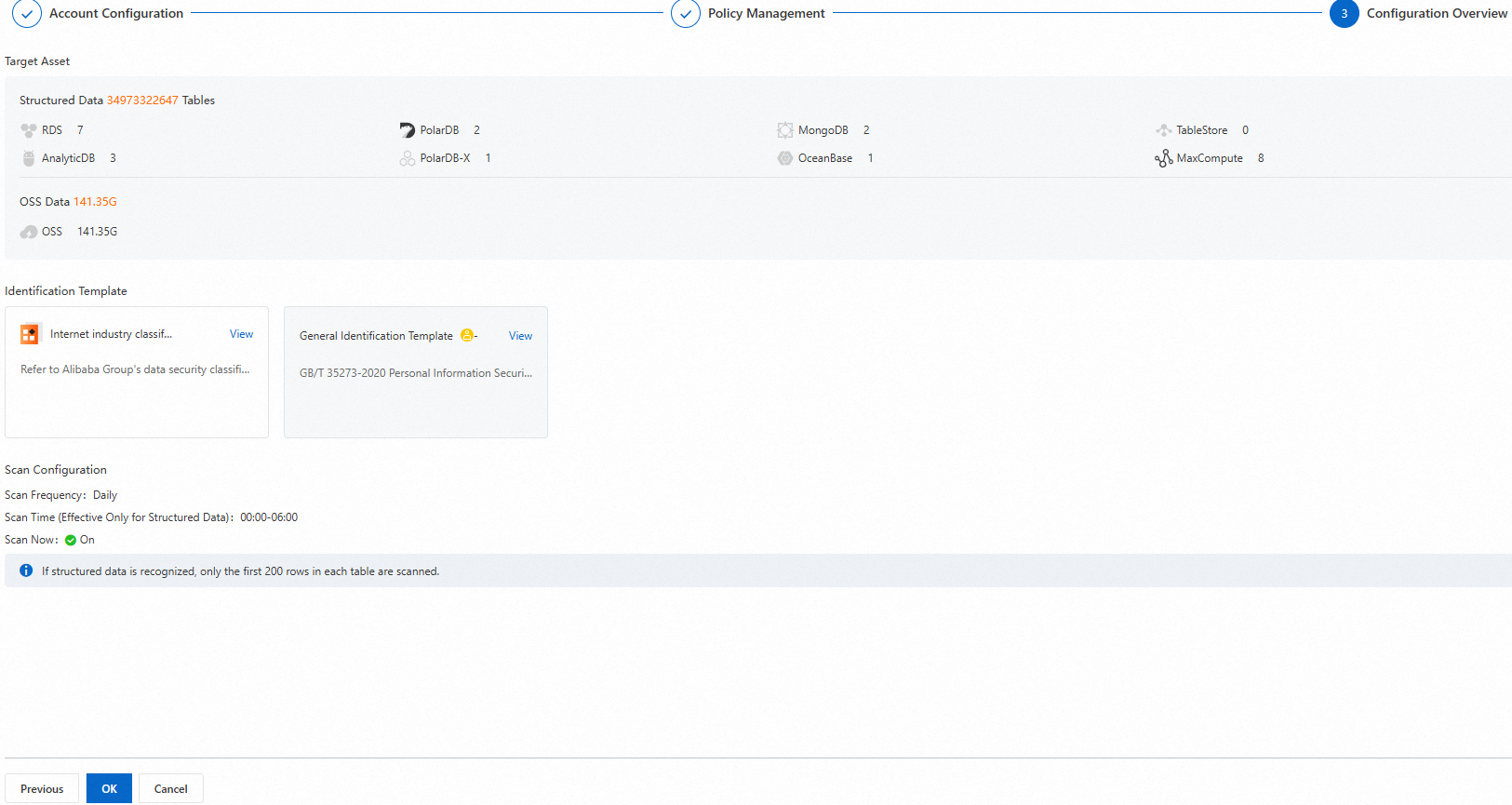
ターゲット資産の識別ポリシーを表示して確認し、[OK] をクリックします。
データ監査。
監査モードの詳細については、「監査モードの設定と有効化」をご参照ください。
[設定に移動] をクリックします。[データ監査設定] ページで、ターゲット資産の監査モードを有効にし、[次へ] をクリックします。
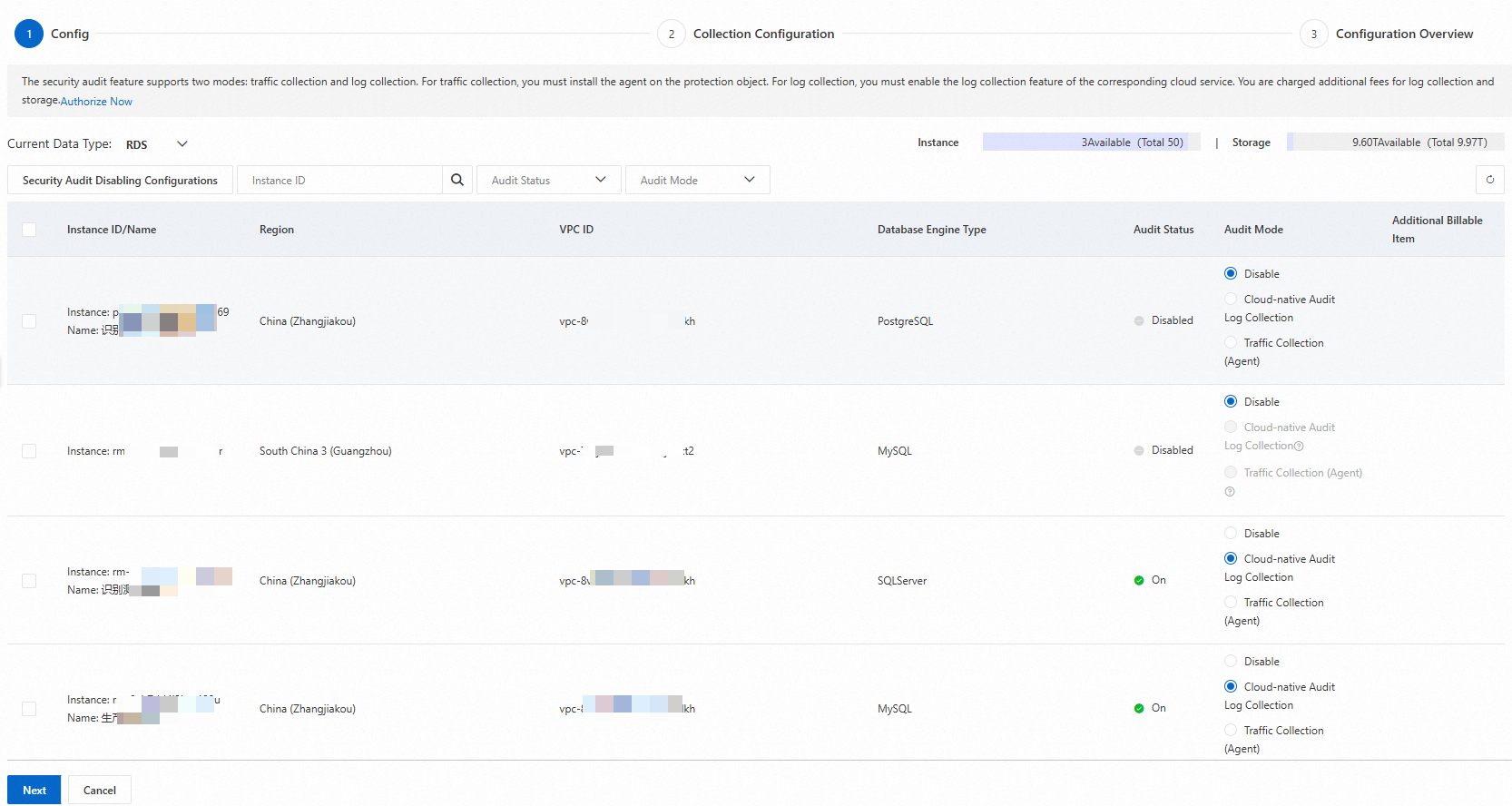
資産のトラフィック収集監査モードを有効にした場合は、エージェントをインストールする必要があります。次に、[次へ] をクリックします。
ターゲット資産の監査設定を表示して確認し、[OK] をクリックします。