ZOLOZ eKYC SaaS プロダクトに関するよくある質問の一覧です。
全般
Real ID で現在サポートされているドキュメントの種類は何ですか?
Real ID でサポートされているドキュメントの一覧を確認するには、サポートされているドキュメントの種類と返される OCR 結果。
IDN Lite と IDN の違いは何ですか?
RealID に組み込まれている IDN は、IDN の一部の機能のみを含む簡略化されたバージョンであるため、IDN Lite と呼ばれています。
IDN のすべての関数については、IDN API ドキュメントをご参照ください。
RealID IDN と IDN API は、以下の点で異なります。
項目 | IDN Lite | IDN |
機能 | IDN の一部の機能。 | IDN のすべての機能。 |
リスク検出 | 自動的に有効になります。 | ユーザーの使用状況と入力に応じてリスクを定義します。 |
取得期間 | 過去 30 日間 | データベース全体の取得を含む、取得期間の構成をサポートします。 |
リスクの種類 | 偽造 ID:
重複 ID:
| IDFAKE:
DUPLICATE:
BATCH_REGISTER:
|
データソース | RealID によって収集されたユーザーデータのみをサポートします。 | RealID およびその他の外部データによって収集されたデータをサポートします。 |
データベース管理 | サポートされていません | データベースでの追加、削除、取得などの操作をサポートします。 |
取得速度 | 低速です。取得期間が制限されます。 | 高速です。より高度な検索エンジンを使用して取得速度を向上させています。 |
eKYC 結果の解釈
Real ID で「保留中」の結果を受け取る理由は何ですか?
「保留中」の結果は、現在のトランザクションに潜在的なリスクがあると検出した場合に Real ID によって返される結果です。
「保留中」の結果を受け取る理由としては、次のようなものがあります。
偽造 ID が検出されました
撮影された自撮り顔が ID 写真と一致しません
リスクチェックに失敗しました
ZOLOZ プロダクトがお客様の特定のニーズに合わせてカスタマイズされている場合は、他の理由が存在する可能性があることに注意してください。詳細については、ZOLOZ のテクニカルサポートにお問い合わせください。
Real ID の「保留中」の結果は、Real ID からの最終的な応答ですか?
はい、そうです。Real ID は、最終結果として「成功」、「保留中」、または「失敗」のいずれかを返します。
Real ID の「保留中」の結果を管理するために何ができますか?
アプリケーションを手動で確認し、トランザクションを承認するかどうかを決定することをお勧めします。確認中に問題が発生した場合は、ZOLOZ のテクニカルサポートにお問い合わせください。
Real ID でリスク管理結果の戻り値が空なのはなぜですか?
リスク管理結果の戻り値が空の場合、リスク管理ポリシーモジュールがトリガーされていないことを示しており、これは次の理由が考えられます。
ドキュメント検証または顔検証に失敗しました。
初期化に失敗しました。
ユーザーが本人確認をキャンセルしました。
ZOLOZ SDK と API の使用方法
Real ID が ID カードの表面のみをスキャンするように本人確認プロセスをカスタマイズするにはどうすればよいですか?
でオプションのリクエストパラメータを設定することにより、Real ID スキャンに必要なドキュメントページをカスタマイズします。Real ID 初期化 API。
フォーマットが間違っていると、API はパラメータを正しく処理できない場合があります。フィールド名として「pages」を指定し、スキャンとアップロードに必要なドキュメントのページ番号(つまり、「1」、「2」、または両方)を指定してください。
リクエストパラメータの例を次に示します。
ドキュメントの表面のみをスキャンする場合: req.put("page", "1")
ドキュメントの両面(つまり、表面と裏面)をスキャンする場合: req.put("page", "1,2")
ドキュメントに単一ページスキャン機能を使用する場合、まずアルゴリズムでサポートされている必要があることに注意してください。
Real ID、顔キャプチャ、ID 認識で使用できる serviceLevel パラメータの種類は何ですか?
ZOLOZ は、Real ID、顔キャプチャ、ID 認識を通じてさまざまな本人確認サービスを提供しています。
異なる serviceLevel パラメータ値を使用して、API の必要なサービスレベルをカスタマイズします。これらのパラメータもオプションです。
参考までに、サービスレベルの一覧を以下に示します。
フィールド名 | プロダクト | 説明 | リファレンス |
serviceLevel | Real ID |
| Real ID API リファレンス: initialize を参照してください。 |
顔キャプチャ |
2 つのランダムなマルチアクション検出を使用して、 高レベルのライブネスチェックが実行されます。
ブリンク検出を使用すると、完全なライブネスチェックが まばたき検出を使用して、完全なライブネスチェックが 実行されます。このサービスレベルでは、 Web SDK 用に閉眼画像をキャプチャすることもできます。 | 顔キャプチャ API リファレンスを参照してください: | |
ID 認識 |
| ID 認識 API リファレンスをご参照ください: initialize |
注: Real ID と顔キャプチャは、productConfig にリストされているパラメータを介して、より柔軟な構成もサポートしています。次のパラメータが設定されている場合、serviceLevel と operationMode よりも優先されます。元の serviceLevel と operationMode は引き続き維持され、それらを使用し続けても影響を受けません。
Real ID の関連 productConfig パラメータ:
フィールド名 | データ型 | 最大長 | 説明 |
docUiType | 文字列 | 20 | オプション。このパラメータは、ID 写真の撮影方法を指します。値は次のとおりです。
|
spoofMode | 文字列 | 10 | オプション。このパラメータは、ドキュメントのなりすまし防止レベルを指し、次のように定義されます。
|
livenessMode | 文字列 | 10 | オプション。顔のライブネス検出チェックのライブネスレベルを指定します。次の値がサポートされています。
|
antiInjectionMode | 文字列 | 文字列 | オプション。インジェクション攻撃検出の anti-injection レベルを指定します。インジェクション攻撃検出は、ディープフェイク、つまり顔交換写真やビデオを使用したインジェクション攻撃を効果的に防ぐことができます。次の値がサポートされています。
注: インジェクション攻撃検出を有効にすると、誤拒否率と実行時間がわずかに増加します。この機能を有効にする前に、ZOLOZ テクニカルサポートチームにお問い合わせください。 |
actionCheckItems | List<String> | オプション。検出されるユーザー操作。より良いユーザーエクスペリエンスのために、2 つ以上の操作を使用することはお勧めしません。次の値がサポートされています。
| |
actionRandom | 文字列 | 1 | オプション。 で指定されたユーザー操作がランダムな順序で検出されるかどうかを指定します。有効な値は次のとおりです。
|
actionFrame | List<String> | オプション。このパラメータは、他のフレーム画像のキャプチャを指し、次のように定義されます。
| |
riskMode | Integer | 10 | オプション。このパラメータは、RealID の多次元リスク管理ルール検証を指します。不審なトランザクションを傍受するために使用されます。値は次のとおりです。
|
idnThreshold | Integer | オプション。デフォルトのしきい値は 0 より大きい整数がサポートされています。 |
詳細については、Real ID API リファレンスをご参照ください: initialize
顔キャプチャの関連 productConfig パラメータ:
フィールド名 | データ型 | 最大長 | 説明 |
livenessMode | 文字列 | 10 | オプション。顔のライブネス検出チェックのライブネスレベルを指定します。次の値がサポートされています。
|
antiInjectionMode | 文字列 | 10 | オプション。インジェクション攻撃検出の anti-injection レベルを指定します。インジェクション攻撃検出は、ディープフェイク、つまり顔交換写真やビデオを使用したインジェクション攻撃を効果的に防ぐことができます。次の値がサポートされています。
注: インジェクション攻撃検出を有効にすると、誤拒否率と実行時間がわずかに増加します。この機能を有効にする前に、ZOLOZ テクニカルサポートチームにお問い合わせください。 |
actionCheckItems | List<String> | オプション。検出されるユーザー操作。より良いユーザーエクスペリエンスのために、2 つ以上の操作を使用することはお勧めしません。次の値がサポートされています。
| |
actionRandom | 文字列 | 1 | オプション。 で指定されたユーザー操作がランダムな順序で検出されるかどうかを指定します。有効な値は次のとおりです。
|
actionFrame | List<String> | オプション。このパラメータは、他のフレーム画像のキャプチャを指し、次のように定義されます。
|
詳細については、顔認証 API リファレンスをご参照ください: initialize
Web SDK はどのような種類の UI 構成モードをサポートしていますか?
2 種類の UI 構成モードがサポートされています。
ページジャンプ: 別のページにリダイレクトします
HTML <iframe> タグ: 現在のページ内にページを埋め込みます
Web SDK を使用するための要件は何ですか?
Web SDK を使用するには、次の要件を満たす必要があります。
サポートされている最小 OS バージョン: Android 5 以降、iOS 11 以降
サポートされているブラウザ:
iOS: Safari。iOS 14.3 以降では、Chrome、Firefox、Microsoft Edge、WKWebView がすべてサポートされています。
Android: Chrome 60 以降と Firefox 58 以降を使用することをお勧めします。Android の他のブラウザでは、Web SDK のサポートはデバイスによって異なります。
上記のブラウザは現在公式にサポートされています。市場に出回っているさまざまなブラウザを考慮して、適宜見直しと更新を行います。
必要な権限: ネットワークとカメラへのアクセス権限。
セキュリティを確保するために、「メディアキャプチャ」には HTTPS デプロイメントが必要です。
テスト環境でデバッグするために、対応する Web SDK の URL を変更する必要がありますか?
変更は必要ありません。
アプリから Web SDK にアクセスするときにキャプチャ機能を開けない/使用できないのはなぜですか?
一部のデバイスモデル/システムでこの問題が発生する可能性があります。
Web SDK はアプリの WebView コンテナで開く必要があり、WebView のカーネルはデバイスシステムにバインドされています。一部のモデル/システムでは、キャプチャ機能に WebView の制限がある場合があり、その結果、ユーザーはキャプチャ機能を正常に開いたり使用したりすることができません。
以下をお勧めします。
アクセスする前にモバイルブラウザに切り替えます。
ネイティブ SDK 統合モードを使用して、アプリのキャプチャ機能に安定してアクセスします。
ネイティブ SDK で顔ガイドページのタイトルバーを非表示にするにはどうすればよいですか?
Android SDK の場合、次のソリューションがサポートされています。
添付の ui.json をプロジェクトの assets ディレクトリに配置して、タイトルバーを非表示にします。
iOS SDK の場合、次のソリューションがサポートされています。
"hiddenTitleBar" パラメーターを顔ガイドページの URL に追加し、 "hiddenTitleBar" の値を "true" に設定します(デフォルトは "false" です)。たとえば、
http://url-to-face-guide-page.html?hiddenTitleBar=true
注: 顔ガイドページのタイトルバーを非表示にすると、ZOLOZ の戻るボタンも非表示になります。この場合、H5 ページにカスタムの戻るボタンを追加し、必要なイベントを実装する必要があります。詳細な統合手順については、「」を参照してください。「Real ID のセルフィーガイダンスページをカスタマイズする」」に記載されている詳細な統合手順をご確認ください。
Postman のデバッグインターフェースを使用できますか?
いいえ、Postman は現在サポートされていません。
データ セキュリティを確保するために、アクセス サンプル コードを使用してデバッグを行ってください。 ZOLOZ 統合例はこちらを参照してください。
API 呼び出しエラー
エラー | 考えられる理由 | 解決策 |
SIGNATURE_INVALID | 抽出された署名文字列が、検証対象のコンテンツ文字列と一致しません。 | ZOLOZ のサンプル デモを参考に、正しい構成をご確認ください。使用する API 認証情報を準備する。 |
ACCESS_DENIED | アカウントには、現時点でこの特定の API へのアクセス権がありません。 | デフォルトでは、Real ID API へのアクセスのみが有効になっています。ID 認識や顔比較などの他のプロダクト API の場合は、追加のアクセスをリクエストする必要があります。 他のプロダクト API を呼び出すためのアクセス権を有効にするには、ZOLOZ のテクニカルサポートにお問い合わせください。 |
PRODUCT_QUOTA_LIMIT | API 呼び出しのテストクォータ制限に達した可能性があります。 | ZOLOZ の技術スタッフに連絡して、ケースを処理してください。 |
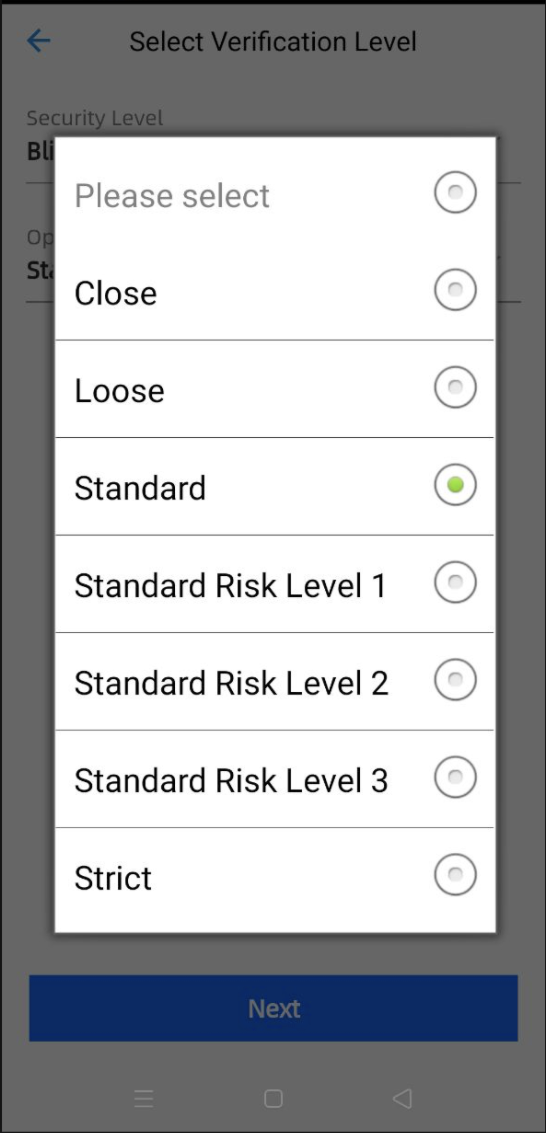
HIGH_RISK | リスク管理エンジンがトリガーされた可能性があります。 | リクエスト パラメータを設定することで、これを実行できます。動作モード 初期化 API の異なる値、またはデモ アプリで対応するリスク レベルを選択します。 詳細は次のとおりです。
デモアプリは次のようになります。 IDN と Velocity の定義は次のとおりです。
|
MERCHANT_NOT_FOUND | clientID、エンドポイント/ URL、ZOLOZ 公開鍵、または加盟店秘密鍵に関してエラーが発生した可能性があります。 | 次の各構成が正しいことを確認してください。
** ポータル環境は、エンドポイント/ URL 環境と一致している必要があることに注意してください。
** この構成ミスは通常、MERCHANT_NOT_FOUND エラーではなく、INVALID_SIGNATURE エラーになります。 |
PARAM_MISSING | 必須のリクエストパラメータがありません。 | ドキュメントに記載されている正しいリクエストパラメータ値を使用していることを確認してください。ドキュメント。 オプションのリクエストパラメータが渡された場合、パラメータ値を空にすることはできません。 |
SYSTEM_ERROR | 2 つの原因が考えられます。
|
|
ZOLOZ ポータル
異なる環境(UAT、SIT、PROD)で ZOLOZ プロダクトを使用する必要がある場合、または購入した ZOLOZ プロダクトでデータ分離が必要な場合はどうすればよいですか?
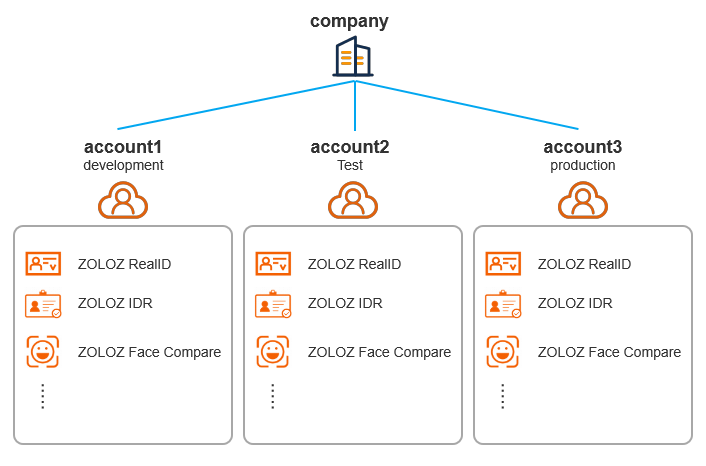
現在、単一リージョン内では、1 つの Alibaba Cloud UID で 1 つのアカウントのみをアクティブ化できます。その単一アカウントで、ZOLOZ Real ID、ZOLOZ IDRecognition、ZOLOZ Face capture など、さまざまな ZOLOZ プロダクトを購入できます。各 ZOLOZ プロダクトは、ZOLOZ アカウントごとに 1 つのアプリケーションインスタンスのみを持つことができます。
他のリージョンで ZOLOZ アプリケーションインスタンスを使用する必要がある場合、または同じリージョン内で同じアプリケーションインスタンスを使用しているときにデータ分離が必要な場合は、新しい Alibaba Cloud UID を登録してから新しいアカウントをアクティブ化する必要があります。
開発、テスト、本番環境間でデータ分離が必要な場合は、次の図に示すように、3 つの Alibaba Cloud UID を登録し、その後 3 つのアカウントをアクティブ化することで実現できます。
新しい UID の ZOLOZ プロダクトを統合する方法については、以下を参照してください
AliCloud アカウントのサインアップと関連付けについては、次のガイドラインを参照してください
アカウント連携の設定ガイド
アカウント作成:
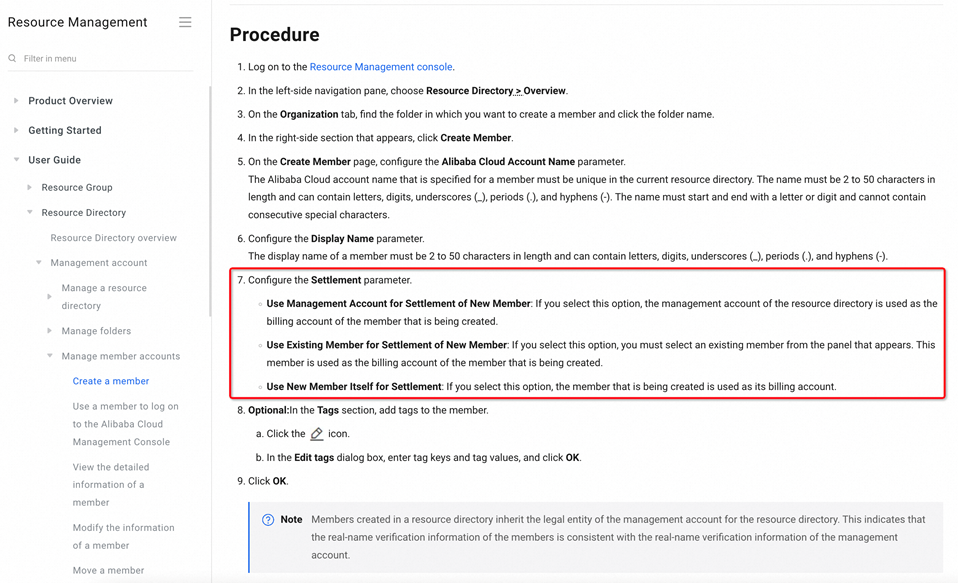
メンバーアカウントの作成:
また、決済アカウントの設定については、以下のスクリーンキャプチャも参照してください
アカウントのリンク解除とリンクの方法
既存のアカウントを新しいルートアカウントに関連付ける:
Alibaba Cloud アカウントをリソースディレクトリに参加するように招待する
既存のルートアカウントのリンクを解除する:
アカウント関係を解除する前に、次の点に注意してください。
1. リンクされたアカウントに支払い遅延があってはなりません。
2. リンクされたアカウントに未払い、保留中、更新、または一時的なアップグレード注文があってはなりません。そのような注文が存在する場合は、続行する前に注文をキャンセルまたは支払います。
3. リンクされたアカウントには、クレジット管理以外のオプションの支払い方法が必要です。
ログインエラーが発生して ZOLOZ ポータルにアクセスできない場合はどうすればよいですか?
ブラウザの開発者ツールを使用してページのエラーメッセージを確認し、ログインエラーを特定します。その後、エラーのリクエストとレスポンス情報を ZOLOZ のテクニカルサポートに送信して、さらに調査してください。
開発者ツールにアクセスする方法は次のとおりです。
Web ブラウザで ZOLOZ ポータルを開き、ログインを試みます。
ログインエラーが発生した場合、「システムエラー」ポップアップが表示されます。
開発者ツールパネルを開きます。ほとんどの Web ブラウザでは、次の方法でアクセスできます。
ページを右クリックし、ドロップダウンメニューから「検証」または「要素の検証」をクリックします
キーボードショートカット Ctrl + Shift + I (Windows) または Cmd + Opt + I (Mac) を使用します
または、Chrome ユーザーの場合は、アドレスバーの右上のメニュー > その他のツール > 開発者ツールをクリックすることもできます
開発者ツールパネルで、「ネットワーク」タブをクリックします。Web ページが行ったネットワークリクエストとレスポンスの一覧がここに表示されます。
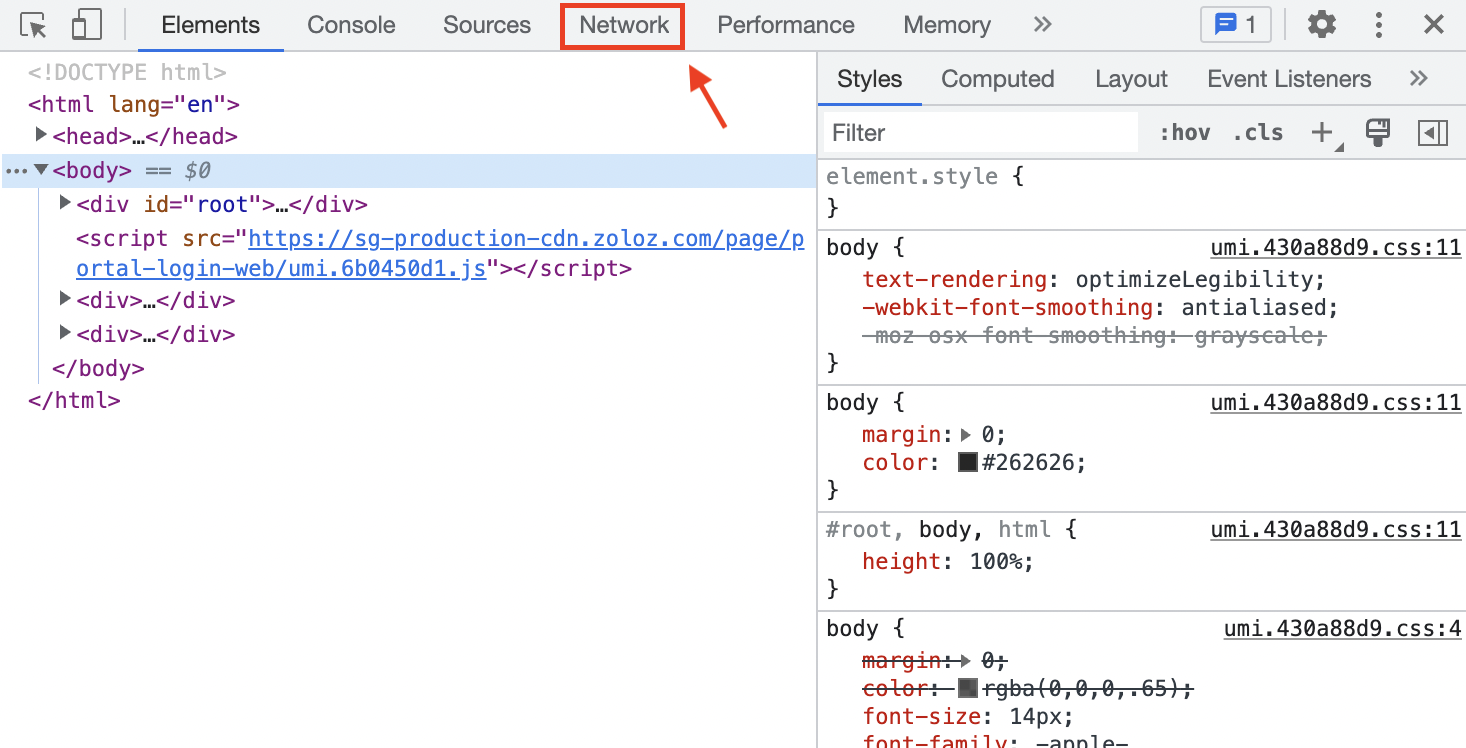
「名前」テーブルで、「ログイン」というタイトルのリクエストを見つけます。「ヘッダー」タブをクリックすると、POST リクエストとして表示されます。
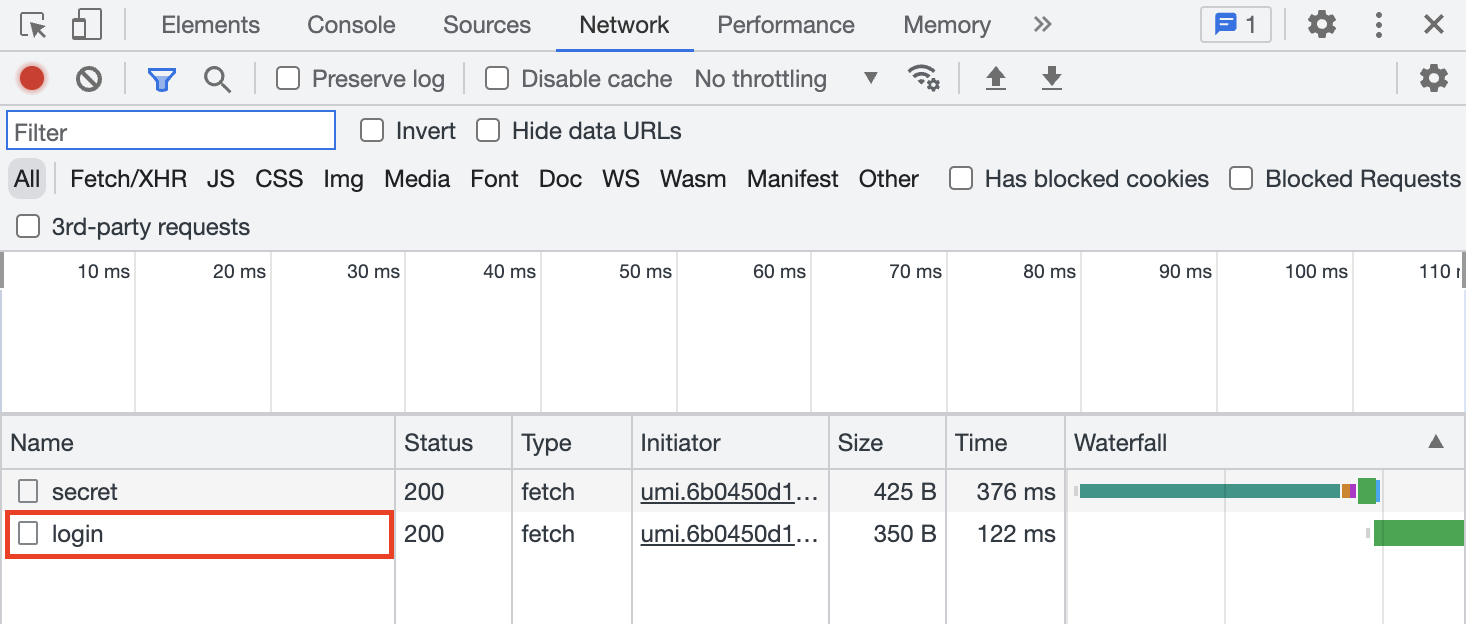
「ログイン」リクエストが表示されない場合は、別のログインを試みてエラーを発生させてください。
次の情報を ZOLOZ のテクニカルサポートにお送りください。
全般
レスポンスヘッダー
リクエストヘッダー
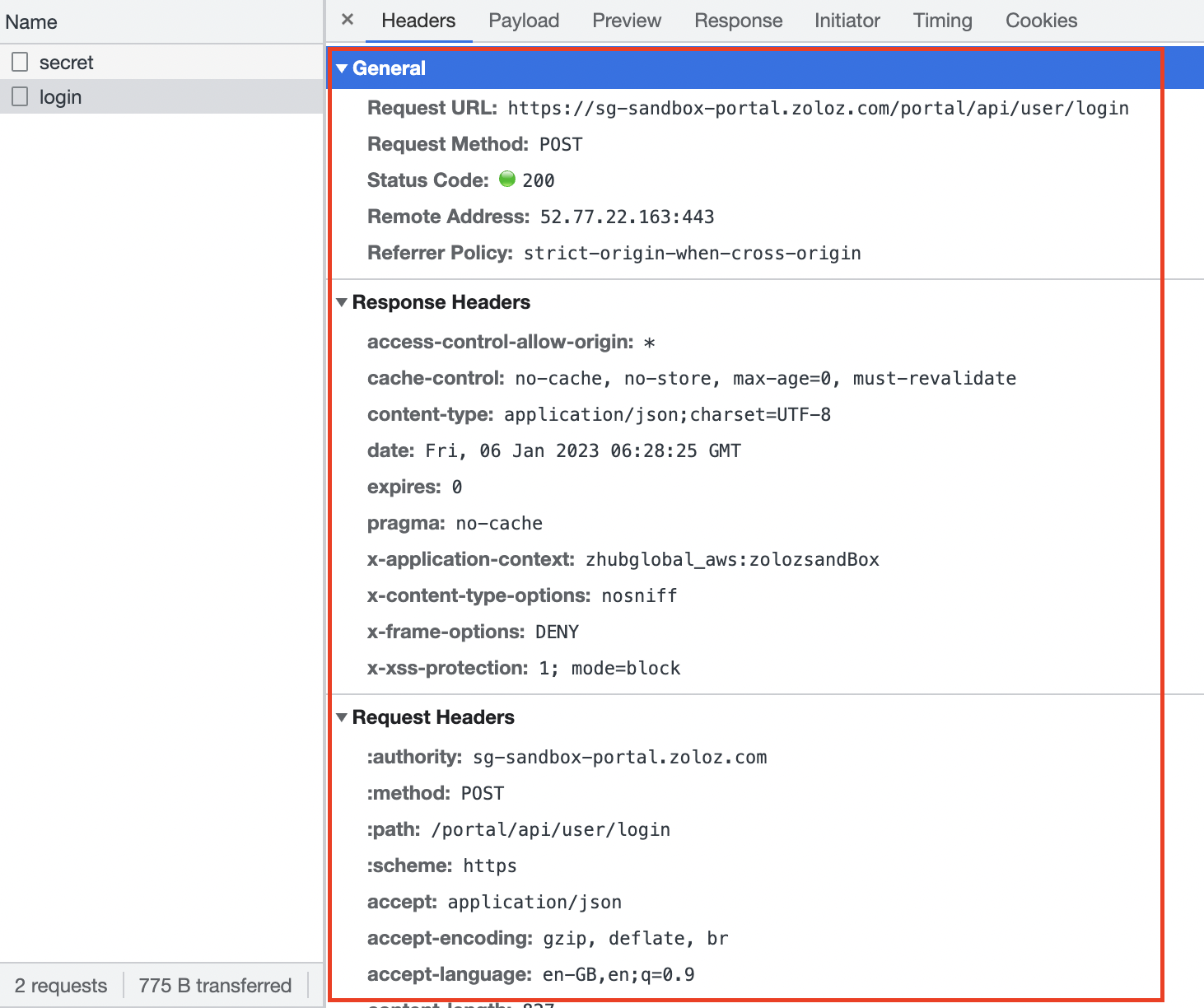
「レスポンス」タブのコード情報

アップロードした画像がポータルに表示されないのはなぜですか?
ID 認識と顔比較の場合、純粋な API アクセスモードを使用して PNG 画像にアクセスしてアップロードするときに、ポータルに PNG 画像を表示するにはアルファチャンネルを無効にする必要があります。
PNG 画像のアルファチャンネルを無効にする方法は次のとおりです。
PNG 画像をアップロードするときは、Mac コンピュータでダブルクリックして PNG 画像を開き(デフォルトのプレビューアプリで画像を開き)、「ファイル」>「書き出す」を選択し、次の図に示すように「アルファ」ボックスをオフにします。
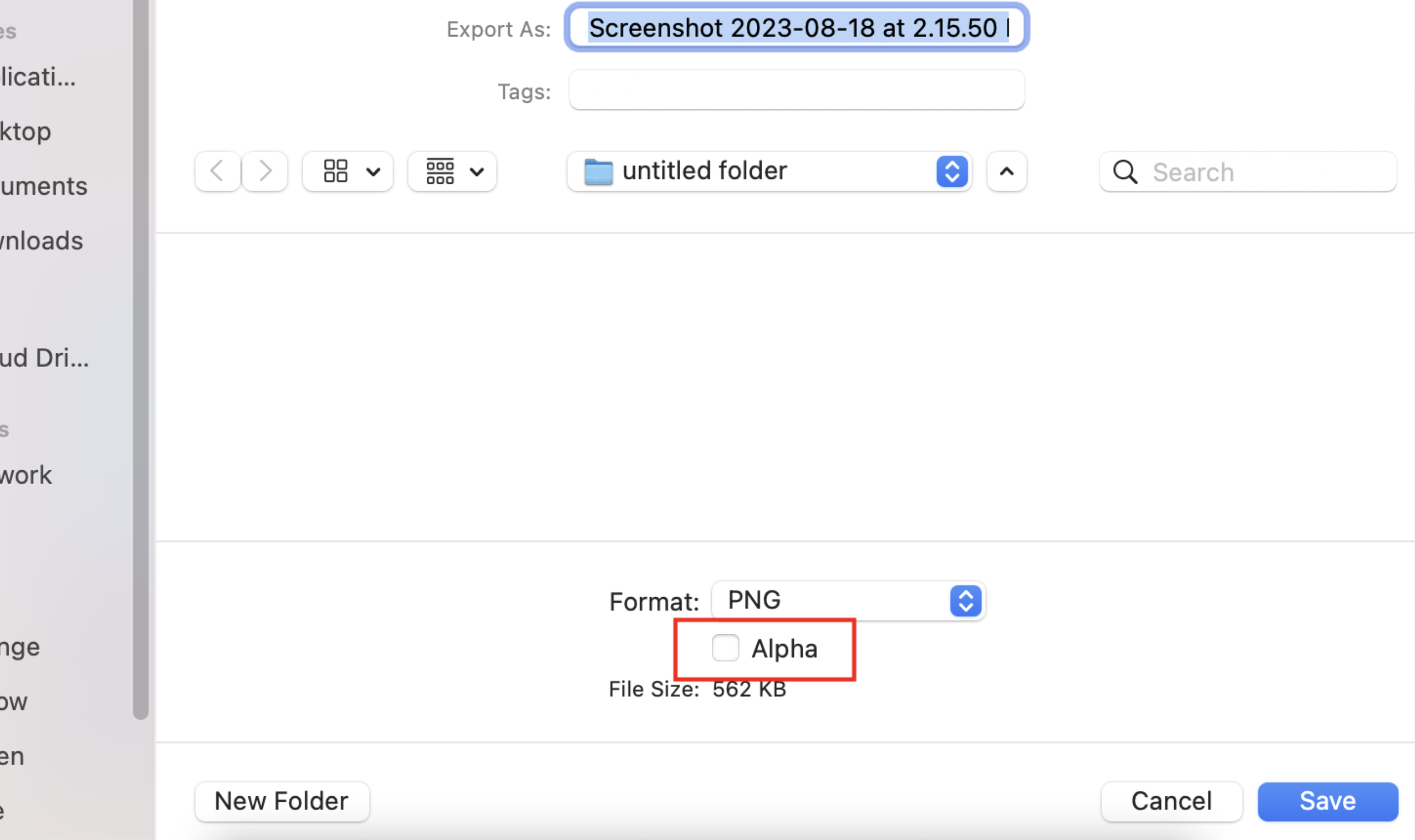
注: この解決策は Mac ユーザーのみに適用されます。Windows ユーザーの場合、プレビューアプリは Mac でのみ使用できるため、PNG 画像のアルファチャンネルを閉じるには、他の画像処理ソフトウェアが必要になります。
クライアント側
クライアント統合プロンプト Z7011
考えられる理由:
リクエストパラメータとして initialize API に渡された metaInfo が正しくありません。
ドキュメントにあるサンプルの metaInfo を使用していないことを確認してください。
正しい metaInfo にアクセスする方法は次のとおりです。
ネイティブデモをローカルで実行します
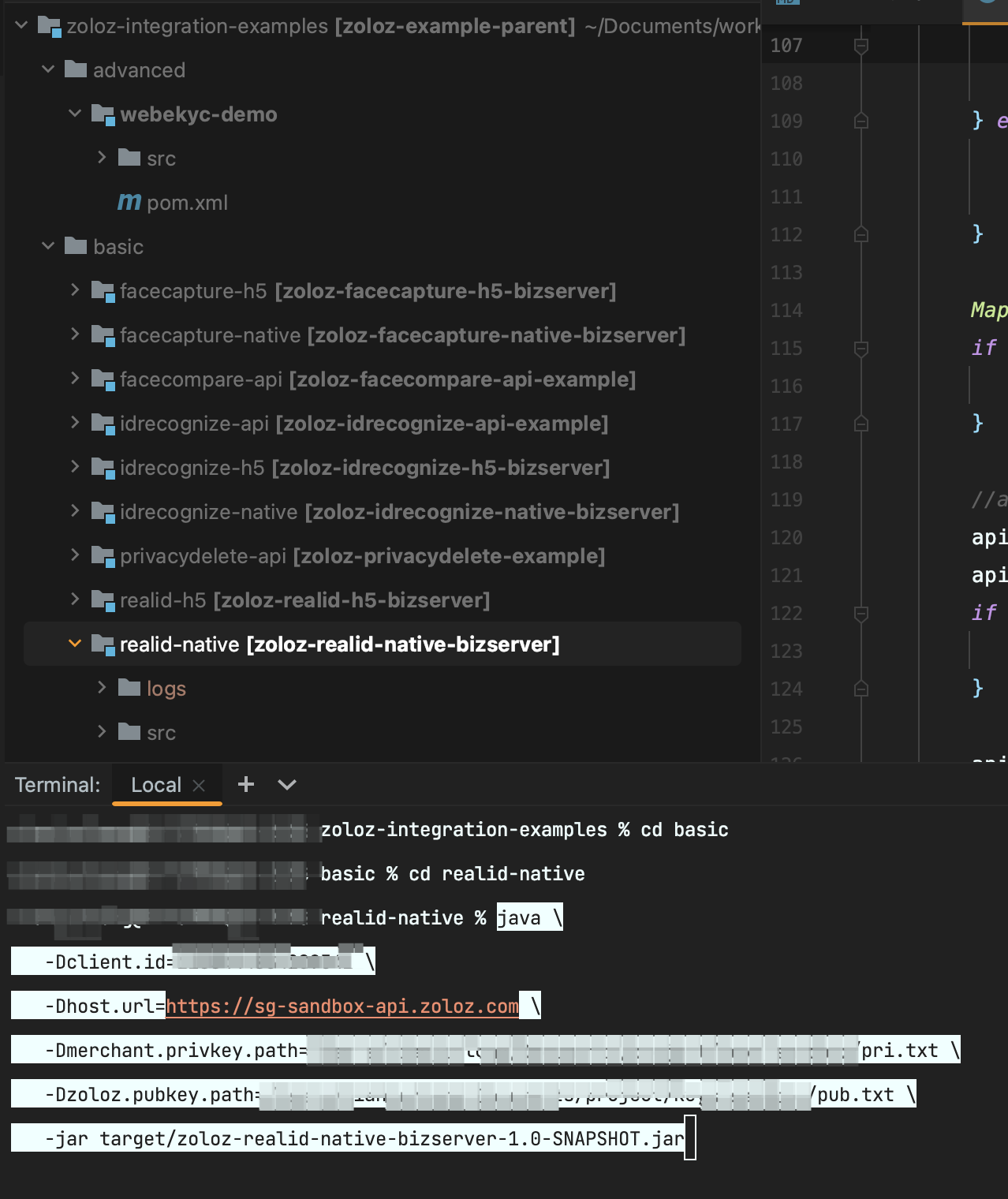
サーバーが正常に起動したら、「ZOLOZ SaaS Example」ツールで構成します
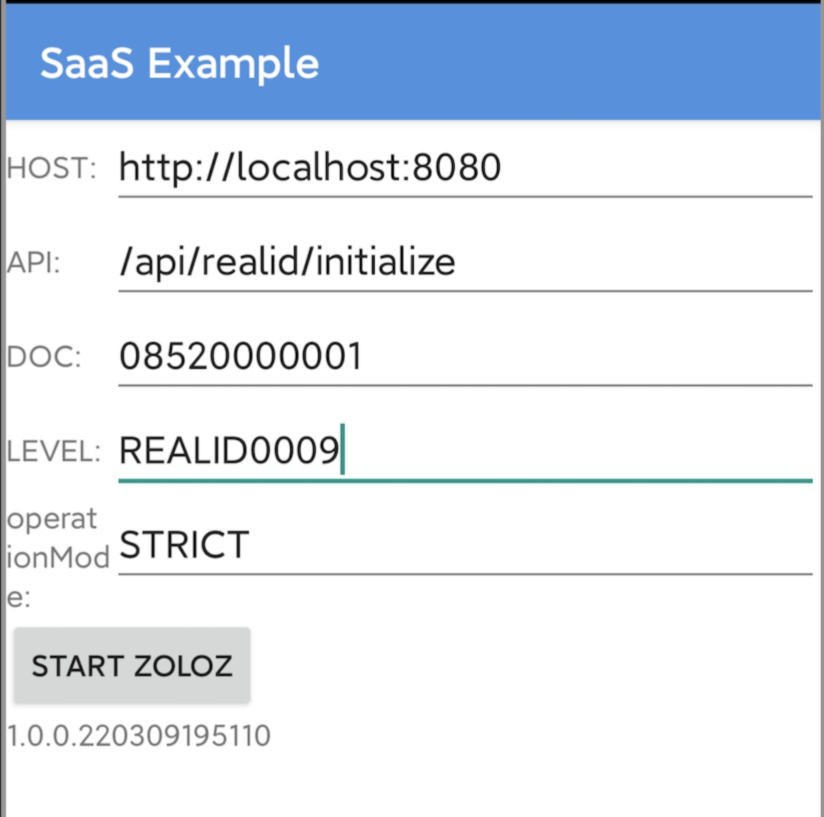
構成が完了したら、「ZOLOZ を開始」をクリックして、サーバーがリクエストオブジェクトを介して metaInfo コンテンツを受信できるようにします
initialize API を再度呼び出します
アルゴリズム関連
ドキュメントの表示がぼやけている場合はどうすればよいですか?
ドキュメントが次の場合、ぼやけていると表示されます。
ぼやけている
反射している
異物によって遮られている
または、ドキュメントの情報が完全に識別できない場合
キャプチャがぼやけている場合は、通常の光条件下で再キャプチャしてください。再キャプチャ中は、識別と比較のプロセスに影響を与える可能性のある障害物、反射、その他の問題を避けてください。
改ざんが検出された場合はどうすればよいですか?
ドキュメントで情報または顔の改ざんが検出されると、改ざんがプロンプト表示されます。
手動レビューを開始して、不正が発生したかどうかを判断してください。
手動レビューで通常のドキュメントと見なされる場合は、ZOLOZ のテクニカルサポートに連絡してさらに調査してください。
マテリアルチェックに失敗した場合はどうすればよいですか?
次の場合、マテリアルチェックの失敗がプロンプト表示されます。
印刷の問題がある
偽造素材が検出された
まず、印刷または偽造素材の検出が原因で障害が発生したかどうかを確認してください。
アルゴリズムが印刷エラーを識別した場合は、通常の光条件下でドキュメントを再キャプチャしてください。それでも繰り返し入力に失敗する場合は、ZOLOZ のテクニカルサポートにお問い合わせください。
顔認識に失敗した場合はどうすればよいですか?
顔認識は、次の場合に失敗します。
照明が明るすぎる、または暗すぎる
背景がまだらになっている、またはぼやけている
背景に境界線状のオブジェクトがある
顔検証を開始するときは、明るく鮮明な背景で実施してください。それでも繰り返し入力に失敗する場合は、ZOLOZ のテクニカルサポートにお問い合わせください。