このトピックでは、MaxCompute StudioのJob Explorerを使用して、送信したMaxComputeジョブインスタンスを表示する方法について説明します。 ジョブインスタンスの実行ステータス、タイプ、および開始時間と停止時間を表示できます。
Job Explorer を開く
[ジョブエクスプローラー] を開くには、上部のナビゲーションバーで を選択します。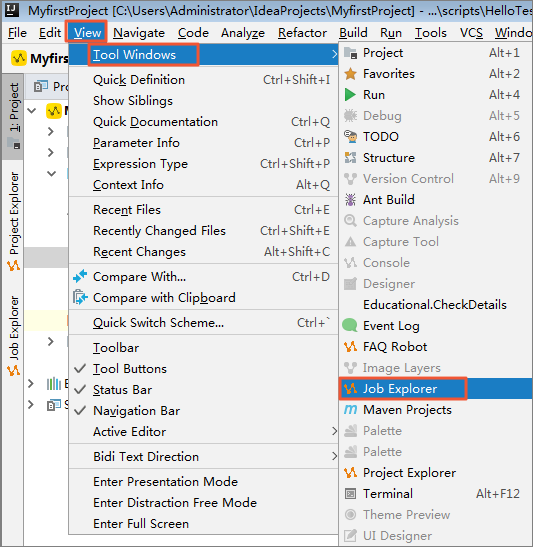
プロジェクトのすべてのジョブインスタンスの表示
ジョブエクスプローラーを使用すると、送信されたジョブのリストをステータス、ユーザー、日付、および期間ごとに照会できます。 例:
送信されたジョブのリストをステータスで照会する場合は、[ステータス] をクリックし、[失敗] を選択して、過去24時間以内に失敗したジョブを表示します。
送信されたジョブのリストを日付で照会する場合は、[日付] ドロップダウンリストのスライダーを調整して、照会するジョブの時間範囲を指定します。
デフォルトでは、条件を満たす最初の 1,000 ジョブだけが表示されます。 1,000 を超えるジョブが条件を満たしている場合は、フィルタ条件を更新します。
[IDと名前] と [送信日時] をクリックしてジョブを並べ替えることができます。
ジョブキューの表示
実行状態のジョブがキュー内のスケジューリングを待機している場合は、[キューの場所] をクリックしてキュー内の場所を取得し、[優先度] をクリックしてグローバル優先度を取得します。
[実行中インスタンス] タブのジョブステータスとキューの場所は自動的に更新されます。 ジョブが終了すると、この情報はリストから削除されます。
ジョブログの保存
デフォルトでは、ジョブのLogviewログは7日間保存されます。 重要な Logview ログを長期間保存し、後で確認する場合は、ローカルに保存します。
リスト内のジョブをダブルクリックすると、右側にジョブの詳細が表示されます。
ツールバーの [保存] をクリックして、ログをローカルホストに保存します。
ログファイルを保存するためのパスは、MaxCompute Studioの [設定] ページで設定できます。